2026-05-06
062594
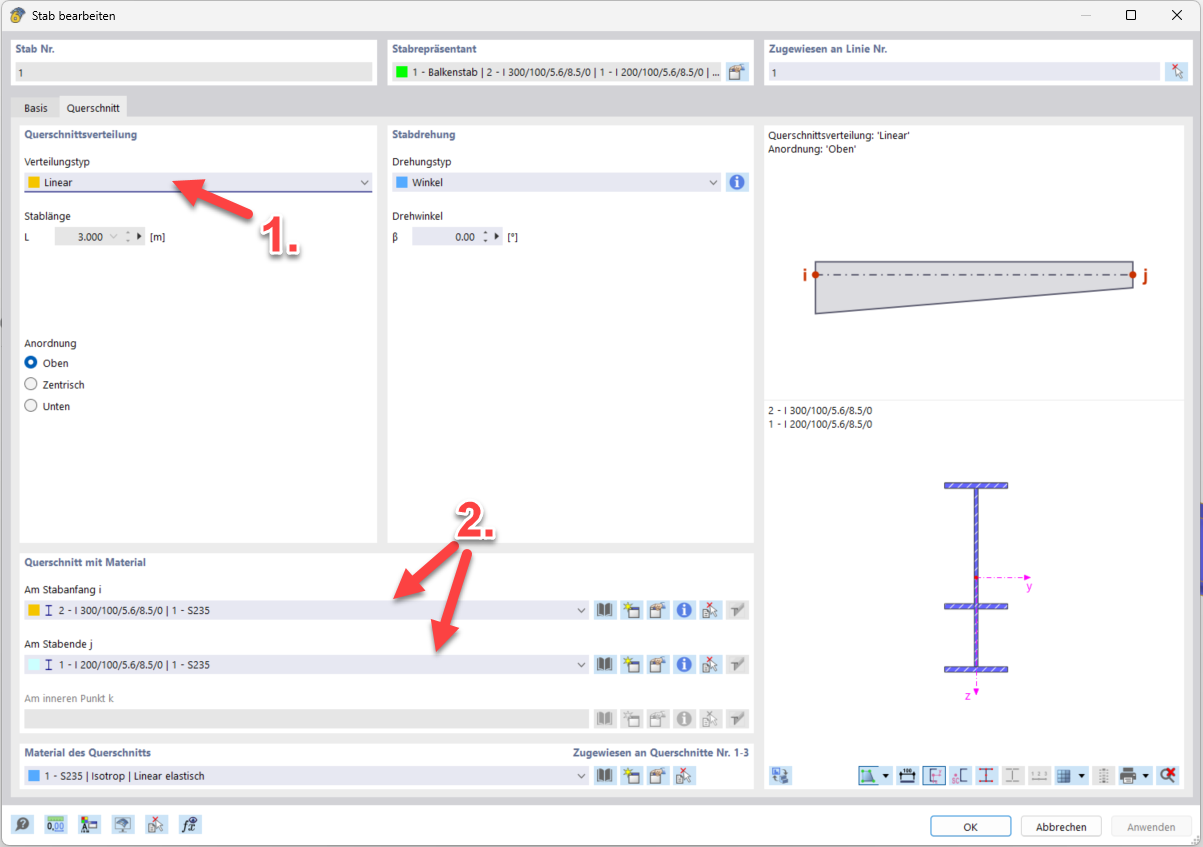
Dialogo Modifica barra: selezione della sezione trasversale in RFEM 6
La finestra di dialogo "Modifica asta" mostra la selezione della sezione nella scheda "Sezioni" di RFEM 6 con focus sulle opzioni a discesa per il tipo di distribuzione e sulle sezioni iniziale e finale.
L'immagine mostra la finestra di dialogo "Modifica asta" nell'area "Sezioni" in RFEM 6. Una freccia con il numero (1.) indica il menu a discesa per il tipo di distribuzione. Altre due frecce con il numero (2.) conducono ai menu a discesa per la selezione delle sezioni all'inizio e alla fine dell'asta. Questa rappresentazione aiuta a comprendere la funzionalità per la modifica delle sezioni delle aste in RFEM 6.