


В RFEM 6 ввод нагрузок на стержни и поверхности значительно упрощается с помощью мастеров нагрузок. Мастера нагрузок, имеющиеся в настоящее время в программе, облегчают преобразование поверхностных нагрузок в нагрузки на стержни, применение снеговых и ветровых нагрузок к поверхностям и стержням, а также импорт и применение сил реакции линейных и узловых опор другой модели в качестве нагрузки.
Поскольку нашей целью в Dlubal является предоставление вам инструментов и функций, которые продвинут на шаг вперед вашу работу в наших программах, мы реализовали новый мастер нагрузок, который позволяет создавать подвижные нагрузки на поверхности. Мастер подвижной нагрузки (рисунок 1) напрямую интегрирован в RFEM 6 и его не нужно приобретать отдельно. Таким образом, вы можете применить к вашей конструктивной системе одиночные нагрузки или модели нагрузок, состоящие из нескольких нагрузок, для которых мастер нагрузок автоматически создаст загружения для каждой позиции нагрузок. Далее вы узнаете, какие записи нужно сделать в мастере для задания таких нагрузок и создания соответствующих загружений.
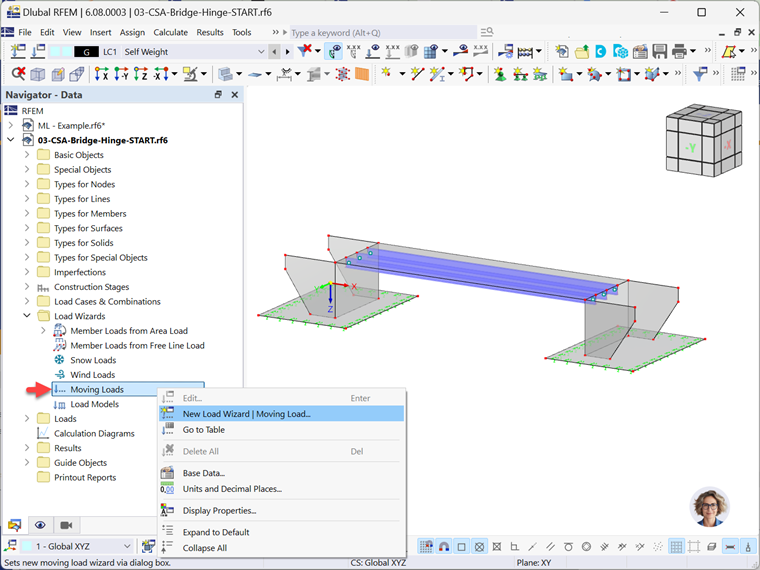
Основные данные
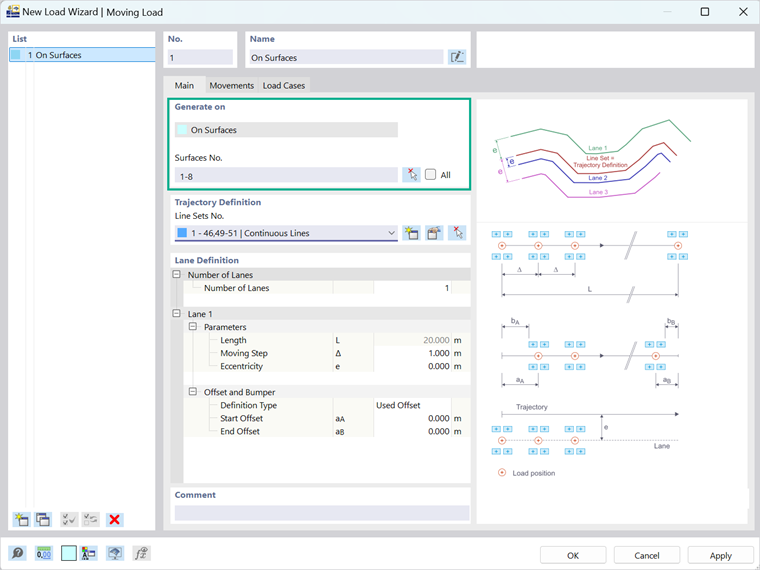
Сначала необходимо обозначить поверхности, к которым будет применяться подвижная нагрузка. Вы можете либо установить флажок «все», чтобы автоматически указать все поверхности модели, либо обозначить поверхности вручную, набрав их номер или выбрав их графически (рисунок 2).
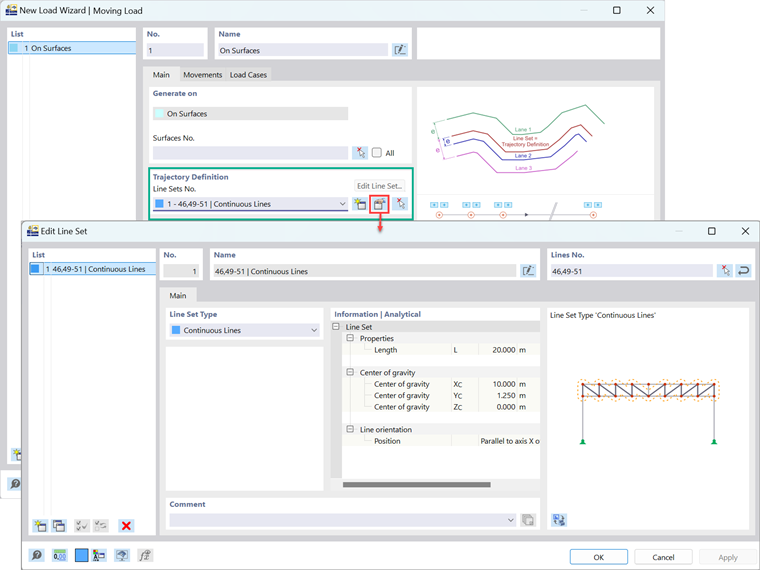
Затем вы можете ввести геометрические параметры подвижной нагрузки, задав траекторию и полосы движения. Первая служит для «направления» нагрузки и задается блоками линий, которые необходимо создать. Вы можете создать блок линий или предварительно задать его для того, чтобы можно было выбрать его напрямую графически или ввести его номер. Для внесения изменений в блок линий, можно также открыть диалоговое окно «редактировать блок линий» (рисунок 3).
После ввода траектории можно задать количество полос для подвижной нагрузки, а также подробные настройки для каждой полосы (рисунок 4). Это важно, потому что позволяет работать с нагрузками, движущимися параллельно или с некоторым смещением относительно друг друга.

Таким образом, подвижные нагрузки могут быть приложены параллельно линии движения на расстоянии e (рисунок 5), которое служит входом для эксцентриситета на рисунке 4. Положительные значения размещают нагрузки справа от линии движения в направлении просмотра, а отрицательные значения слева от нее.

Длина каждой полосы автоматически берется из присвоенного ранее блока линий и представляет собой общую длину линий, существующих в текущем блоке. Однако необходимо задать расстояние, которое проходит нагрузка при перемещении вдоль полосы движения. В программе это учитывается с помощью шага перемещения Δ (рисунок 6). Поскольку мастер нагрузок создает загружения для всех положений подвижных нагрузок, то чем меньше шаг перемещения, тем больше загружений создается.
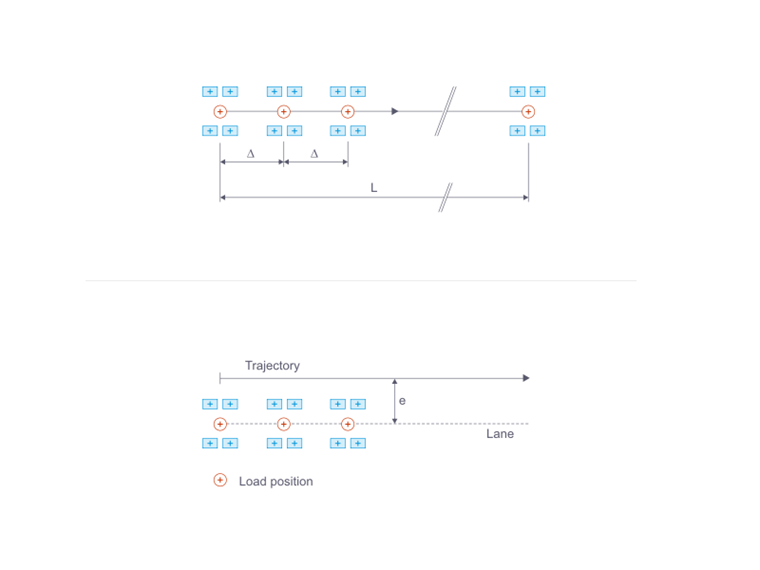
По умолчанию создаются подвижные нагрузки, которые начинаются в начальном узле первой линии в блоке линий и заканчиваются в конечном узле последней линии. Однако, у вас есть возможность переместить начальную и конечную точку подвижной нагрузки, задав начальное и/или конечное смещение. Первое определяет расстояние от первого положения нагрузки до начального узла полосы движения, а второе - от последнего положения нагрузки до конечного узла полосы движения (рисунок 7).

Если вы хотите задать в начале или в конце подкранового пути зоны, свободные от нагрузок (например, у подкрановых балок или конструктивных систем с боковыми ограничениями), то можно использовать в качестве альтернативы отступам буферы. Таким образом, задав bA и bB, можно определить зоны буферов, которые остаются без нагрузок, как показано на рисунке 7; первый - начальный, а второй - конечный.
Перемещения
Теперь, когда вы задали подробности геометрии подвижной нагрузки, следующим шагом будет определение способа перемещения нагрузки по полосе движения. Вы можете сделать это в закладке Перемещения диалогового окна Мастера нагрузок. При наличии нескольких полос движения, необходимо задать движение отдельно для каждой полосы (рисунок 8).
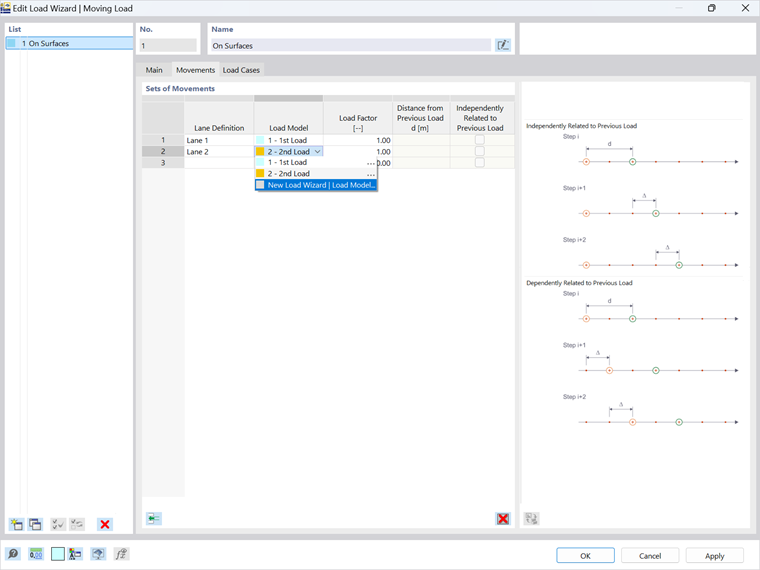
Чтобы связать геометрию подвижной нагрузки с параметрами нагрузки, необходимо задать модель нагрузки. Если вы уже делали это раньше, тогда вам следует просто выбрать модель нагрузки из выпадающего списка (рисунок 8). В противном случае, необходимо выбрать новый мастер нагрузок, | опцию модель нагрузки и открыть окно «модель нагрузки», показанное на рисунке 9.
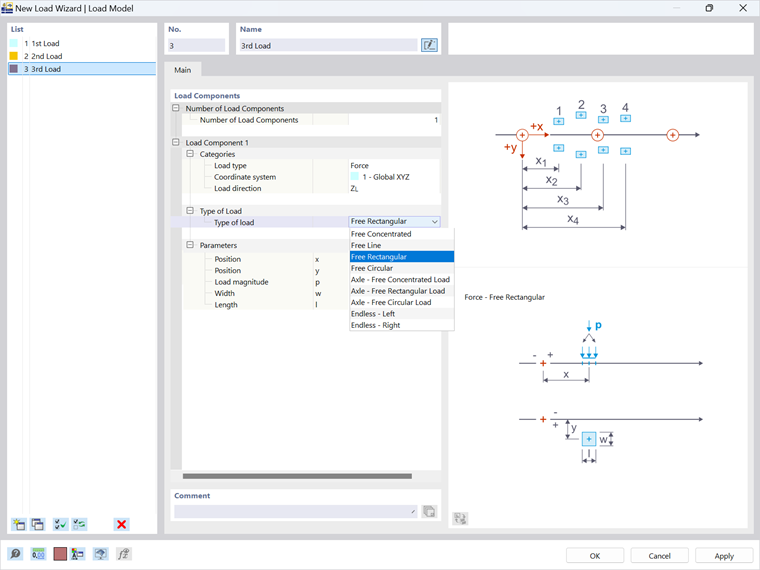
В этом окне можно объединить различные компоненты нагрузки в модель нагрузки, которая перемещается по поверхности как «блок нагрузки». Однако для этого нужно сначала присвоить количество компонентов, из которых состоит нагрузка. Каждую составляющую нагрузки можно задать в качестве силы или момента, а также определить направление воздействия в зависимости от выбранной системы координат.
Затем можно задать тип распределения нагрузки, выбрав тип нагрузки из выпадающего списка и задав соответствующие параметры. Раскрывающийся список с параметрами воздействий нагрузки показан на рисунке 9. В зависимости от вашего выбора необходимо задать различные параметры. Например, если вы выберете «произвольная прямоугольная», вы примените блочную нагрузку, для которой, кроме положения с точки зрения расстояний x и y, необходимо будет указать величину нагрузки p, ширину w и длину l. Чтобы можно было понять параметры для каждого отдельного типа нагрузки, в правой части окна присутствует графическое изображение.
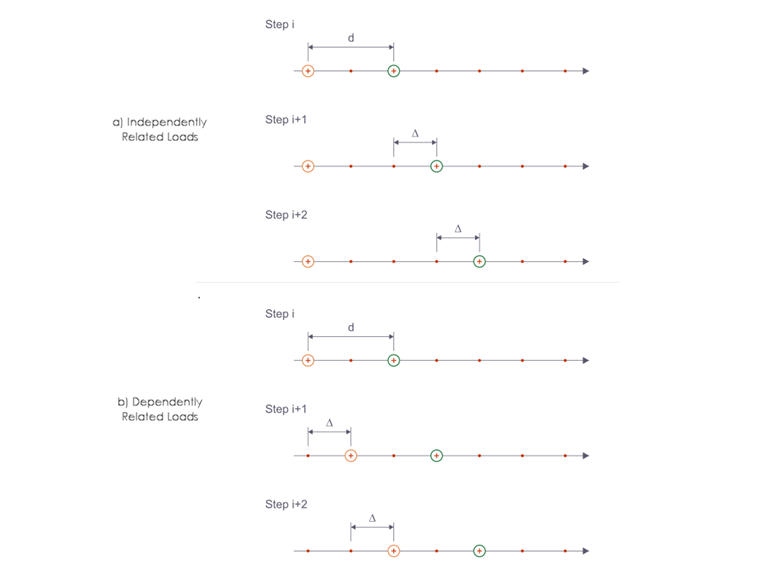
Теперь, когда вы задали модель нагрузки, можно вернуться в диалоговое окно Мастера нагрузок и выполнить задание движения (рисунок 8). У вас есть возможность масштабировать воздействие нагрузки, присвоив «коэффициент нагрузки». Если на одну и ту же полосу движения действует несколько нагрузок (то есть, если вы уже применили нагрузку на текущую полосу движения), вам будет предложено задать расстояние от предыдущей нагрузки. Таким образом, вы задаете сочетание нагрузок со смещением на одном блоке линий. Это позволяет моделям нагрузки, например, со сдвоенными осями перемещаться по поверхности одна за другой. Обратите внимание, что необходимо также указать, связана ли текущая нагрузка с предыдущей. Это означает, что второй блок нагрузок будет перемещаться вдоль полосы движения синхронно с первым, если не отмечена опция «независимо от предыдущей нагрузки». С другой стороны, если данная опция отмечена, оба блока нагрузок будут перемещаться по поверхностям независимо друг от друга (рисунок 10).
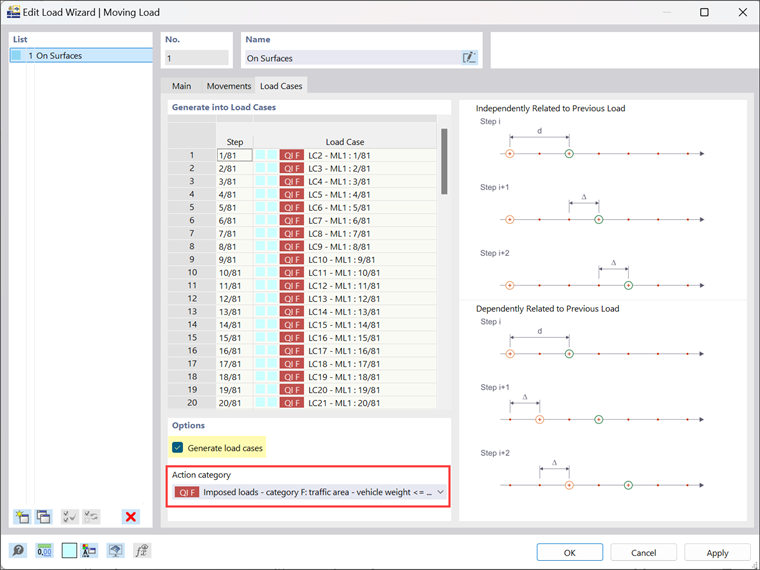
После ввода блока перемещений можно приступить к созданию загружений для заданных подвижных нагрузок в соответствующей вкладке окна Мастера нагрузок (рисунок 11). Для этого выберите категорию воздействия, которой должно быть присвоено каждое загружение, и установите флажок Создать загружения. Затем будет отображен список загружений с указанием отдельного загружения для каждого шага подвижной нагрузки.
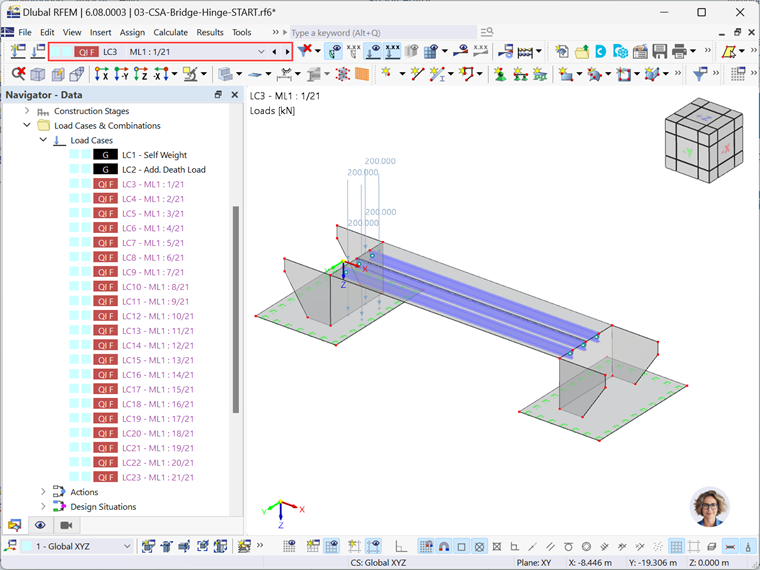
Наконец, в рабочем окне можно проверить нагрузки, созданные в отдельных загружениях (рисунок 12).
Заключение
В нашей статье вам был представлен мастер подвижных нагрузок, который непосредственно интегрирован в RFEM 6 и позволяет применять подвижные нагрузки и создавать загружения в результате различных положений этих нагрузок. Мы подробно объяснили порядок действий в мастере, а также входные данные, необходимые для задания таких нагрузок и создания соответствующих загружений. Благодаря этому Вы детально ознакомились с основами работы с мастером и можете применить его при работе с подвижными нагрузками. На эту тему написаны и другие статьи, которые дадут вам ещё больше информации о практическом применении данной функции. Кроме того, наша бесплатная поддержка пользователей доступна круглосуточно, чтобы помочь вам в этом процессе.