


Как было показано в нашей предыдущей статье базы знаний «KB 1939 | Интерфейс с AutoCAD и интеграция файлов DXF - Часть 2/3: Общий обзор» (ссылка ниже), RFEM 6 и RSTAB 9 обеспечивают полную интеграцию с файлами DXF, способствуя эффективному обмену данными с AutoCAD. Такая интеграция упрощает процесс проектирования и расчета конструкций, повышая как его точность, так и скорость. Если в предыдущей статье был представлен общий обзор возможностей импорта и экспорта, то в этой статье мы уделим более подробное внимание исключительно функциям импорта. Если вас также интересуют функции экспорта, они подробно описаны в статье базы знаний «KB 1942 | Интерфейс с AutoCAD и интеграция файлов DXF - Часть 3/3: функции экспорта», ссылка на которую находится ниже.
- КБ 1939 | Интерфейс для интеграции файлов AutoCAD и DXF - Часть 1/3: Общий обзор
- КБ 1942 | Интерфейс для интеграции с AutoCAD и DXF файлами: Экспорт функций
Функции импорта
Прямой импорт из AutoCAD или файлов DXF/DXF II осуществляется с помощью опции «Импорт» в меню «Файл». После выбора файла появится окно «Импорт», как показано на рисунке 1.
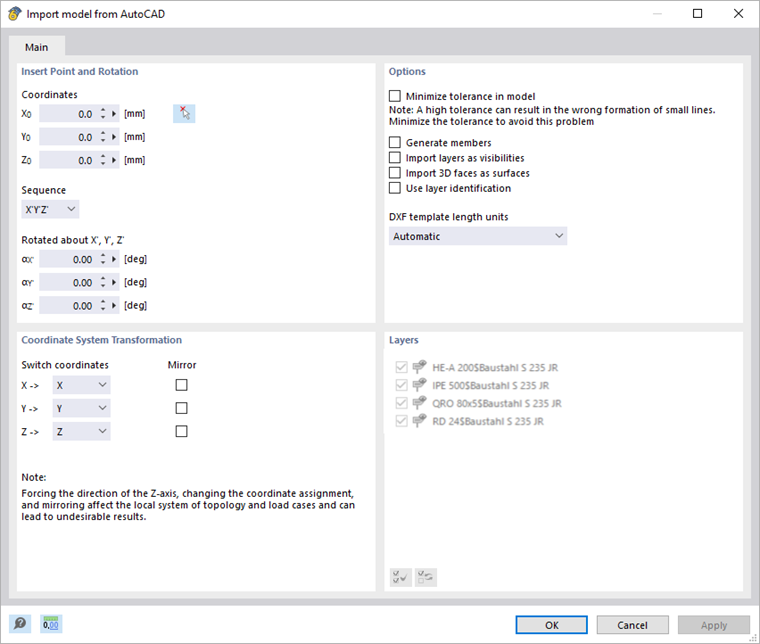
Следующие параметры имеются для настройки в процессе импорта:
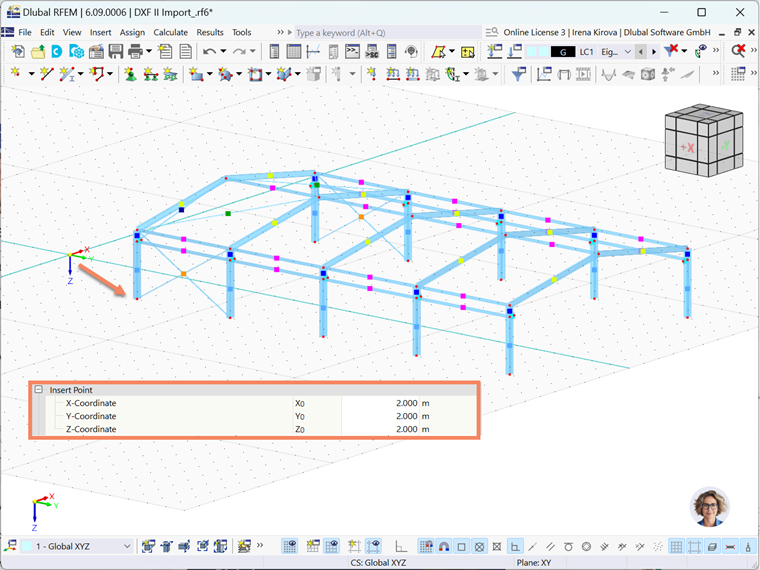
1. Точка вставки: с помощью этого параметра можно изменить координаты вставки вдоль осей X, Y и Z. Это обеспечивает гибкость, позволяя импортировать объекты на любом требуемом расстоянии вдоль осей, и не ограничивая их началом координат.
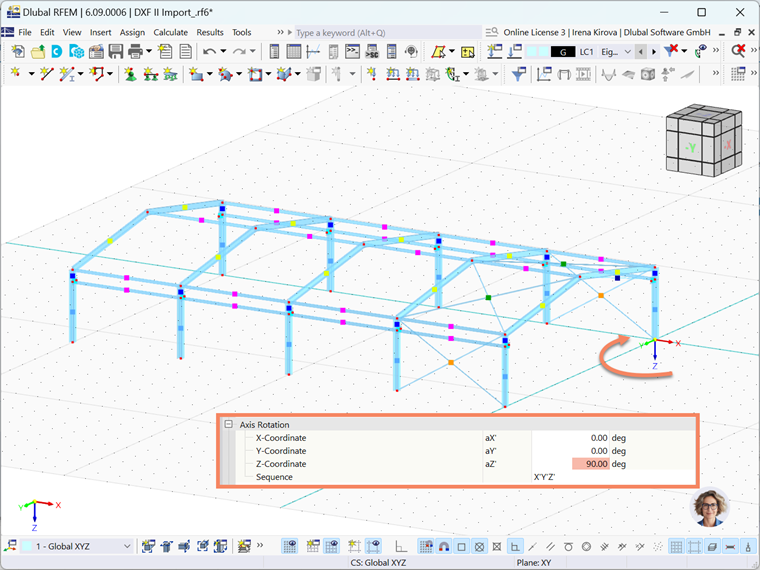
2. Поворот оси: с помощью этой функции можно поворачивать импортированную модель вокруг любой из осей системы координат (X, Y или Z), что обеспечивает дополнительный контроль над выравниванием вашей модели в рабочей области.
- Последовательность: Кроме основного поворота, вы можете изменить последовательность осей, что позволит вам поменять оси. Например, при вводе последовательности Z'Y'X, ось Z становится X, ось Y остается неизменной, а ось X становится Z. Эта опция дает вам дополнительную гибкость в размещении и повороте модели по мере необходимости.
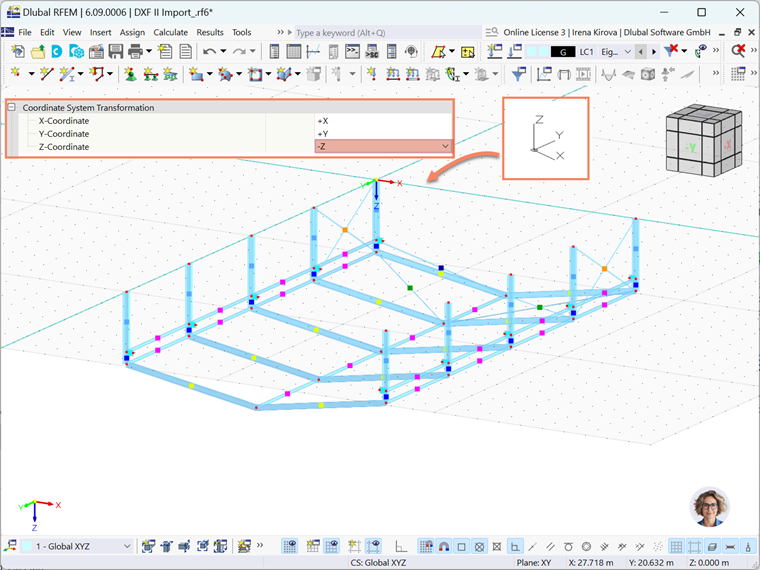
3. Преобразование системы координат: эта опция особенно полезна при работе с приложениями, которые используют отличные ориентации по сравнению с системой координат по умолчанию в RFEM/RSTAB. С ее помощью можно поменять оси или изменить направление оси. Например, ее можно использовать для настройки зеркально отраженных осей, такого как изменение оси Z на -Z, чтобы обеспечить правильное соответствие импортированной модели системе координат вашего проекта.
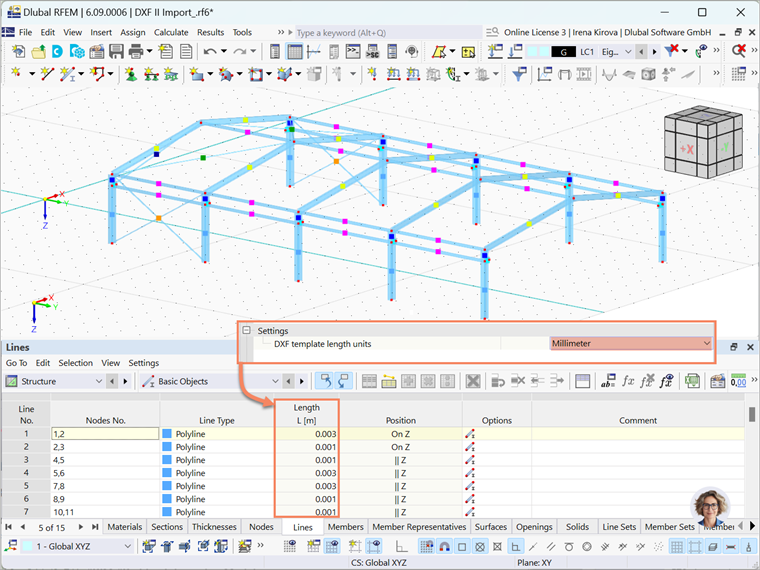
4. Настройки: с помощью этого параметра задаются единицы измерения, в которых будет импортирован файл DXF, во избежание несоответствия единиц измерения. Например, если импортированный файл создан в миллиметрах (мм), а не в метрах (м), это несоответствие может привести к несоразмерно малым размерам модели. Пример данного воздействия показан на рисунке 5.
4. Дополнительные параметры импорта
- Минимизировать допуск в модели
При моделировании или импорте данных из программы CAD в объектах модели могут возникнуть небольшие геометрические несоответствия. RFEM 6/RSTAB 9 автоматически исправляет эти несоответствия при превышении определенных пороговых значений расстояний. Например, узлы, расположенные очень близко друг к другу, будут объединены, линии или стержни, находящиеся за пределами плоскостей, будут включены в поверхности, а линии и стержни с минимальным наклоном будут классифицированы как вертикальные.
Как правило, допуски модели можно задать во вкладке «параметры и опции» в разделе «общие данные» модели (см. ссылку на FAQ ниже). При этом, при выборе этой опции во время импорта, она автоматически устанавливает все допуски модели в основных данных на 0,00001 м, что исключает необходимость в ручных настройках.

- Создать стержни
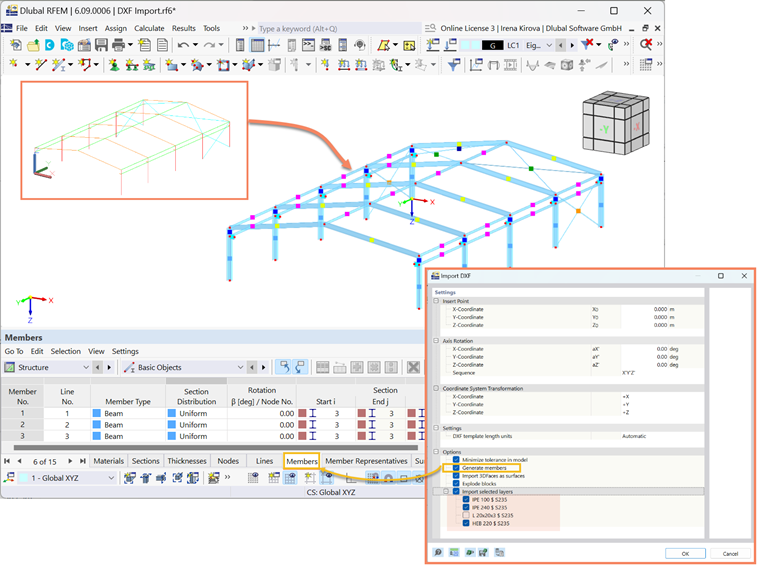
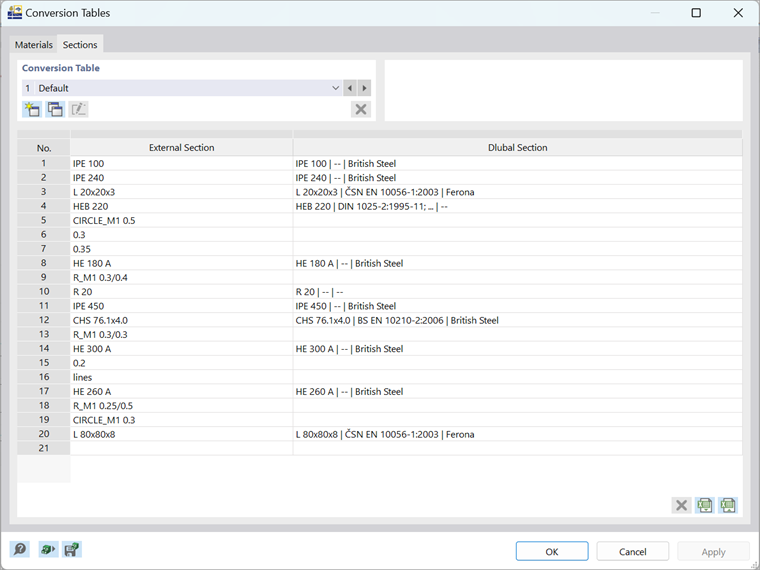
Выбор этой опции в диалоговом окне импорта позволяет импортировать линии из файла DXF в качестве стержней в RFEM 6/RSTAB 9 (рисунок 7). В процессе импорта названия слоев из файла DXF передаются в качестве имен сечений и материалов. Если внешнее сечение и материал распознаны из баз данных Dlubal на основе имени слоя, они будут применены автоматически и преобразованы в соответствующие сечения и материалы Dlubal (рисунок 8).
Для автоматического распознавания и применения сечений и материалов, имя слоя в файле DXF должно соответствовать формату [Cross-Section Name]$[Material Name] (например, IPE 100$S235). Это гарантирует, что импортированным стержням будут присвоены правильные сечения и материалы.
- Импорт 3Dплоскостей в качестве поверхностей
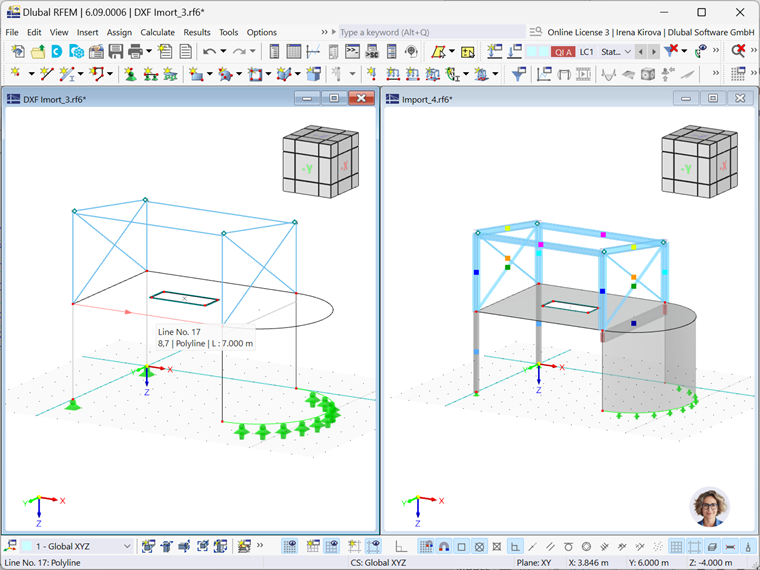
Эта опция, доступная при импорте файла DXF, позволяет преобразовать трехмерные объекты плоскостей из файла DXF в объекты поверхности в RFEM 6. Это особенно полезно при работе со сложной геометрией, которая лучше представлена в виде поверхностей, а не отдельных линий или стержней. При выборе данной опции любые 3D объекты плоскостей в файле DXF будут автоматически преобразованы в соответствующие объекты поверхности в RFEM 6 (как показано в правом окне на рисунке 9). Если данная опция отключена, то во время импорта будут созданы только линии и не будут созданы поверхности (как показано в левом окне на рисунке 9).
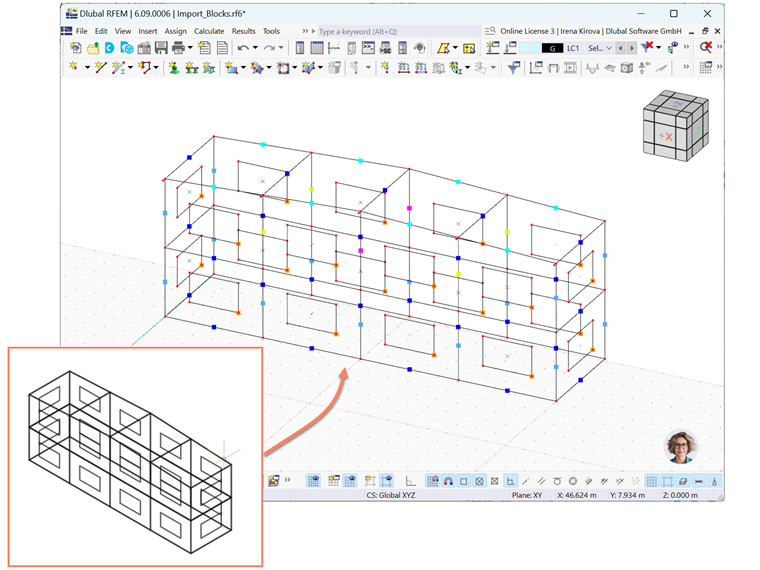
- Разложить блоки
Данная опция преобразует ссылки на блоки в файле DXF в отдельные объекты в RFEM 6/RSTAB 9. На чертежах CAD блоки представляют собой наборы объектов, сгруппированных для упрощения манипуляции с ними. Однако при импорте таких блоков в RFEM 6/RSTAB 9 часто имеет смысл разбить их на составные части для более детального моделирования и расчета. При выборе опции «разложить блоки» после импорта все ссылки на блоки в файле DXF автоматически разделяются на отдельные линии, дуги или другие объекты. Это обеспечивает более высокую гибкость и точность при работе с импортированной геометрией.
- Импортировать выбранные слои
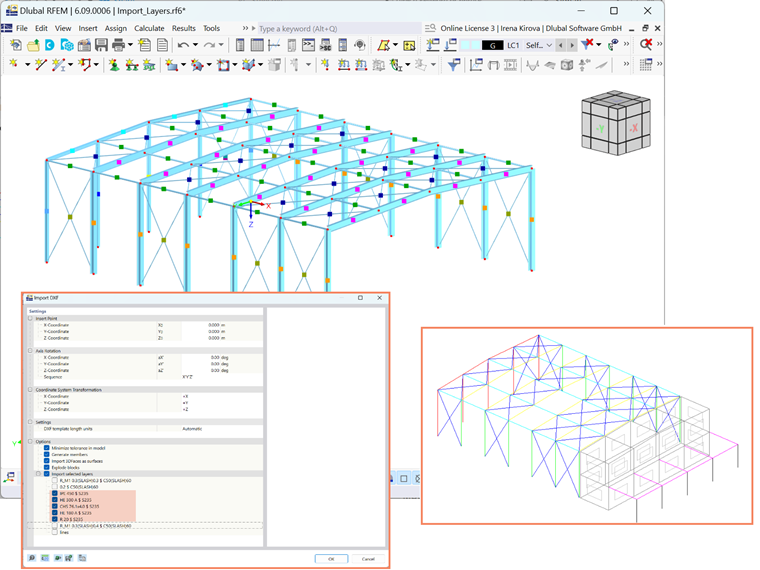
Данная функция позволяет выборочно импортировать отдельные слои из файла DXF, обеспечивая тем самым более высокий контроль и эффективность процесса импорта. Это особенно полезно при работе со сложными чертежами, содержащими несколько слоев, так как вы можете сосредоточиться исключительно на данных, соответствующих вашей модели. Импорт только выбранных слоев позволяет упростить процесс моделирования, уменьшить объем ненужной информации и убедиться, что модель содержит только необходимые элементы для точного расчета. Правильная организация слоёв и способы наименования являются ключевыми для эффективного выбора слоёв во время импорта.
На рисунке 11 показана данная функция, на нем показано, как только выбранная часть конструкции, смоделированная в AutoCAD, импортирована в RFEM 6 с помощью выбора соответствующих слоев.
Заключение
Функции импорта, описанные в нашей статье, представляют собой мощный и эффективный способ импорта данных AutoCAD/DXF в RFEM 6/RSTAB 9, позволяя пользователям легко оптимизировать конструктивные модели. Используя такие функции, как импорт геометрии, слоев, поверхностей и многие другие, пользователи могут обеспечить точное представление данных в программе, что повысит гибкость и точность рабочего процесса. Такая беспрепятственная интеграция совершенствует общий процесс моделирования и расчета, уменьшая количество ручных настроек и обеспечивая согласованность на всех этапах проектирования и создания документации. Благодаря данным возможностям импорта, RFEM 6 и RSTAB 9 предлагают оптимизированное решение для эффективной работы с файлами AutoCAD/DXF, что способствует более качественному и эффективному расчету конструкций.