


Como se destaca en nuestro artículo anterior de la base de conocimientos "KB 1939 | Interfaz para AutoCAD e integración de archivos DXF - Parte 2/3: Descripción general" (enlace a continuación), RFEM 6 y RSTAB 9 proporcionan una integración perfecta con los archivos DXF, lo que facilita el intercambio de datos eficiente con AutoCAD. Esta integración agiliza el proceso de diseño y análisis estructural, mejorando tanto la precisión como la velocidad. Si bien el artículo anterior ofreció una descripción general de las capacidades de importación y exportación, este artículo se centrará exclusivamente en las características de importación con mayor profundidad. Si también está interesado en las funciones de exportación, se tratan en detalle en el artículo de la base de conocimientos "KB 1942 | Interfaz para AutoCAD e integración de archivos DXF - Parte 3/3: Exportar características", que también está enlazado a continuación.
- KB 1939 | Interfaz para la integración de archivos DXF y AutoCAD - Parte 1/3: Vista general
- KB 1942 | Interfaz para AutoCAD e integración de archivos DXF: Exportar características
Importar características
Se puede acceder a la importación directa desde archivos de AutoCAD o DXF/DXF II a través de la opción "Importar" en el menú "Archivo". Después de seleccionar un archivo, aparecerá la ventana "Importar", como se muestra en la Imagen 1.
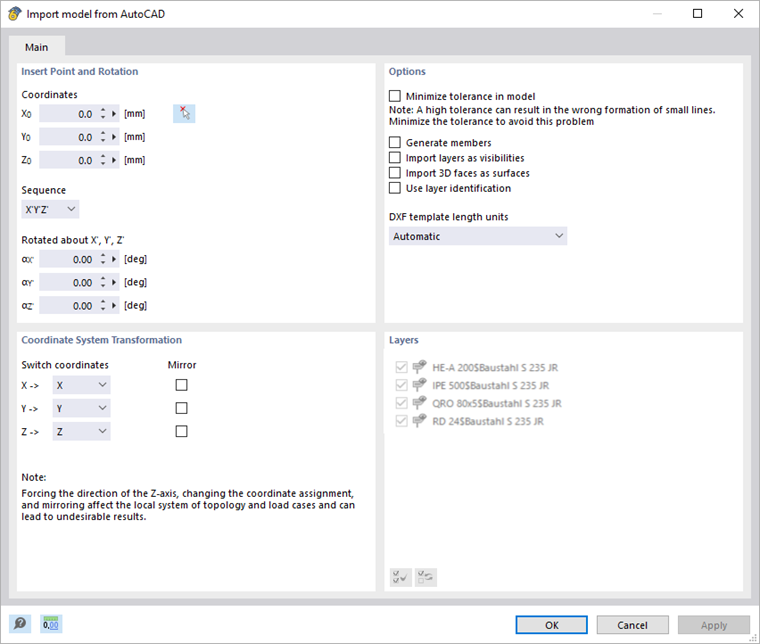
La siguiente configuración está disponible para su personalización durante el proceso de importación:
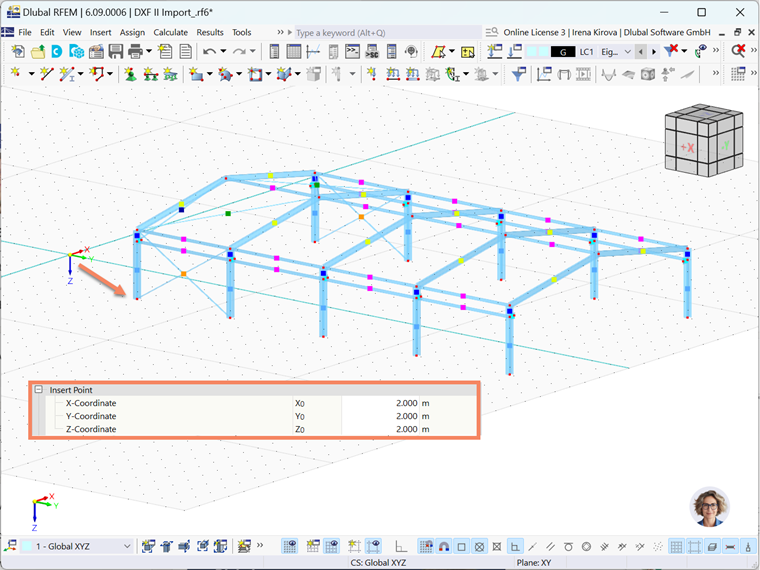
1. Punto de inserción: Esta configuración le permite modificar las coordenadas de inserción a lo largo de los ejes X, Y y Z. Proporciona flexibilidad al permitir la importación de objetos a cualquier distancia deseada a lo largo de los ejes, en lugar de restringirlos al origen de coordenadas.
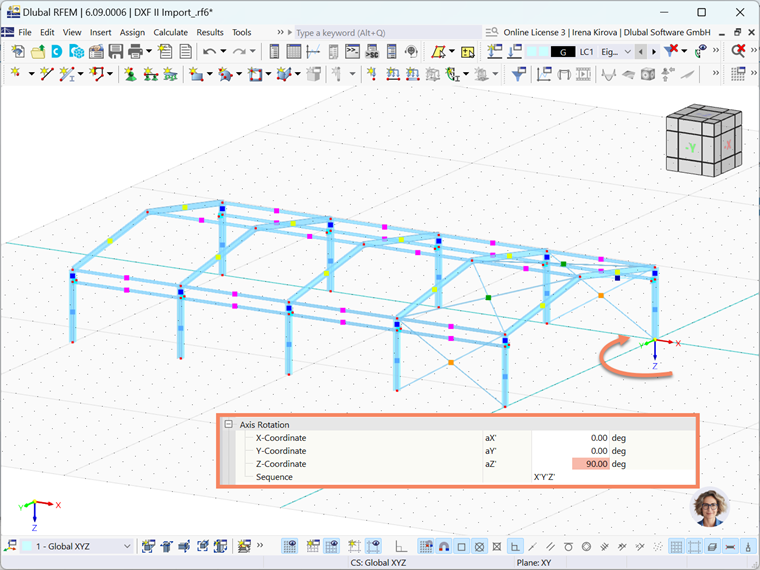
2. Giro del eje: esta característica le permite girar el modelo importado alrededor de cualquiera de los ejes del sistema de coordenadas (X, Y o Z), ofreciendo un control adicional sobre la alineación de su modelo dentro del espacio de trabajo.
- Secuencia: además del giro básico, puede modificar la secuencia de ejes, lo que le permite intercambiar los ejes. Por ejemplo, al definir la secuencia como Z'Y'X, el eje Z se convierte en X, el eje Y permanece sin cambios y el eje X se convierte en Z. Esta opción le da más flexibilidad para posicionar y girar su modelo según sea necesario.
3. Transformación del sistema de coordenadas: esta opción es particularmente útil cuando se trabaja con aplicaciones que usan orientaciones diferentes en comparación con el sistema de coordenadas predeterminado de RFEM/RSTAB. Le permite intercambiar ejes o modificar la dirección de un eje. Por ejemplo, se puede usar para ajustar los ejes reflejados, como cambiar el eje Z a -Z, asegurando que su modelo importado se alinee correctamente con el sistema de coordenadas de su proyecto.

4. Configuración: Esta configuración especifica las unidades en las que se importará el archivo DXF, asegurando que se eviten las discrepancias de unidades. Por ejemplo, si el archivo importado está en milímetros (mm) en lugar de metros (m), esta discrepancia podría dar como resultado dimensiones desproporcionadamente pequeñas en el modelo. Se puede ver una ilustración de este efecto en la Imagen 5.

4. Opciones de importación adicionales
- Minimizar tolerancia en el modelo
Al modelar o importar datos desde un programa CAD, pueden surgir ligeras discrepancias geométricas en los objetos del modelo. RFEM 6/RSTAB 9 corrige automáticamente estas inconsistencias cuando se superan ciertos umbrales de distancia. Por ejemplo, los nudos que están muy cerca entre sí se fusionarán, las líneas o barras fuera de los planos se incorporarán a las superficies y las líneas y barras mínimamente inclinadas se clasificarán como verticales.
Generalmente, las tolerancias del modelo se pueden ajustar en la pestaña "Configuración y opciones" en la sección Datos generales del modelo (consulte el enlace a las preguntas frecuentes a continuación). Sin embargo, cuando selecciona esta opción durante la importación, establece automáticamente todas las tolerancias del modelo en los datos básicos a 0,00001 m, eliminando la necesidad de ajustes manuales.

- Generar barras
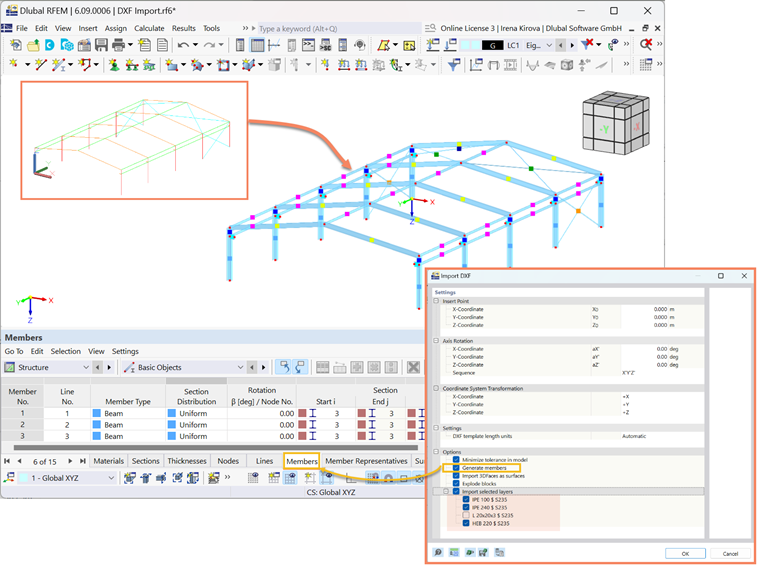
La selección de esta opción en el cuadro de diálogo de importación permite importar las líneas en un archivo DXF como barras en RFEM 6/RSTAB 9 (Imagen 7). Durante el proceso de importación, los nombres de las capas del archivo DXF se transfieren como nombres de secciones y materiales. Si la sección externa y el material se reconocen de las bibliotecas de Dlubal según el nombre de la capa, se aplicarán automáticamente y se convertirán en las secciones y materiales de Dlubal correspondientes (Imagen 8).
Para el reconocimiento y aplicación automáticos de secciones y materiales, el nombre de la capa en el archivo DXF debe seguir el formato [Nombre de la sección]$[Nombre del material] (p. ej., IPE 100$S235). Esto asegura que se asignan las secciones y materiales correctos a las barras importadas.

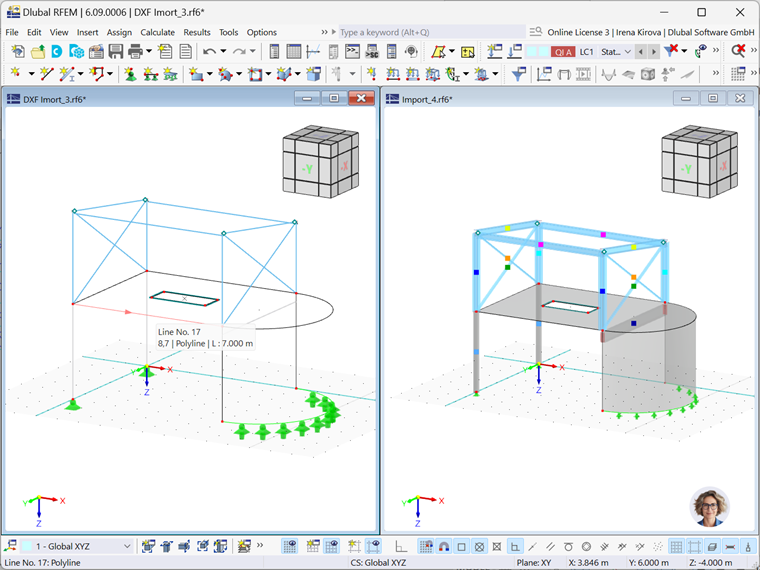
- Importar caras en 3D como superficies
Esta opción, disponible durante la importación del archivo DXF, permite que las entidades de cara 3D del archivo DXF se conviertan en objetos de superficie en RFEM 6. Es particularmente útil para manejar geometrías complejas que se representan mejor como superficies en lugar de líneas o barras individuales. Al seleccionar esta opción, cualquier entidad de cara 3D en el archivo DXF se transformará automáticamente en los objetos de superficie correspondientes dentro de RFEM 6 (como se muestra en la ventana derecha de la Imagen 9). Si no se selecciona la opción, solo se crearán líneas y no superficies durante la importación (como se muestra en la ventana izquierda de la Imagen 9).
- Descomponer bloques
Esta opción convierte las referencias a bloque en el archivo DXF en entidades individuales en RFEM 6/RSTAB 9. En los dibujos de CAD, los bloques son conjuntos de entidades agrupadas para facilitar su manipulación. Sin embargo, al importar estos bloques en RFEM 6/RSTAB 9, a menudo es ventajoso dividirlos en sus partes constituyentes para permitir un modelado y análisis más detallado. Al seleccionar la opción "Descomponer bloques", cualquier referencia a bloque en el archivo DXF se desmonta automáticamente en líneas, arcos y otras entidades individuales al importar. Esto proporciona una mayor flexibilidad y precisión al trabajar con la geometría importada.

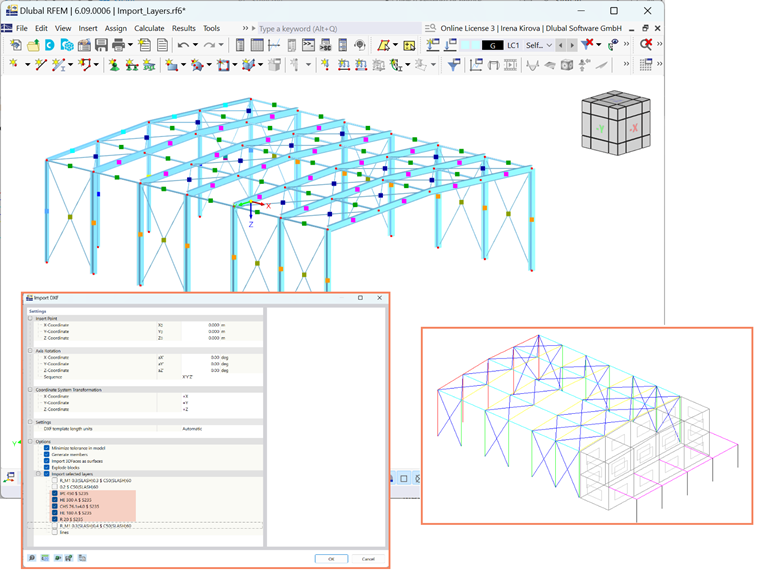
- Importar capas seleccionadas
Esta opción le permite importar selectivamente capas específicas desde un archivo DXF, ofreciendo un mayor control y eficiencia durante el proceso de importación. Es especialmente útil cuando se trata de dibujos complejos que contienen varias capas, lo que le permite centrarse únicamente en los datos relevantes para su modelo. Al importar solo las capas seleccionadas, puede optimizar el proceso de modelado, reducir la información innecesaria y garantizar que el modelo incluya solo los elementos esenciales para un análisis preciso. La organización adecuada de las capas y las convenciones de nomenclatura son clave para una selección de capas eficiente durante la importación.
La imagen 11 muestra esta opción, mostrando cómo solo una parte seleccionada de la estructura modelada en AutoCAD se importa en RFEM 6 eligiendo las capas asociadas.
Conclusión
Las funciones de importación descritas en este artículo proporcionan una forma potente y eficiente de llevar los datos de AutoCAD/DXF a RFEM 6/RSTAB 9, lo que permite a los usuarios optimizar sus modelos estructurales con facilidad. Al aprovechar estas opciones, como la importación de geometría, capas, superficies y más, los usuarios pueden asegurarse de que sus datos se representen con precisión dentro del software, mejorando la flexibilidad y precisión del flujo de trabajo. Esta integración perfecta mejora el proceso general de modelado y análisis, reduciendo los ajustes manuales y asegurando la coherencia en todas las etapas de diseño y documentación. Con estas capacidades de importación, RFEM 6 y RSTAB 9 ofrecen una solución optimizada para trabajar de manera eficiente con archivos AutoCAD/DXF, contribuyendo a un diseño estructural más eficaz y de mayor calidad.