


Comme indiqué dans un précédent article technique | « Interface avec AutoCAD et Intégration des fichiers DXF - Partie 2/3 : Présentation générale » (lien ci-dessous), RFEM 6 et RSTAB 9 permettent une parfaite intégration avec les fichiers DXF, ce qui facilite l’échange de données avec AutoCAD. Cette intégration simplifie le processus de conception et d’analyse des structures, en améliorant à la fois la précision et la rapidité. Alors que l’article précédent présentait un aperçu général des fonctionnalités d’importation et d’exportation, cet article se concentre exclusivement sur les fonctionnalités d’importation. Si les fonctionnalités d’exportation vous intéressent, elles sont détaillées dans l’article technique | Interface avec AutoCAD et intégration des fichiers DXF - Partie 3/3 : Fonctionnalités d’exportation » (lien ci-dessous).
- ko 1939 | Interface avec AutoCAD et Intégration des fichiers DXF - Partie 1/3 : Présentation générale
- KB 1942 | Interface avec AutoCAD et intégration des fichiers DXF : Fonctionnalités d'exportation
Fonctionnalités d’importation
L'importation directe à partir de fichiers AutoCAD ou DXF/DXF II est possible via l’option « Importer » dans le menu « Fichier ». Après avoir sélectionné un fichier, la fenêtre « Importer » apparait, comme le montre la Figure 1.
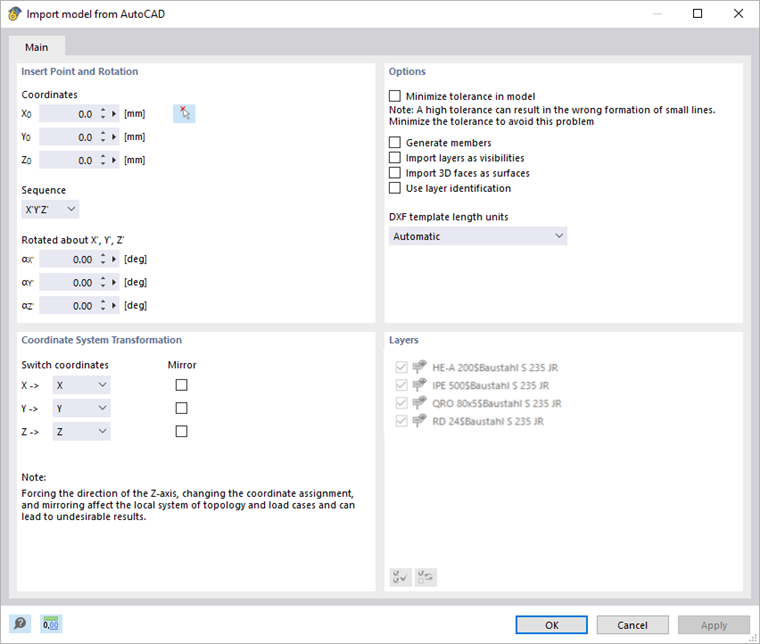
Les paramètres suivants sont personnalisables lors de l’importation :
1. Point d’insertion : Ce paramètre vous permet de modifier les coordonnées d’insertion le long des axes X, Y et Z. Cela offre une certaine flexibilité en permettant l’importation d’objets à toute distance souhaitée le long des axes, plutôt qu’en les limitant à l’origine des coordonnées.
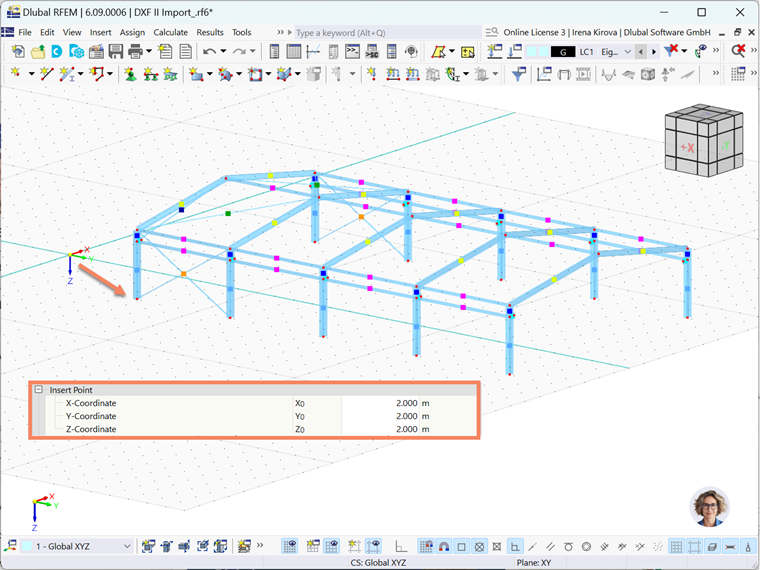
2. Rotation des axes : Cette fonctionnalité vous permet de faire pivoter le modèle importé autour de l’un des axes du système de coordonnées (X, Y ou Z), offrant un contrôle supplémentaire de l’alignement de votre modèle dans l’espace de travail.
- Séquence : Outre la rotation de base, vous pouvez modifier la séquence d’axes et ainsi échanger les axes. Par exemple, en définissant la séquence comme Z'Y'X, l’axe Z devient X, l’axe Y reste le même et l’axe X devient Z. Cette option vous offre une plus grande flexibilité dans le positionnement et la rotation de votre modèle selon vos besoins.

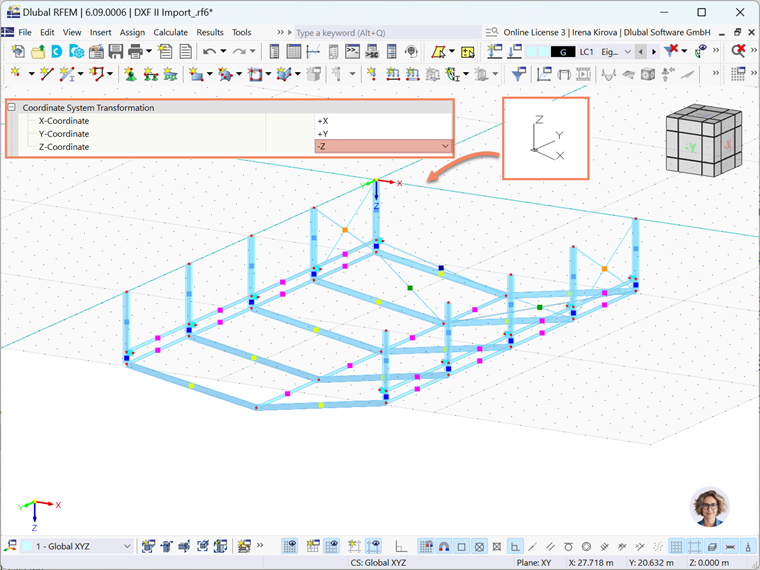
3. Transformation du système de coordonnées : Cette option est particulièrement utile lorsque vous travaillez avec des applications qui utilisent des orientations différentes par rapport au système de coordonnées par défaut de RFEM/RSTAB. Cela vous permet d’échanger des axes ou de modifier la direction d’un axe. Par exemple, il peut être utilisé pour ajuster les axes en miroir, par exemple modifier l’axe Z en -Z, en assurant un alignement correct de votre modèle importé avec le système de coordonnées de votre projet.
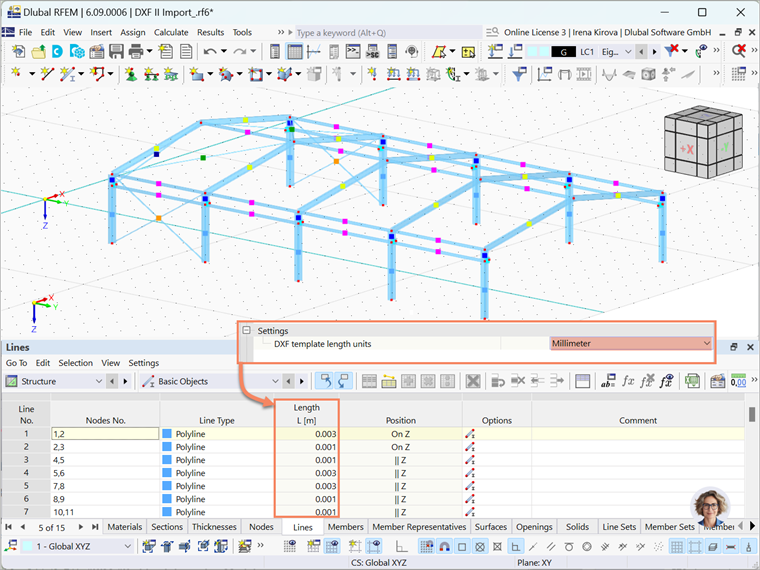
4. Paramètres : Ce paramètre spécifie les unités dans lesquelles le fichier DXF sera importé, garantissant ainsi que les écarts d’unité sont évités. Par exemple, si le fichier importé est défini en millimètres (mm) au lieu de mètres (m), cet écart peut entraîner des dimensions bien trop petites dans le modèle. Une illustration de cet effet est visible sur la Figure 5.
4. Options d’importation supplémentaires
- Réduire la tolérance dans le modèle
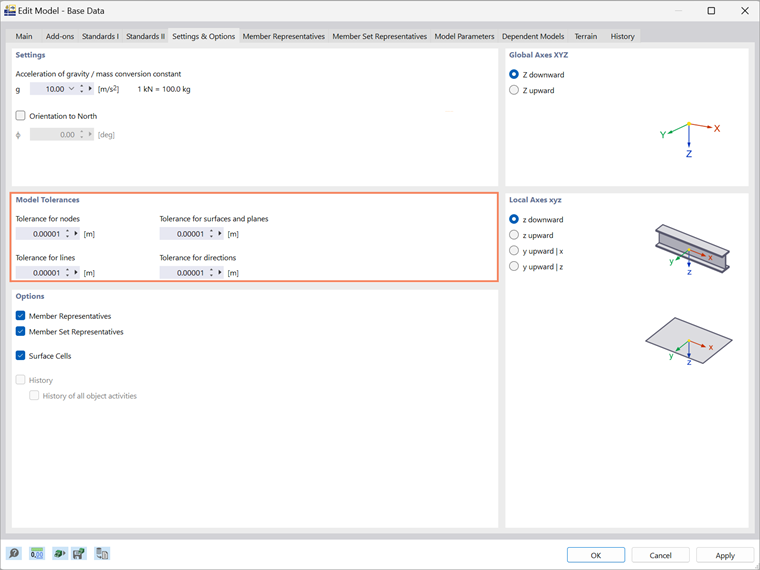
Lors de la modélisation ou de l’importation de données à partir d’un logiciel de CAO, de légères différences géométriques peuvent survenir dans les objets du modèle. RFEM 6/RSTAB 9 corrige automatiquement ces incohérences lorsque certains seuils de distance sont dépassés. Par exemple, les nœuds très proches les uns des autres seront fusionnés, des lignes ou des barres en dehors des plans seront intégrées dans les surfaces, et les lignes et les barres peu inclinées seront considérées comme verticales.
Les tolérances du modèle peuvent généralement être ajustées dans l’onglet « Paramètres et options » de la section Données de base du modèle (voir le lien vers la FAQ ci-dessous). Cependant, si vous sélectionnez cette option lors de l’importation, toutes les tolérances du modèle dans les données de base sont automatiquement définies sur 0,00001 m, ce qui rend les ajustements manuels superflus.
- Générer des barres
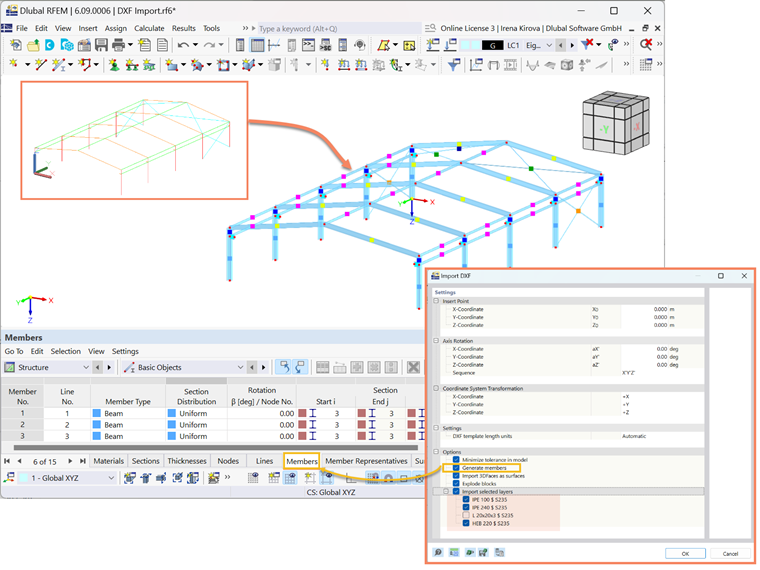
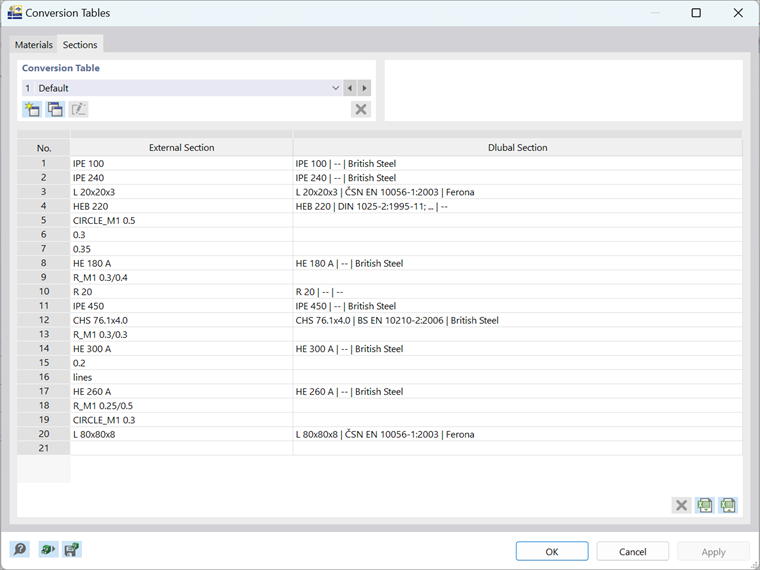
La sélection de cette option dans la boîte de dialogue d’importation permet d’importer les lignes d’un fichier DXF sous forme de barres dans RFEM 6/RSTAB 9 (Figure 7). Les noms de couche du fichier DXF sont transférés sous forme de noms de section et de matériau lors de l’importation. Si la section et le matériau externes sont reconnus dans les bibliothèques Dlubal à partir du nom de couche, ils seront appliqués automatiquement et convertis en sections et matériaux Dlubal correspondants (Figure 8).
Pour la identification automatique et l’application des sections et des matériaux, le nom de couche dans le fichier DXF doit suivre le format [Nom de la section]$[Nom du matériau] (IPE 100$S235 par exemple). Cela garantit que les sections et les matériaux appropriés sont assignés aux barres importées.
- Importer des faces 3D en tant que surfaces
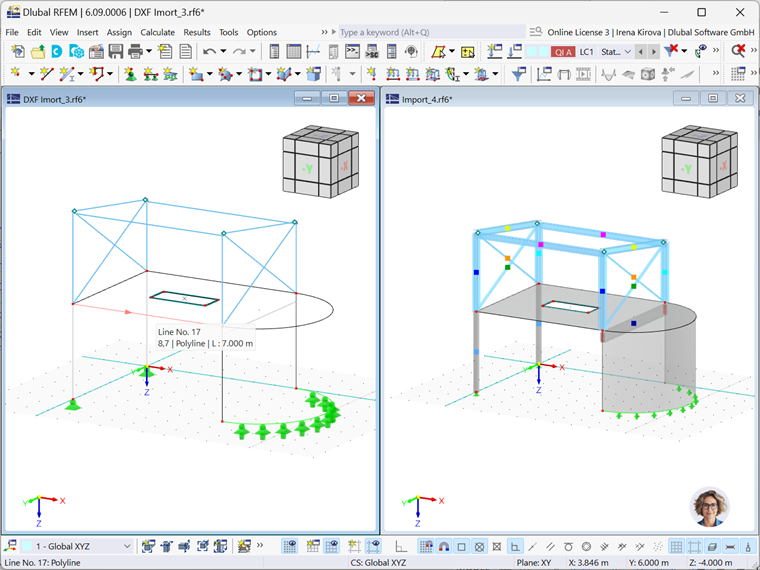
Cette option, disponible lors de l’importation du fichier DXF, permet de convertir les éléments de face 3D du fichier DXF en objets de surface dans RFEM 6. Elle est particulièrement utile pour gérer des géométries complexes mieux représentées sous forme de surfaces plutôt que des lignes ou des barres individuelles. En sélectionnant cette option, toutes les unités de face 3D dans le fichier DXF sont automatiquement transformées en objets de surface correspondants dans RFEM 6 (comme le montre la fenêtre de droite de la Figure 9). Si l’option n’est pas activée, seules les lignes sont créées lors de l’importation, et aucune surface (comme le montre la fenêtre de gauche de la Figure 9).
- Décomposer les blocs
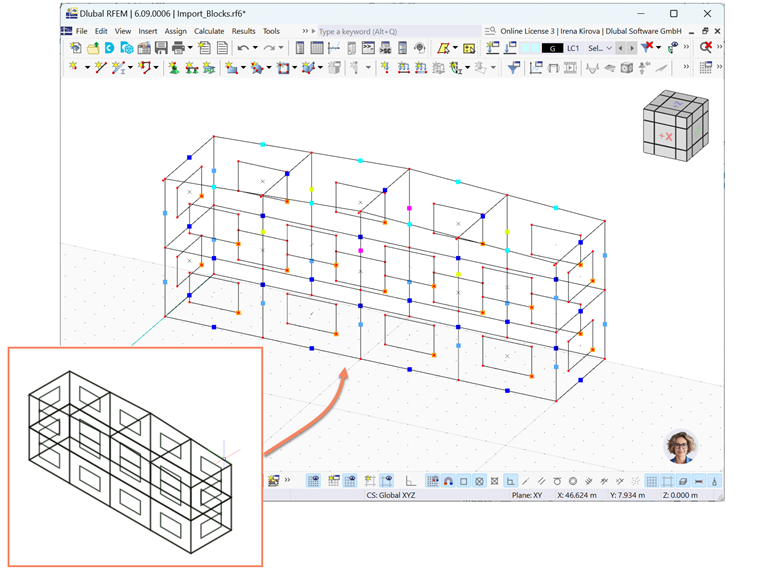
Cette option convertit les références de bloc dans le fichier DXF en unités individuelles dans RFEM 6/RSTAB 9. Dans les plans CAO, les blocs sont des ensembles d’unités regroupées pour faciliter la manipulation. Cependant, lors de l’importation de ces blocs dans RFEM 6/RSTAB 9, il est souvent avantageux de les décomposer en leurs composants afin de permettre une modélisation et des analyses plus détaillées. Avec l’option « Décomposer les blocs », toutes les références de bloc dans le fichier DXF sont automatiquement décomposées en lignes individuelles, arcs et autres unités lors de l’importation. Cela offre plus de flexibilité et de précision si vous travaillez avec la géométrie importée.
- Importer les couches sélectionnées
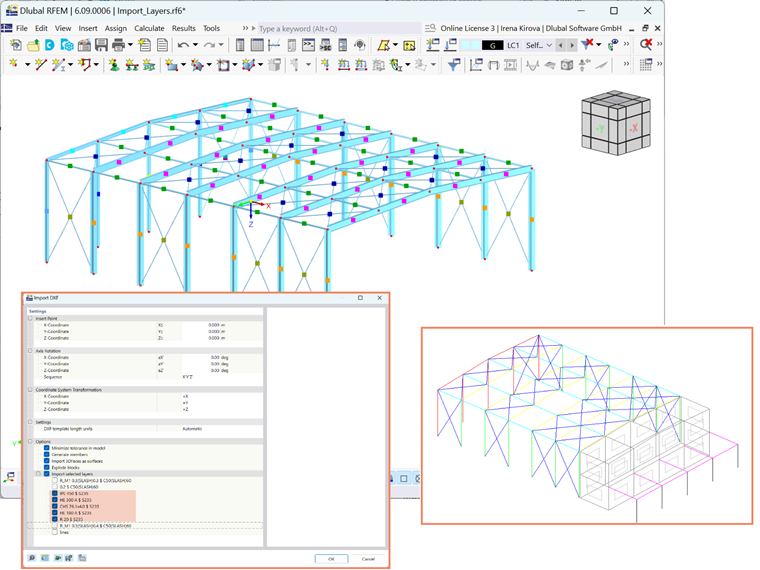
Cette option vous permet d’importer sélectivement des couches spécifiques à partir d’un fichier DXF, offrant ainsi un meilleur contrôle et une plus grande efficacité lors de l’importation. Il est particulièrement utile lorsque vous travaillez avec des plans complexes à plusieurs couches, cela vous permet de vous concentrer uniquement sur les données pertinentes pour votre modèle. En important uniquement les couches sélectionnées, vous pouvez rationaliser le processus de modélisation, réduire les informations inutiles et vous assurer que le modèle ne contient que les éléments essentiels pour une analyse précise. Une organisation adéquate des couches et des conventions de nommage sont essentielles pour une sélection efficace des couches lors de l’importation.
La Figure 11 illustre cette option, montrant comment seule une partie sélectionnée de la structure modélisée dans AutoCAD est importée dans RFEM 6 en sélectionnant les couches correspondantes.
Conclusion
Les fonctionnalités d’importation décrites dans cet article constituent un moyen puissant et efficace d’importer des données AutoCAD/DXF dans RFEM 6/RSTAB 9, permettant ainsi aux utilisateurs d'optimiser facilement leurs modèles de structure. Grâce à ces options (importation de géométries, de couches, de surfaces, etc.), les utilisateurs peuvent assurer que leurs données sont représentées avec précision dans le logiciel, ce qui améliore la flexibilité et la précision de travail. Cette intégration transparente améliore le processus de modélisation et d’analyse global, réduit les ajustements manuels et garantit une cohérence à toutes les étapes de la vérification et de la documentation. Grâce à ces fonctionnalités d’importation, RFEM 6 et RSTAB 9 offrent une solution simplifiée pour travailler efficacement avec des fichiers AutoCAD/DXF, contribuant ainsi à une vérification de structure de meilleure qualité et plus efficace.