


Como destacado no anterior artigo da base de dados de conhecimento "KB 1939 | Interface para integração de ficheiros AutoCAD e DXF – Parte 2/3: Vista geral" (ligações abaixo), o RFEM 6 e o RSTAB 9 providenciam uma integração perfeita com ficheiros DXF, facilitando a troca de dados eficiente com o AutoCAD. Esta integração agiliza o processo de análise e dimensionamento estrutural, aumentando a precisão e a rapidez dos cálculos. Enquanto o artigo anterior ofereceu uma visão geral das capacidades de importação e exportação, este artigo irá concentrar-se exclusivamente nas funções de importação em maior profundidade. Se também está interessado nas funções de exportação, pode encontrá-las no artigo da base de dados de conhecimento "KB 1942 | Interface para integração de ficheiros AutoCAD e DXF – Parte 3/3: Exportar funções", que também está ligado abaixo.
- KB 1939 | Interface para integração de ficheiros AutoCAD e DXF – Parte 1/3: Vista geral
- KB 1942 | Interface para integração de ficheiros AutoCAD e DXF: Exportar funções
Importar funções
A importação direta de ficheiros AutoCAD ou DXF/DXF II pode ser acedida através da opção "Importar" no menu "Ficheiro". Após selecionar um ficheiro, aparecerá a janela "Importar", conforme apresentado na Figura 1.
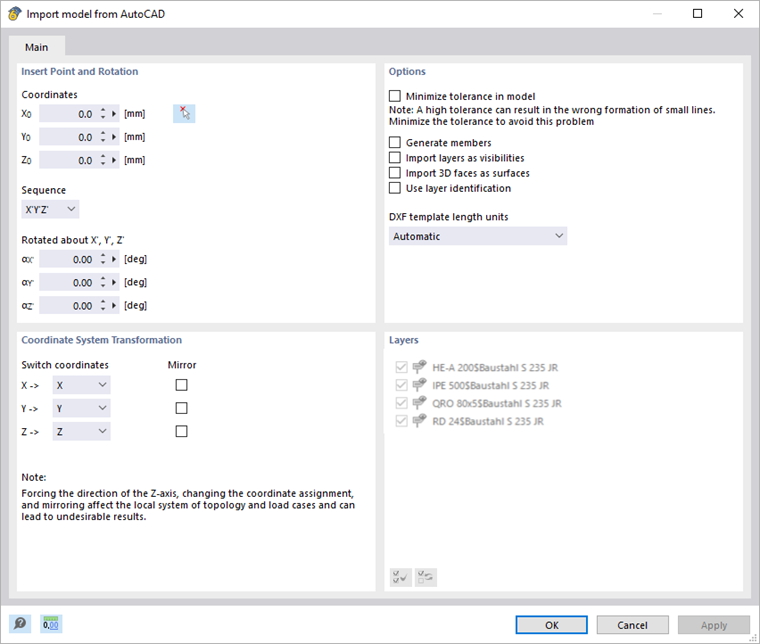
As seguintes configurações podem ser ajustadas durante o processo de importação:
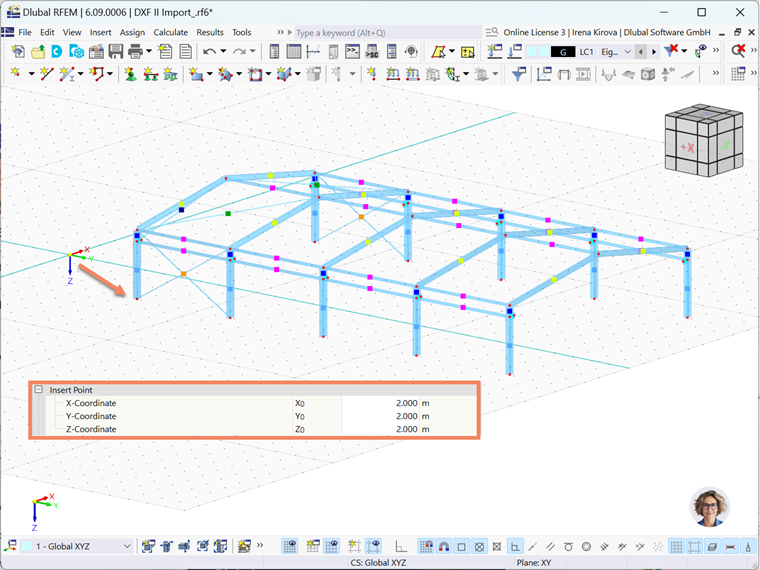
1. Ponto de inserção: esta configuração permite alterar as coordenadas de inserção ao longo dos eixos X, Y e Z. Dá flexibilidade ao permitir a importação de objetos a qualquer distância desejada ao longo dos eixos, em vez de restringi-los à origem das coordenadas.
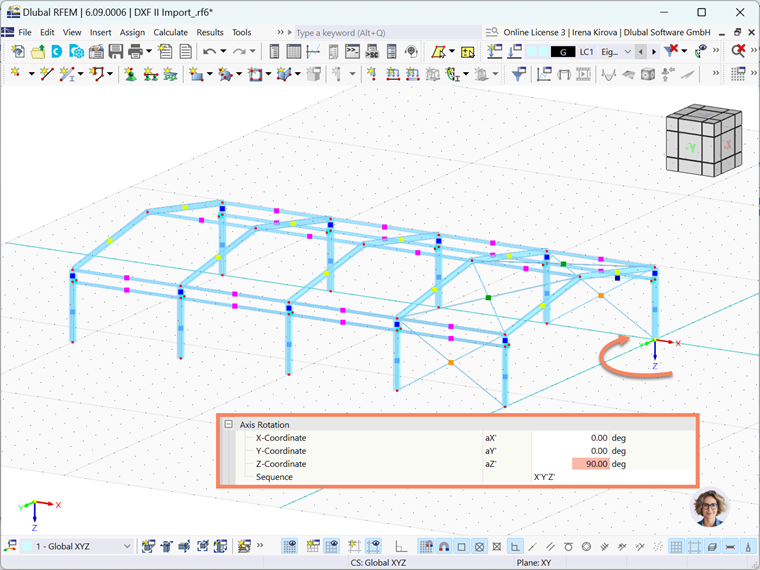
2. Rotação dos eixos: esta função permite rodar o modelo importado sobre qualquer um dos eixos do sistema de coordenadas (X, Y ou Z), oferecendo um controlo adicional sobre o alinhamento do seu modelo dentro do espaço de trabalho.
- Sequência: Além da rotação básica, também é possível modificar a sequência dos eixos, permitindo a troca de eixos. Por exemplo, ao definir a sequência como Z'Y'X, o eixo Z torna-se X, o eixo Y permanece inalterado e o eixo X torna-se Z. Esta opção dá-lhe mais flexibilidade para posicionar e rodar o modelo conforme necessário.
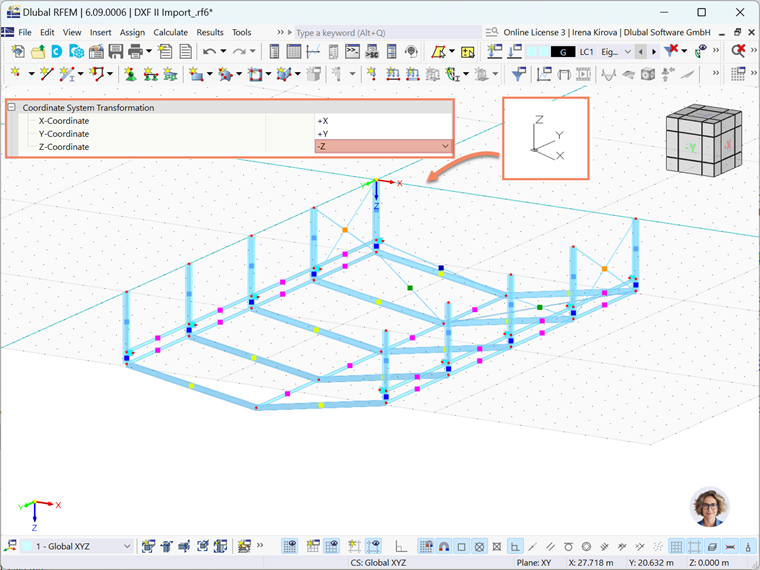
3. Transformação do sistema de coordenadas: esta opção é particularmente útil quando trabalha com aplicações que utilizam diferentes orientações do sistema de coordenadas predefinido do RFEM/RSTAB. Permite trocar eixos ou alterar direcção de um eixo. Pode ser utilizado, por exemplo, para ajustar os eixos refletidos, tais como alterar o eixo Z para -Z, garantindo, assim, que o modelo importado fique alinhado corretamente com o sistema de coordenadas do projeto.
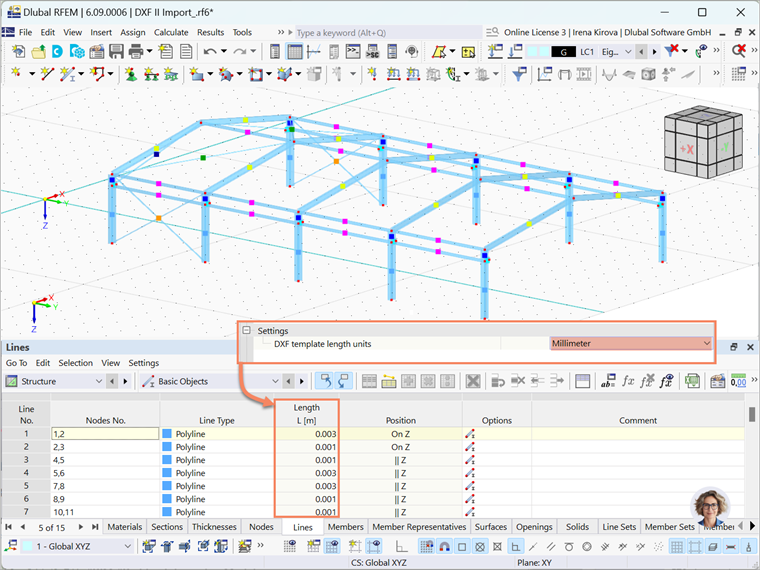
4. Configuração: esta configuração especifica as unidades nas quais o ficheiro DXF será importado, assegurando que são evitadas incompatibilidades de unidades. Por exemplo, se o ficheiro importado estiver em milímetros (mm) em vez de metros (m), esta discrepância pode resultar em dimensões desproporcionalmente pequenas no modelo. Pode ser vista uma ilustração deste efeito na Figura 5.
4. Opções de importação adicionais
- Minimizar tolerância no modelo
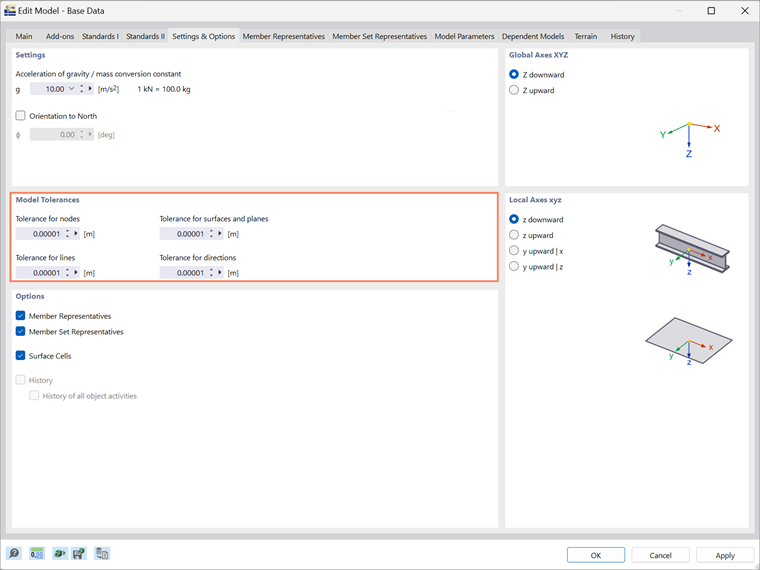
Ao modelar ou importar dados de um programa CAD, podem ocorrer pequenas discrepâncias geométricas nos objetos do modelo. O RFEM 6/RSTAB 9 corrige automaticamente estas inconsistências quando são excedidos determinados limites de distância. Por exemplo, os nós que estão muito próximos uns dos outros serão fundidos, linhas ou barras fora dos planos serão incorporadas em superfícies e linhas e barras ligeiramente inclinadas serão classificadas como verticais.
Geralmente, as tolerâncias do modelo podem ser ajustadas no separador "Parâmetros e opções" na secção Dados gerais do modelo (ver ligação para a FAQ abaixo). No entanto, se selecionar esta opção durante a importação, todas as tolerâncias do modelo nos dados gerais são automaticamente definidas como 0,00001 m, eliminando a necessidade de efetuar ajustes manuais.
- Gerar barras
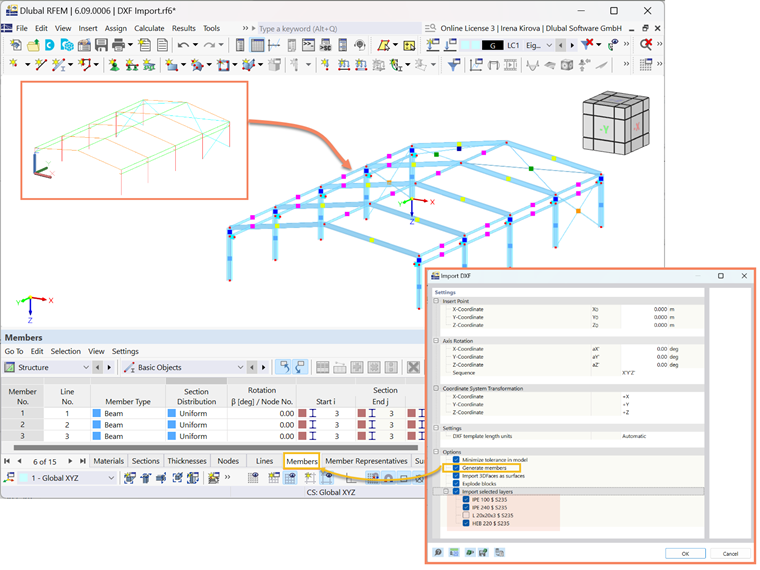
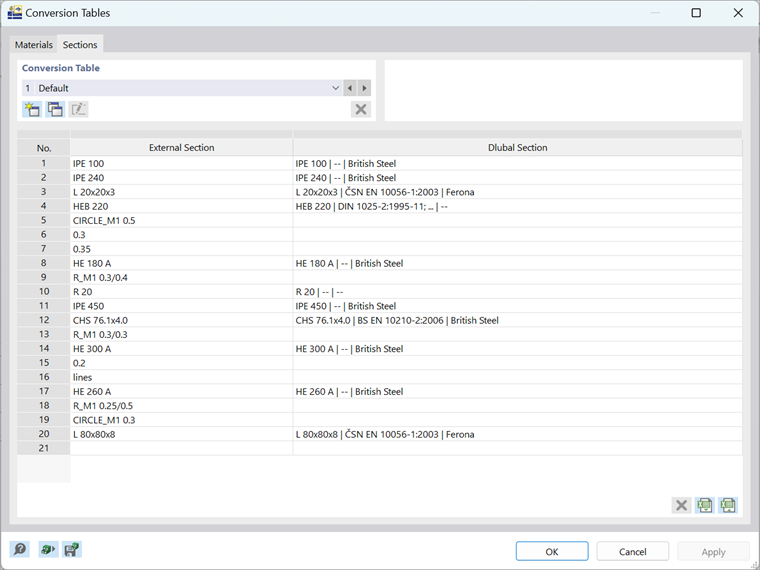
Selecionar esta opção na caixa de diálogo de importação permite importar as linhas de um ficheiro DXF como barras no RFEM 6/RSTAB 9 (Figura 7). Durante o processo de importação, os nomes das camadas do ficheiro DXF são transferidos como nomes de secções e materiais. Se a secção e o material externos forem reconhecidos pelas bibliotecas Dlubal com base no nome da camada, estes serão aplicados automaticamente e convertidos em secções e materiais Dlubal correspondentes (Figura 8).
Para o reconhecimento automático e aplicação de secções e materiais, o nome da camada no ficheiro DXF tem de seguir o formato [Nome da secção] $[Nome do material] (por exemplo, IPE 100 $S235). Deste modo, são atribuídas as secções e os materiais corretos às barras importadas.
- Importar faces 3D como superfícies
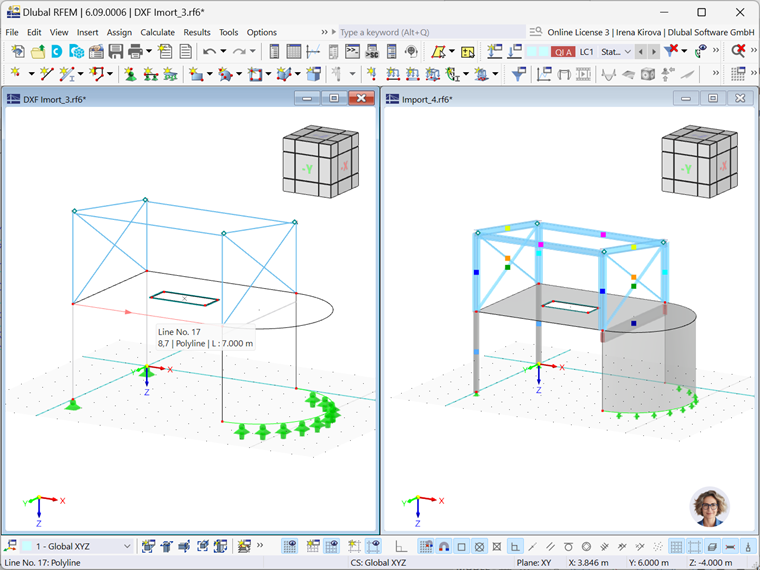
Esta opção, disponível durante a importação do ficheiro DXF, permite converter entidades faces 3D do ficheiro DXF em objetos de superfície no RFEM 6. É particularmente útil para controlar geometrias complexas que são melhor representadas como superfícies do que como linhas ou barras individuais. Ao selecionar esta opção, quaisquer entidades de face 3D no ficheiro DXF serão automaticamente transformadas em objetos de superfície correspondentes no RFEM 6 (conforme apresentado na janela direita da Figura 9). Se a opção não estiver seleccionada, apenas as linhas serão criadas durante a importação (como apresentado na janela da esquerda da Figura 9).
- Explodir blocos
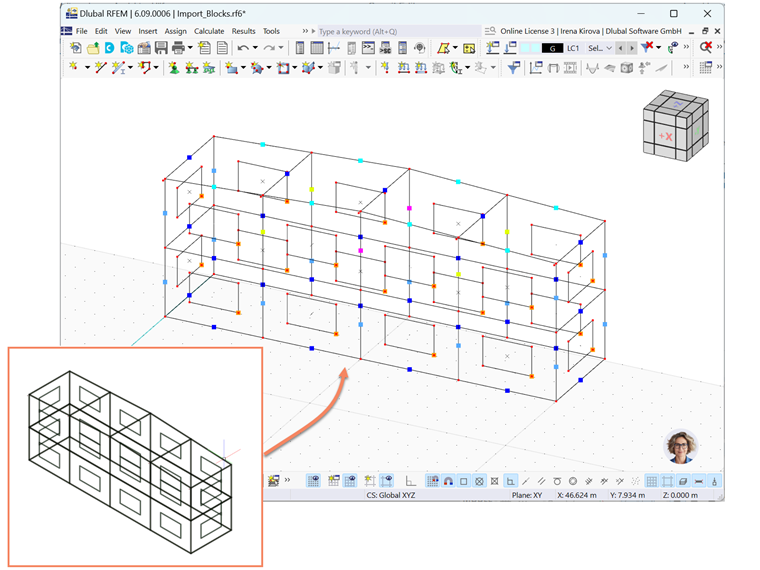
Esta opção converte as referências de bloco no ficheiro DXF em entidades individuais no RFEM 6/RSTAB 9. Nos desenhos CAD, os blocos são conjuntos de entidades agrupadas para facilitar a manipulação. No entanto, ao importar estes blocos para o RFEM 6/RSTAB 9, é geralmente vantajoso decompô-los nas suas partes constituídas para permitir uma modelação e uma análise mais detalhadas. Ao selecionar a opção "Decompor blocos", quaisquer referências de blocos no ficheiro DXF são automaticamente separadas por linhas, arcos e outras entidades individuais no momento da importação. Isto proporciona uma maior flexibilidade e precisão quando se trabalha com a geometria importada.
- Importar camadas selecionadas
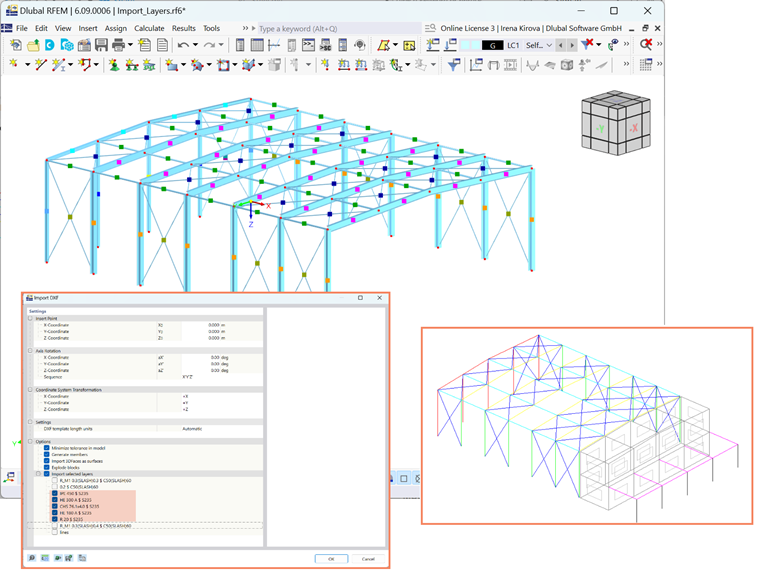
Esta opção permite importar camadas específicas de um ficheiro DXF de forma seletiva, oferecendo maior controlo e eficácia durante o processo de importação. É especialmente útil quando se trata de desenhos complexos com múltiplas camadas, permitindo-lhe concentrar-se apenas nos dados relevantes para o seu modelo. Ao importar apenas as camadas selecionadas, é possível simplificar o processo de modelação, reduzir a informação desnecessária e garantir que o modelo inclua apenas os elementos essenciais para uma análise precisa. A organização adequada das camadas e as convenções no nome são a chave para uma seleção eficiente das camadas durante a importação.
A Figura 11 demonstra esta opção, mostrando como apenas uma parte selecionada da estrutura modelada no AutoCAD é importada para o RFEM 6 através da escolha das camadas associadas.
Conclusão
As funções de importação descritas neste artigo fornecem uma forma poderosa e eficiente de importar dados do AutoCAD/DXF para o RFEM 6/RSTAB 9, permitindo aos utilizadores otimizar facilmente os seus modelos estruturais. Ao alavancar essas opções, tais como a importação de geometria, camadas, superfícies etc., os utilizadores podem garantir que os seus dados sejam representados com precisão no software, melhorando a flexibilidade e a precisão do fluxo de trabalho. Esta integração perfeita otimiza o processo global de modelação e análise, reduzindo os ajustamentos manuais e garantindo a consistência em todas as fases de dimensionamento e documentação. Com estas capacidades de importação, o RFEM 6 e o RSTAB 9 oferecem uma solução simplificada para trabalhar de forma eficiente com ficheiros AutoCAD/DXF, contribuindo para uma maior qualidade e um dimensionamento estrutural mais eficaz.