


IFC-формат
Формат IFC утвердился как основа для координации строительных проектов. По этой причине его поддерживают почти все программные решения как для импорта, так и для экспорта. Разумно использовать формат IFC для обмена данными, так чтобы, например, инженер-строитель не должен был моделировать структуру с нуля, а мог обратиться к данным из архитектурной модели. Аналогично, инженер-строитель хочет передать модель, включая возможные изменения, другим участникам проектирования. И здесь формат IFC предлагает оптимальное решение. В следующей статье будет представлен рабочий процесс IFC в RFEM 6.
Импорт и отображение
Импорт поддерживает версии IFC 2x3, 4.0 и 4.3 и осуществляется через меню «Файл» — «Импорт». В зависимости от используемого Model View Definition (MVD) файла IFC применяются два разных метода импорта:
- Если файл IFC содержит Structural Analysis View, аналитические элементы создаются непосредственно в RFEM 6 (например, узлы, стержни, поверхности). Посредством предваряющих таблиц преобразования материалы и сечения из файла IFC могут быть назначены соответствующим элементам в RFEM 6.
- Во всех других MVD (например, Reference или Coordination View) объекты IFC отображаются с помощью встроенного IFC-просмотрщика.
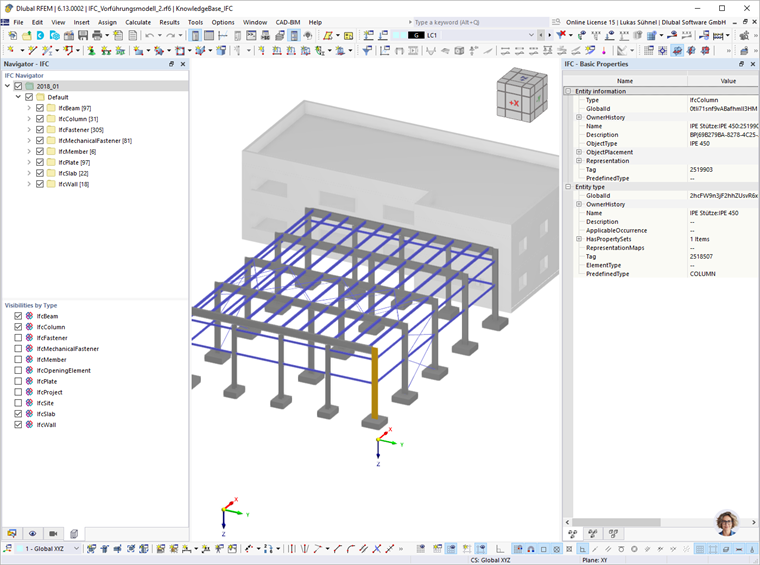
Навигатор на левой стороне расширяется специальным IFC-навиатором. В нем можно управлять видимостью отдельных объектов или, в нижней части, видимостью полных классов IFC. С точки зрения последующего преобразования объектов рекомендуется отключать ненужные классы IFC (например, IfcFasteners). В дополнение к управлению через навигатор, видимостями можно также управлять с помощью селекции и функций видимости RFEM 6. Двойной щелчок по объекту IFC или на соответствующую иконку также может вызвать навигатор свойств IFC (правая сторона). Он делится на основные или пользовательские свойства, а также на отношения. Пользователь имеет доступ ко всей информации, хранящейся в IFC.
Преобразование в стержни, поверхности и объёмы
Из объектов IFC можно извлечь собственные данные модели (стержни, поверхности и объёмы).
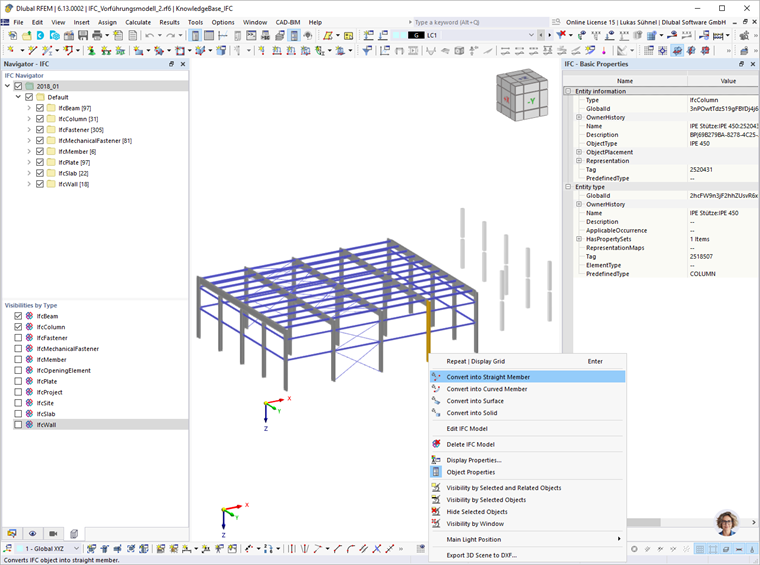
Однако перед этим шагом следует проверить таблицы преобразования для материалов и сечений. Их можно вызвать через меню "CAD-BIM".
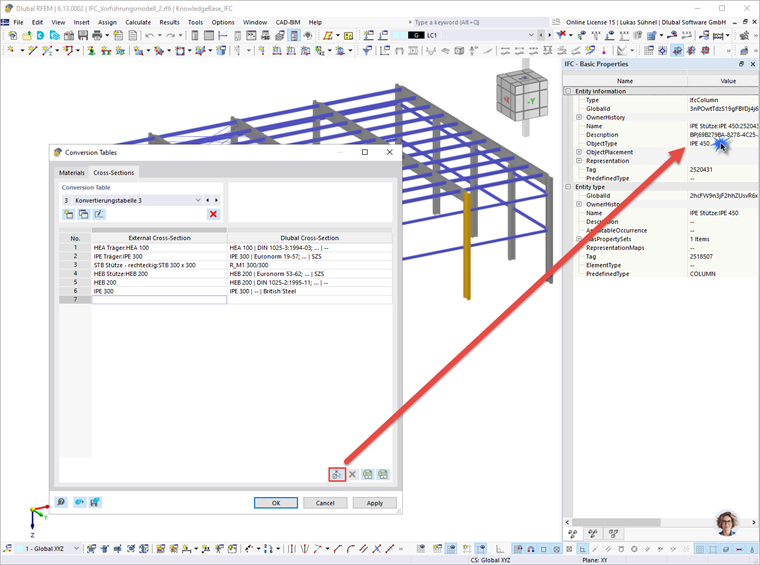
С левой стороны указаны названия материалов и сечений, считанных из файла IFC. С правой стороны следует назначить соответствующие материал или сечение из базы данных. В случае проблем с преобразованием, можно повторно считать исходное сечение с помощью символа «Добавить новую запись из свойств IFC». Для этого достаточно один раз щелкнуть по соответствующей записи в навигаторе свойств IFC для каждого класса IFC. После успешного преобразования объекты IFC скрываются, и, как правило, получается несвязанная статическая модель структуры.
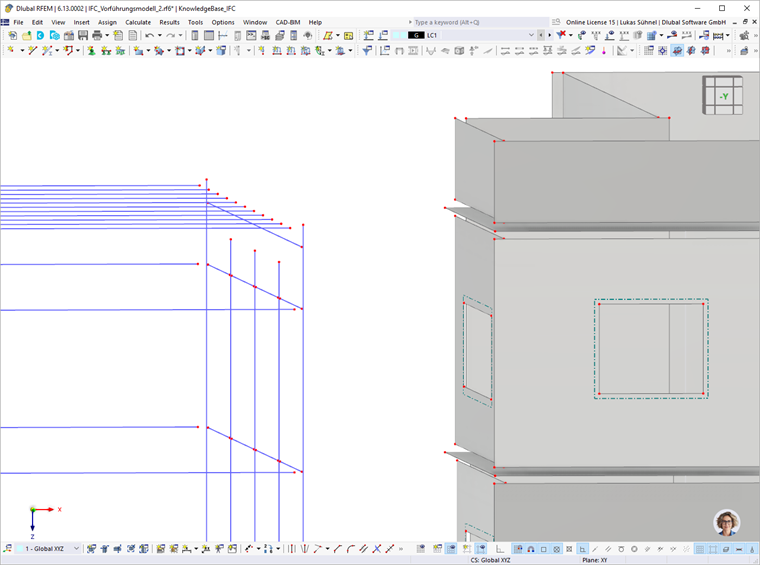
Связь с помощью узловых и линейных сопряжений
Для создания вычисляемой модели можно использовать узловые и линейные сопряжения. Эти функции создают жёсткие стержни или жёсткие связи между объектами, при этом сами объекты не перемещаются.
- Узловые сопряжения
Узловое сопряжение облегчает задачу соединения узлов с соседними объектами. Программа ищет узлы, стержни и поверхности в определённом радиусе и осуществляет соединение в виде стержней типа жёсткий стержень. Они подходят для соединения колонн или балок с другими балками или плитами.
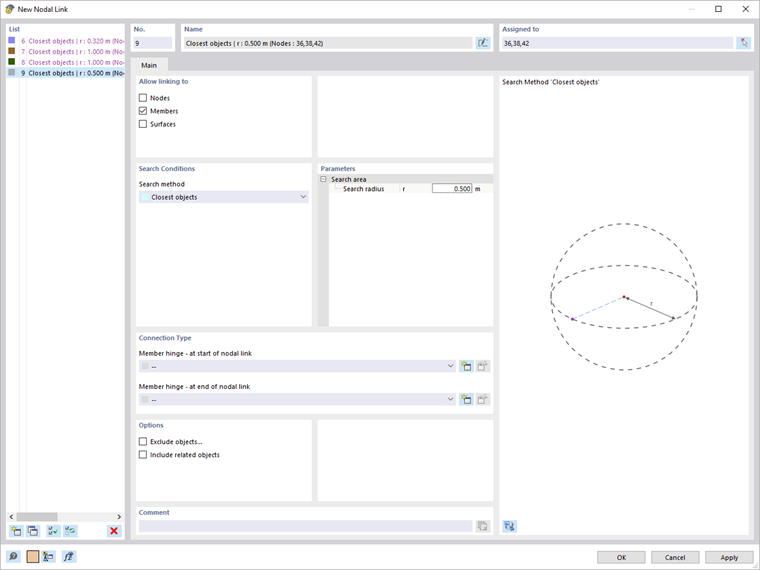
Пользователь определяет начальные узлы, от которых осуществляется поиск других объектов. Так же необходимо задать объекты, которые следует искать, и радиус поиска. В дополнительных настройках можно создавать шарнирные соединения на жёстких стержнях. Функция «Исключить объекты» позволяет целенаправленно исключать определённые стержни из поиска. Если узловые сопряжения удаляются, созданные жёсткие стержни также удаляются. Однако существует возможность преобразовать созданные жёсткие стержни в стандартные жёсткие стержни.
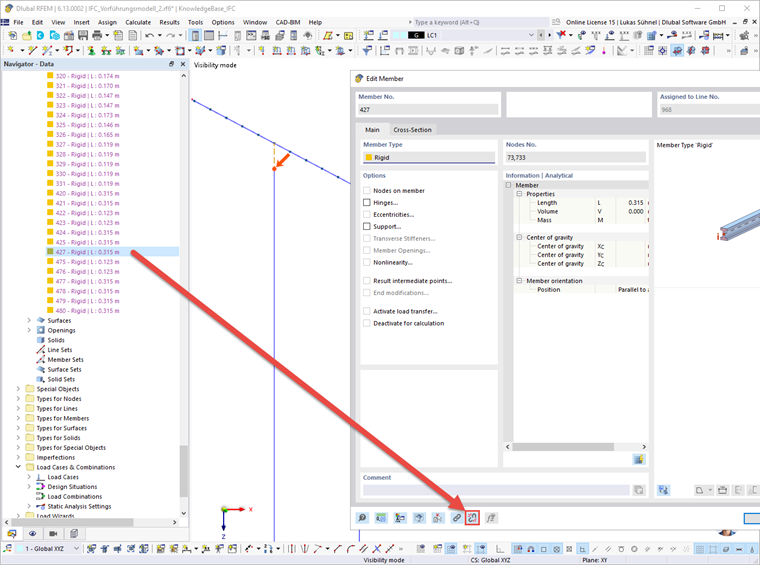
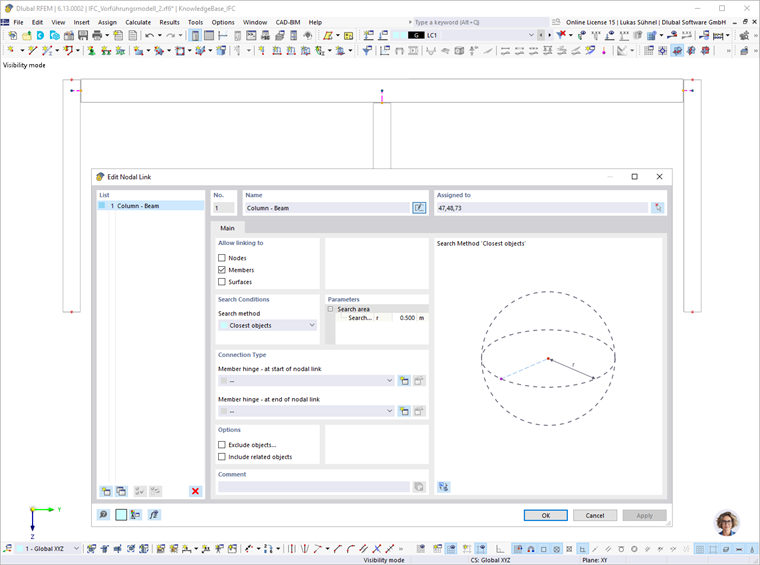
Эти стандартные жёсткие стержни остаются и могут быть при необходимости модифицированы индивидуально. Ниже показан результат узлового сопряжения, который обеспечивает соединение ригелей каркаса и колонн.
- Линейные сопряжения
Линейные сопряжения ведут себя аналогично узловым сопряжениям, но присваиваются линиям. Они подходят для соединения стен, плит и балок.
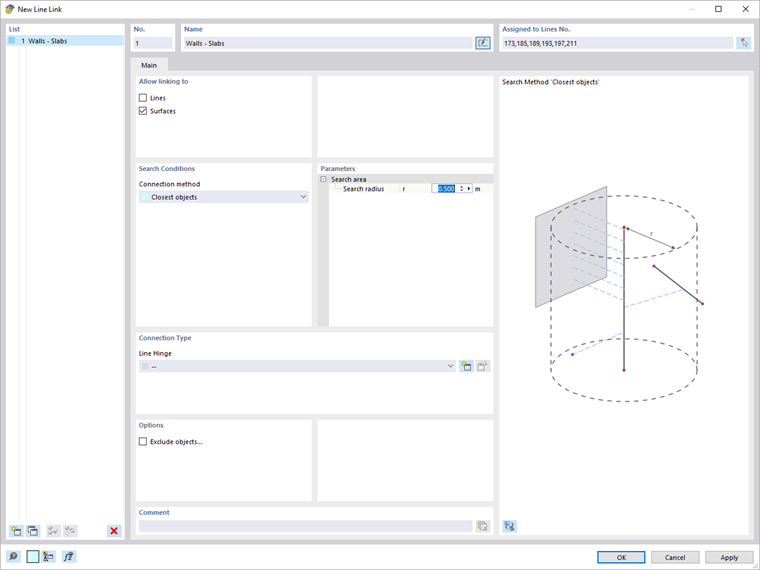
В качестве соединительного элемента создаются жёсткие связи. В жёстких связях опция "Игнорировать расстояние" неактивна. Таким образом, расстояние между объектами действует как рычаг. Относительно передачи нагрузки могут быть определены линейные шарниры. Ниже показан результат линейного сопряжения, который определяет соединение между плитами и стенами.
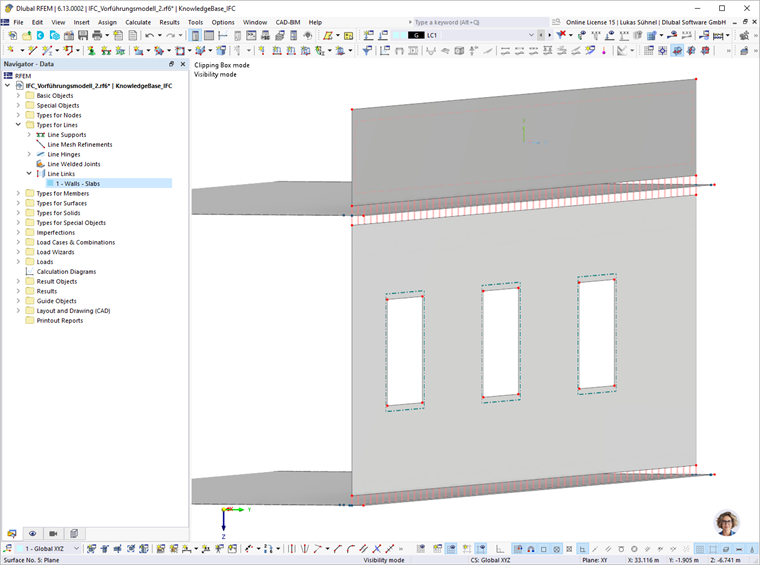
Определив несколько узловых и линейных сопряжений, пользователь может создать вычисляемую модель.
Генератор модельных сопряжений с правилами
Ручное определение узловых и линейных сопряжений уже облегчает связь объектов. Однако ручной выбор начальных узлов и линий может быть подвержен ошибкам. Поэтому был реализован генератор модельных сопряжений с правилами.
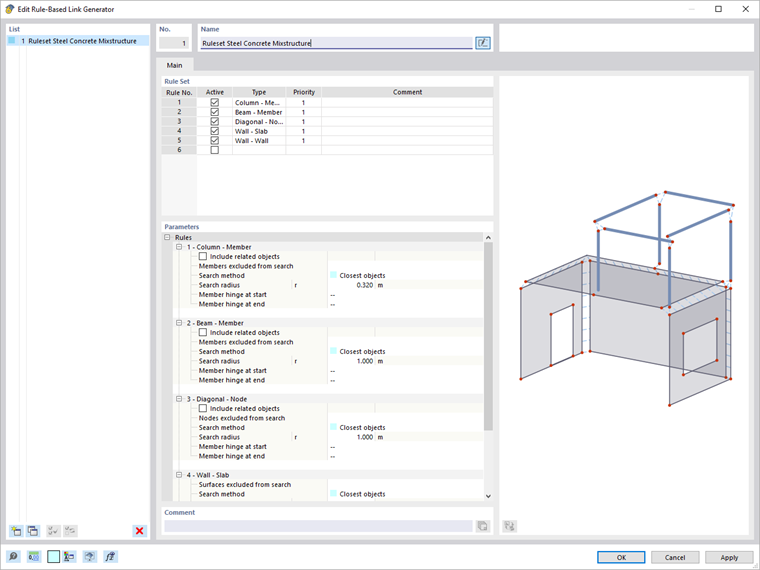
Он может рассматриваться как генератор узловых и линейных сопряжений, где автоматически выбираются узлы и линии. Пользователь управляет процессом, выбирая тип, к которому стремится сопряжение. Из названия типа можно сделать вывод о типе сопряжения. Примеры:
- "Колонна - Плита": Это узловое сопряжение, которое выбирает узлы вертикальных стержней (колонн) и ищет поверхности (плиты) в ближайшем окружении
- "Стена - Стена": Должны быть созданы линейные сопряжения между стенами. Алгоритм выбирает вертикальные линии на вертикальных поверхностях и ищет другие поверхности
- "Стена - Плита": Здесь выбираются горизонтальные линии на вертикальных поверхностях, которые должны соединяться с другими поверхностями (плитами).
Каждое правило представляет собой узловое или линейное сопряжение. Соответствующие детальные настройки могут быть определены в нижней части диалога.
Активация наборов правил осуществляется в диалоге базовых данных — на вкладке "Настройки и параметры".
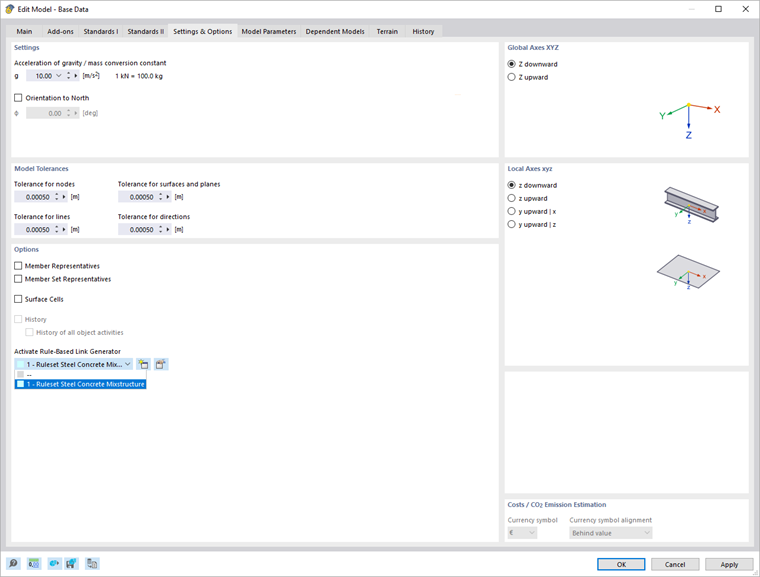
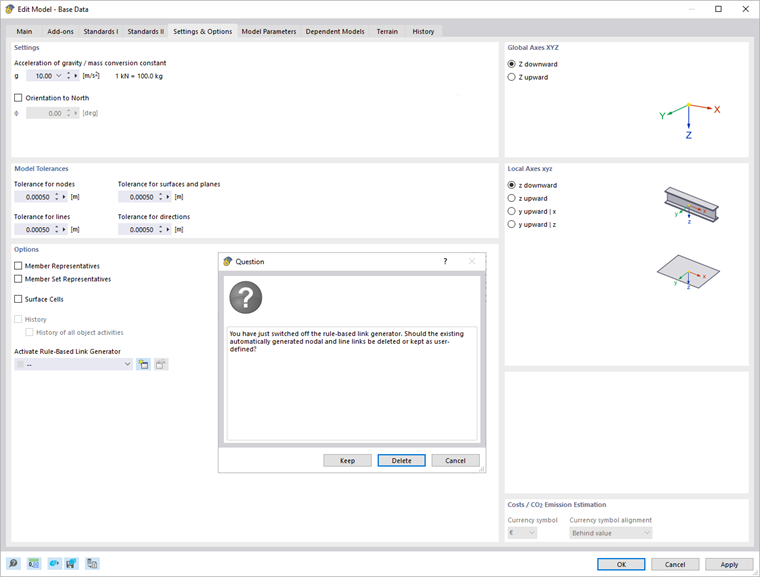
Если в наборах правил вносятся изменения, они непосредственно влияют на структуру. Таким образом, можно быстро оценивать разные типы и настройки. Также можно в базовых данных снова отключить генератор сопряжений. В этом случае пользователь может решить, сохранять или удалять созданные сопряжения.
Экспорт IFC
RFEM 6 предоставляет возможность экспортировать модели в формате IFC наряду с импортом. Можно выбрать либо IFC 4 Structural Analysis View, либо Reference View.
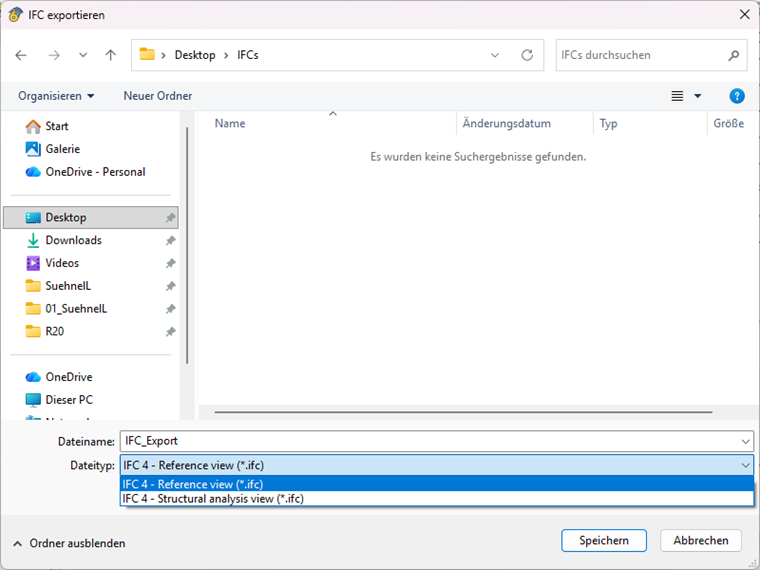
Для ссылки в других САПР-программах или просмотрщиках IFC рекомендуется выбирать Reference View. Этот вид содержит как геометрию, так и информацию о сечениях и материалах. Если структурные объекты были получены из объектов IFC, при экспорте сохраняется GUID объектов. Это позволяет легко сравнивать различные версии IFC.
Заключение
Встроенный IFC-просмотрщик в RFEM 6 позволяет отображать файлы IFC непосредственно в программе. Кроме того, существует возможность преобразования объектов IFC в аналитические модели. Используя узловые и линейные сопряжения и генератор модельных сопряжений с правилами, эти аналитические элементы могут быть объединены в завершённую модель, которая может быть использована для дальнейшего проектирования. Экспорт данных IFC в Reference View позволяет легко визуализировать проект в популярных САПР-программах и просмотрщиках IFC, таких как BimVision.