


Formato IFC
O formato IFC estabeleceu-se como a base central para a coordenação de projetos estruturais. Por esse motivo, é suportado em praticamente todos os software tanto para importação quanto para exportação. É natural pensar em utilizar o formato IFC para troca de dados, de modo que, por exemplo, o engenheiro estrutural não tenha de modelar a estrutura do zero, mas sim utilizar os dados do modelo de arquitetura. Da mesma forma, o engenheiro estrutural deseja compartilhar o modelo, incluindo eventuais alterações, com outros participantes do projeto. Aqui também, o formato IFC se apresenta como uma solução ideal. No artigo a seguir, será apresentado o fluxo de trabalho do IFC no RFEM 6.
Importação e visualização
A importação suporta as versões do IFC 2x3, 4.0 e 4.3 e é realizada através do menu “Ficheiro” – “Importar”. Dependendo da Model View Definition (MVD) utilizada no ficheiro IFC, são aplicados dois procedimentos de importação diferentes:
- Se o ficheiro IFC contém uma Visualização de Análise Estrutural, os elementos analíticos são gerados diretamente no RFEM 6 (por exemplo, nós, barras, superfícies). Através das tabelas de conversão pré-existentes, os materiais e as seções transversais do arquivo IFC podem ser atribuídos aos elementos correspondentes no RFEM 6.
- Para todas as outras MVDs (por exemplo, Visão de Referência ou Visão de Coordenação), os objetos IFC são exibidos através do visualizador IFC integrado.
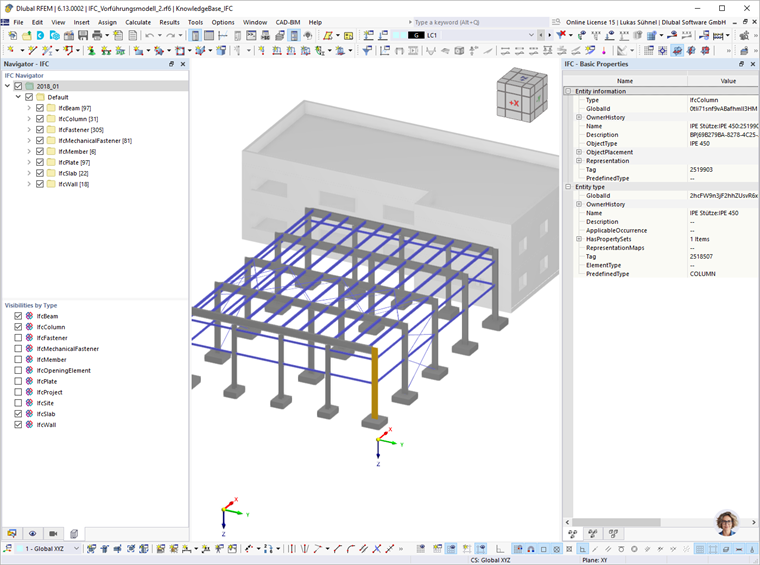
O navegador no lado esquerdo é expandido com um navegador IFC especial. Neste, pode controlar a visibilidade de objetos individuais, ou na seção inferior, toda a classe IFC. Em relação à conversão posterior de objetos, é recomendado desativar as classes IFC desnecessárias (por exemplo, IfcFasteners). Além do controlo através do navegador, as visibilidades também podem ser definidas por seleção e pelas funções de visibilidade do RFEM 6.
Através de um duplo clique em um objeto IFC ou no ícone correspondente, o navegador de propriedades IFC adicional pode ser exibido (lado direito). Este é subdividido em propriedades básicas ou personalizadas e em relações. O usuário tem acesso a todas as informações armazenadas no IFC.
Conversão para barras, superfícies e volumes
A partir dos objetos IFC, os dados do modelo nativos (barras, superfícies e volumes) podem ser derivados.
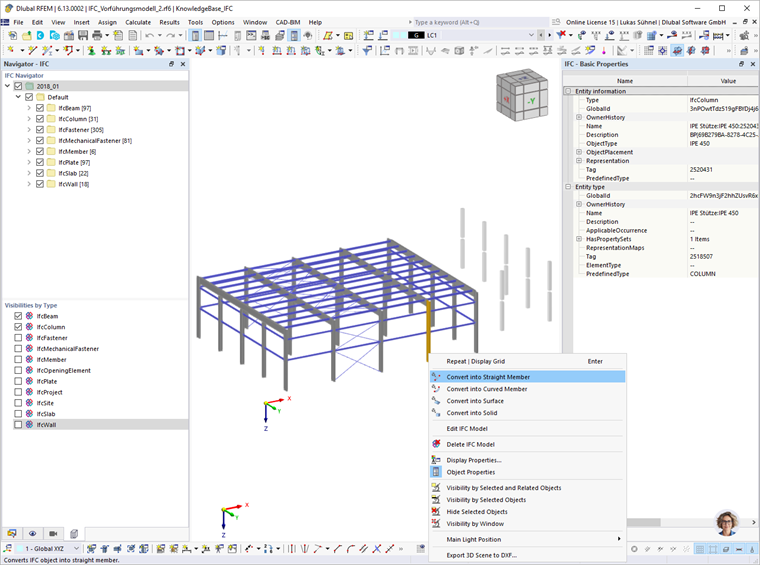
Antes deste passo, as tabelas de conversão para materiais e seções devem ser verificadas. Estas podem ser acedidas através do menu "CAD-BIM".
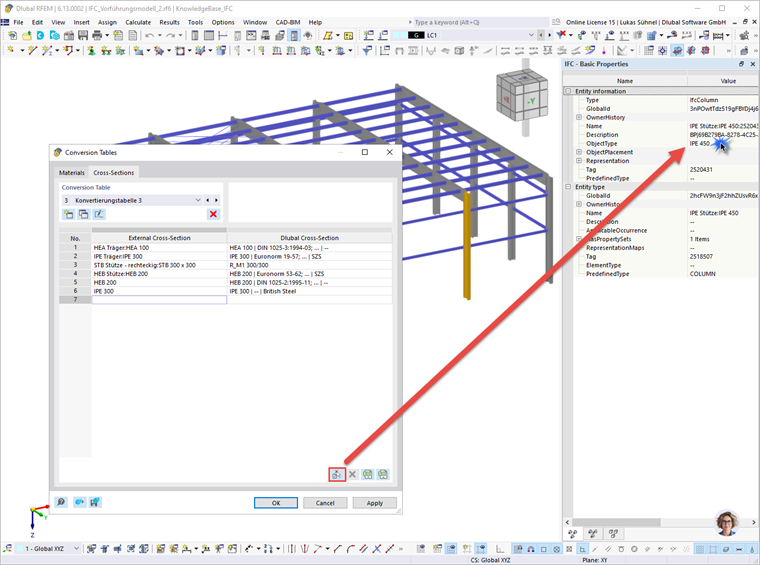
No lado esquerdo, são listados os nomes dos materiais e das seções extraídos do ficheiro IFC. No lado direito, o material ou seção correspondente na base de dados deve ser atribuído. Se ocorrerem problemas na conversão, a seção original pode ser lida novamente através do símbolo “Adicionar nova entrada a partir de propriedades IFC”. Para isso, basta clicar uma vez no registro correspondente no navegador de propriedades do IFC para cada classe IFC. Após a conversão bem-sucedida, os objetos IFC são ocultados, e normalmente surge um modelo estrutural não conectado da estrutura.
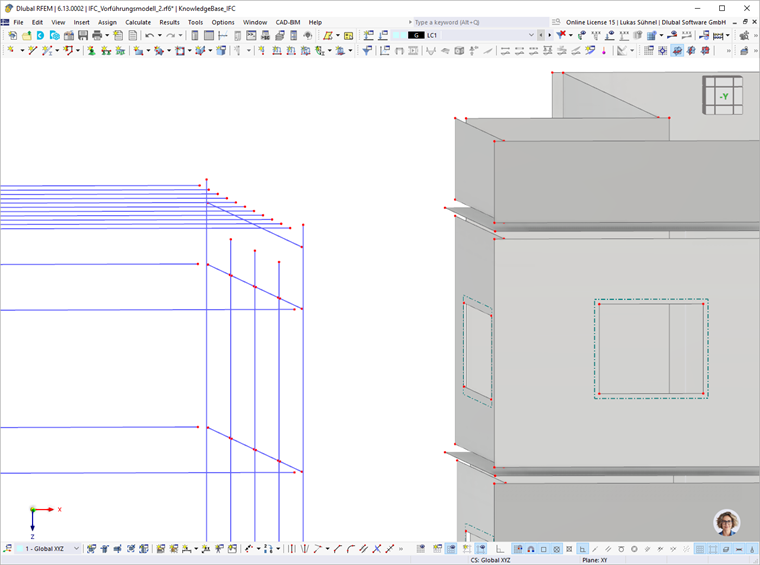
Ligação através de acoplamentos de Nós e Linhas
Para a criação de um modelo que pode ser utilizado para o cálculo, podem ser utilizadas ligações de nó ou linha. Essas funções geram barras rígidas ou ligações rígidas entre os objetos, sem mover os próprios objetos.
- Ligações de nós
Um acoplamento de nó facilita a tarefa de conectar nós com objetos vizinhos. O programa procura nós, barras e superfícies dentro de uma determinada área e estabelece a conexão na forma de barras do tipo barra rígida. São adequados para acoplar colunas ou vigas com outras vigas ou lajes.
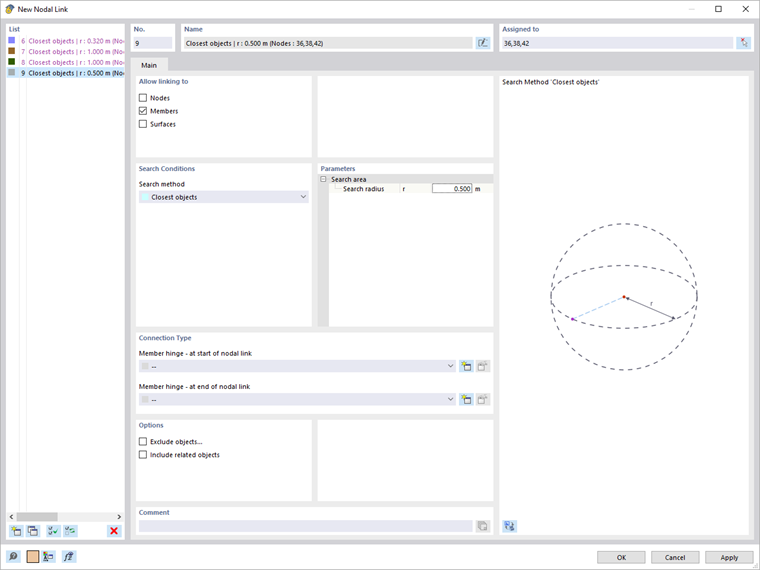
O utilizador define os nós de origem a partir dos quais procurar outros objetos. Os objetos a serem procurados e o raio de busca também devem ser definidos. Nas configurações adicionais, articulações de extremidade podem ser geradas nas barras rígidas. Com a função “Excluir objetos”, certas barras podem ser excluídas da busca.
Se as ligações de nós forem excluídos, as barras rígidas geradas associadas também serão excluídas. No entanto, é possível transformar as barras rígidas geradas em barras rígidas regulares.
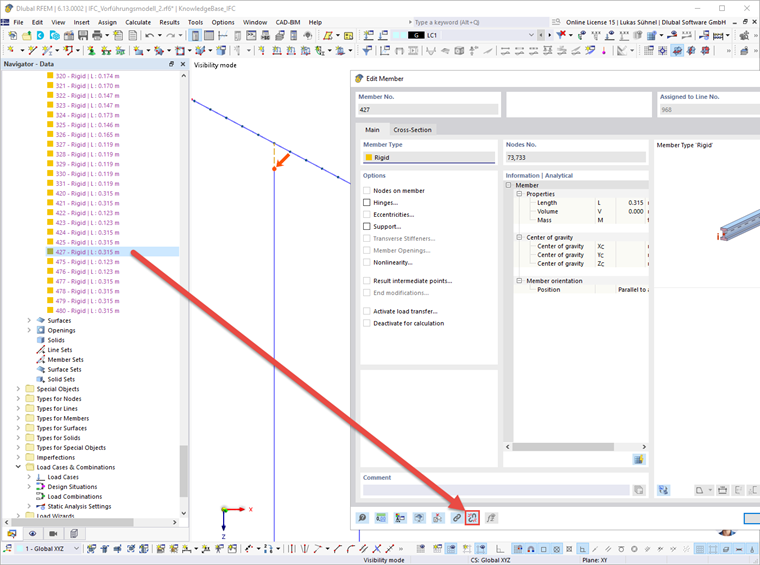
Essas barras rígidas regulares permanecem e podem ser modificadas individualmente conforme necessário.
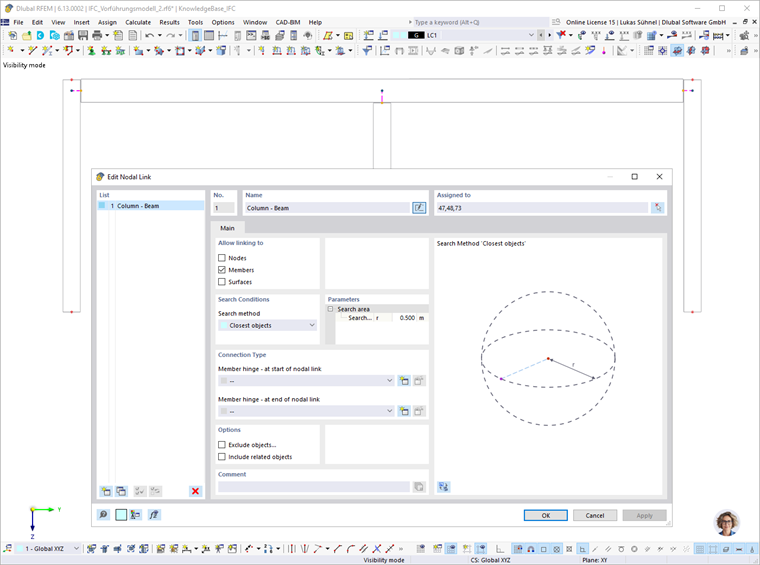
A seguir, é apresentado o resultado de um a ligação de nós que regula a conexão entre vigas e pilares.
- Ligações de linhas
As ligações de linhas comportam-se de forma análoga às ligações de nós, mas são atribuídos a linhas. Portanto, são adequados para as ligações de paredes, lajes e vigas invertidas.
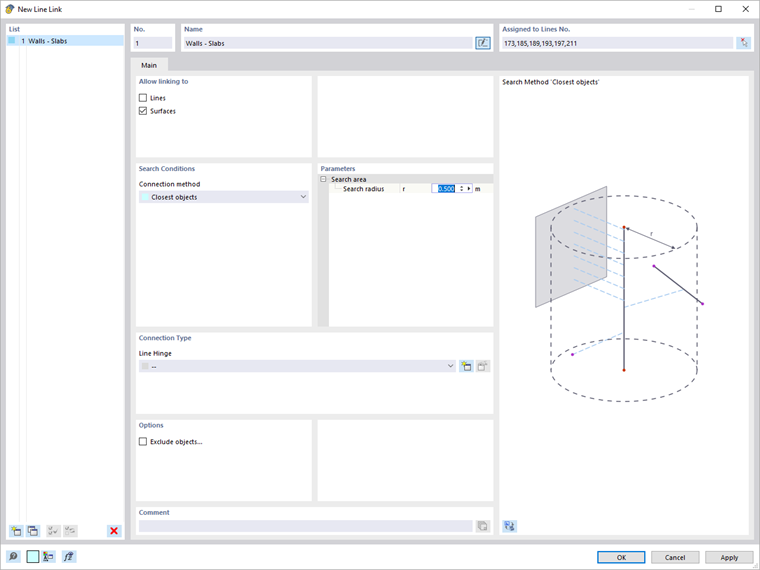
As ligações rígidas são criadas como reforços. A opção "Ignorar a distância de influência" encontra-se inativa para ligações rígidas. Isto significa que a distância entre os objetos atua como um braço de alavanca.
As articulações de linha podem ser definidas para a transmissão da força.
A seguir, é apresentado o resultado de uma ligação de linhas que regula a conexão entre lajes e paredes.
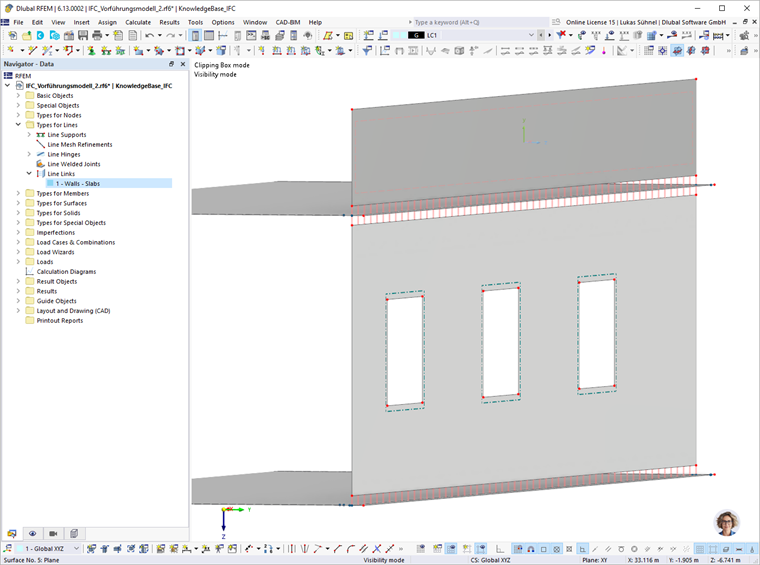
Ao definir de várias ligações de nós e linhas, o utilizador pode criar um modelo calculável.
Gerador de ligação baseado em regras
A definição manual de ligações de nós e linhas já facilita a ligação dos objetos. No entanto, a seleção manual de nós e linhas de origem pode ser um processo propenso a erros. Por essa razão, foi implementado o Gerador de ligações baseado em regras.
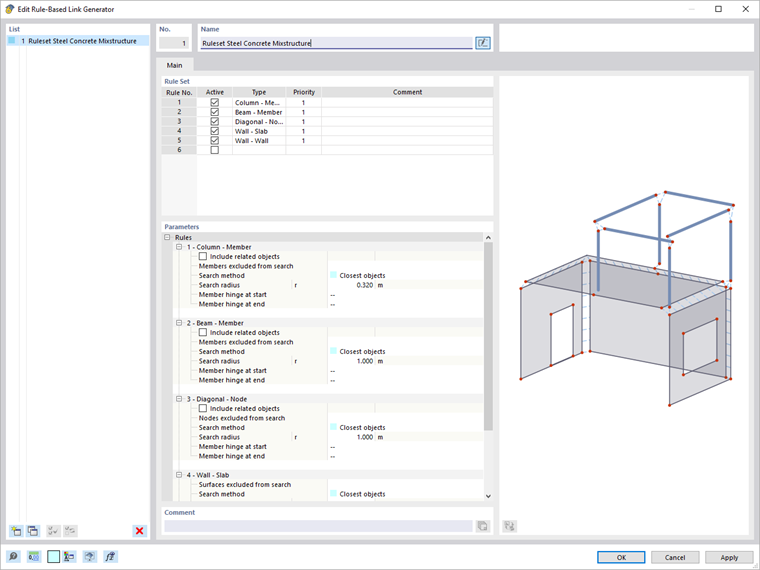
Este pode ser visto como um gerador para ligações de nós e linhas, em que nós e linhas são selecionados automaticamente.
O utilizador controla a seleção do tipo de ligação desejado. Do nome do tipo, a natureza da ligação pode ser deduzida. Aqui estão alguns exemplos:
- "Coluna - Laje": Trata-se de uma ligação de nós que seleciona os nós de barras verticais (pilares) e procura superfícies (lajes) nas proximidades.
- "Parede - Parede": Ligações de linha serão gerados entre paredes. O algoritmo seleciona as linhas verticais em superfícies verticais e procura outras superfícies.
- "Parede - Laje": As linhas horizontais em superfícies verticais são selecionadas para se conectar a outras superfícies (lajes).
Cada regra representa uma ligação de nós ou de linhas. As configurações detalhadas associadas podem ser definidas na seção inferior do diálogo.
A ativação de um conjunto de regras é realizada no diálogo de configurações básicas - no separador "Configurações e Opções".
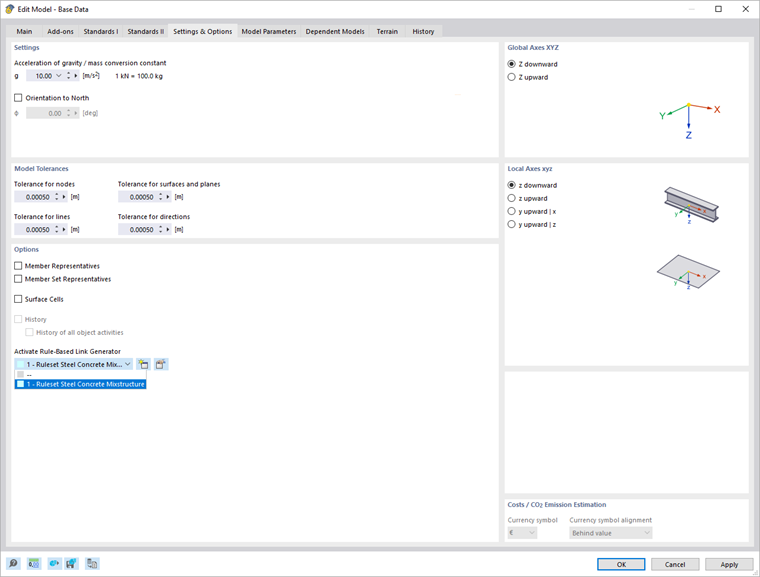
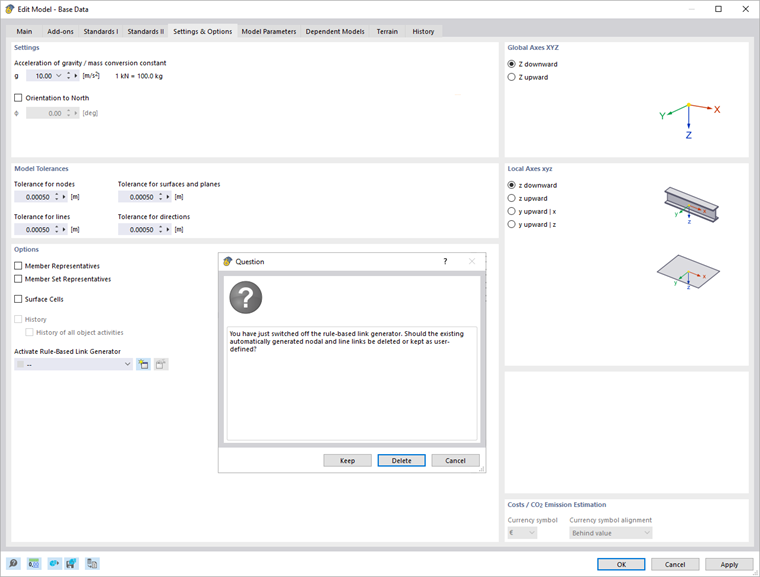
Qualquer alteração realizada ao conjunto de regras, estas afetam diretamente a estrutura. Dessa forma, diferentes tipos e configurações podem ser rapidamente avaliados. Também é possível desativar o gerador de ligações nas configurações básicas. Nesse caso, o utilizador pode decidir se as ligações geradas serão mantidas ou excluídas.
Exportação IFC
O RFEM 6 oferece, além da importação, a possibilidade de exportar modelos no formato IFC. Podem ser escolhidas a Visualização de Análise Estrutural IFC 4 ou a Visualização de Referência.
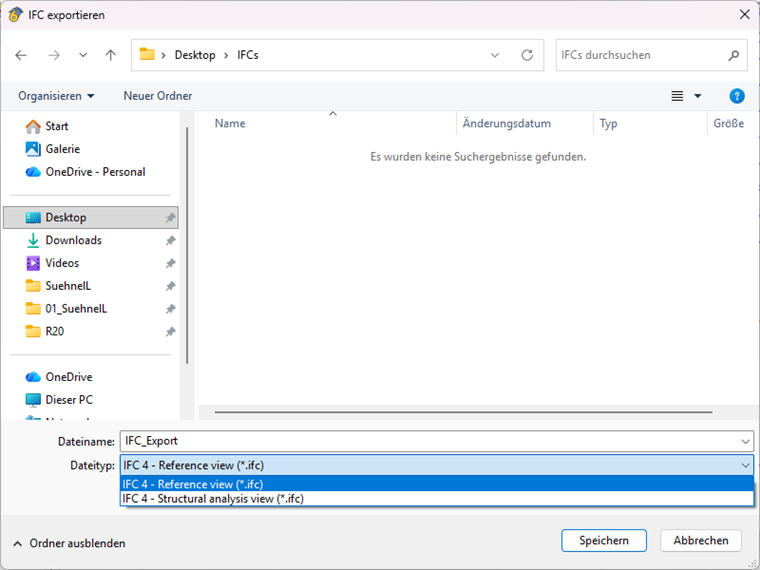
Para referência em outros programas CAD ou visualizadores IFC, recomenda-se escolher a Visualização de Referência. Esta visualização contém tanto a geometria quanto informações sobre seções transversais e materiais.
Se os objetos estruturais foram derivados de objetos IFC, a GUID dos objetos é mantida na exportação. Isso permite uma fácil comparação entre diferentes versões do IFC.
Conclusão
O visualizador IFC integrado no RFEM 6 permite a exibição de arquivos IFC diretamente no software. Adicionalmente, é possível converter objetos IFC em modelos analíticos. Utilizando ligações de nós e linhas, bem como o gerador de ligações baseado em regras, esses elementos analíticos podem ser unidos em um modelo coeso, pronto para análise adicional.
A exportação de dados IFC para a Visualização de Referência permite uma visualização fácil do projeto em programas CAD e visualizadores IFC comuns, como o BimVision.