


Formát IFC
Formát IFC se etabloval jako centrální základ pro koordinaci stavebních projektů. Z tohoto důvodu je podporován téměř ve všech softwarových řešeních jak pro import, tak pro export. Logickým krokem je využití formátu IFC pro výměnu dat, což například umožňuje statikovi nepřemodelovávat strukturu od začátku, ale využívat data z architektonického modelu. Stejně tak chce statik model, včetně případných změn, předat dalším zúčastněným plánovačům. I zde se nabízí formát IFC jako optimální řešení. V následujícím příspěvku bude tedy představen proces IFC v RFEM 6.
Import a zobrazení
Import podporuje verze IFC 2x3, 4.0 a 4.3 a je prováděn prostřednictvím menu „Soubor“ – „Importovat“. V závislosti na použité Model View Definition (MVD) souboru IFC jsou použity dva různé postupy importu:
- Pokud soubor IFC obsahuje Structural Analysis View, analytické prvky jsou přímo vytvořeny v RFEM 6 (např. uzly, pruty, plochy). Pomocí přeložených konverzních tabulek mohou být materiály a průřezy ze souboru IFC přiděleny odpovídajícím prvkům v RFEM 6.
- U všech ostatních MVD (např. Reference nebo Coordination View) jsou objekty IFC zobrazeny pomocí integrovaného prohlížeče IFC.
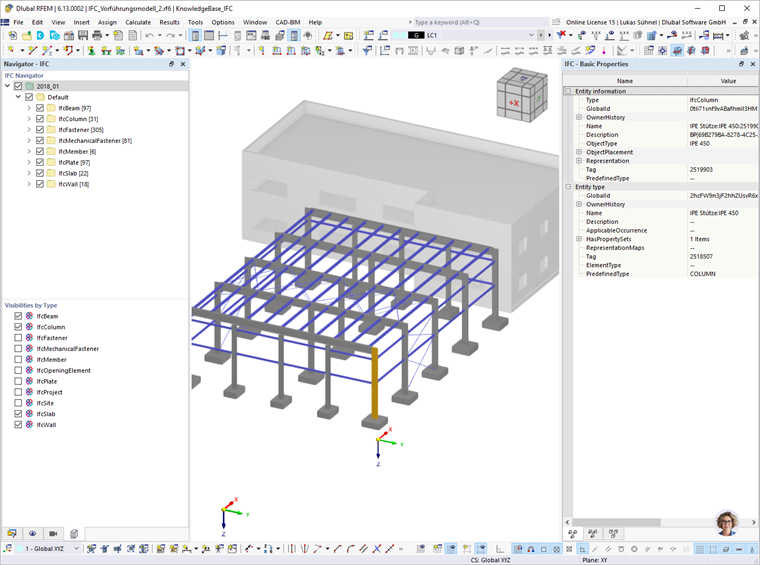
Navigátor na levé straně je rozšířen o speciální IFC Navigátor. V tomto navigátoru může být řízena viditelnost jednotlivých objektů nebo ve spodní části viditelnost celých tříd IFC. S ohledem na pozdější konverzi objektů se doporučuje deaktivovat nepotřebné třídy IFC (např. IfcFasteners). Kromě ovládání pomocí navigátoru mohou být viditelnosti také definovány pomocí selekce a viditelnostních funkcí RFEM 6.
Dvojklikem na objekt IFC nebo kliknutím na příslušnou ikonu může být také zobrazen navigátor vlastností IFC (pravá strana). Tento navigátor je rozdělen na základní a uživatelsky definované vlastnosti a vztahy. Uživatel tímto má přístup ke všem informacím uloženým v IFC.
Konverze na pruty, plochy a objemy
Z objektů IFC mohou být odvozeny nativní modelová data (pruty, plochy a objemy).
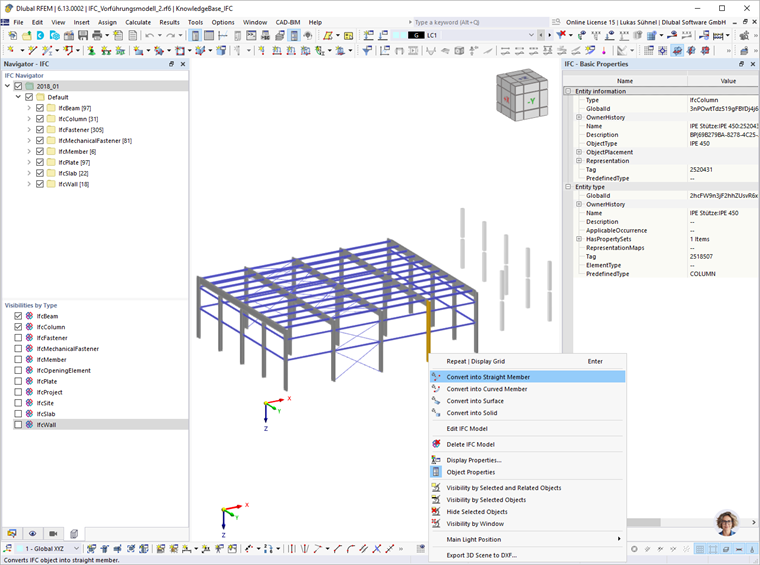
Před tímto krokem by však měly být zkontrolovány konverzní tabulky pro materiály a průřezy. Ty mohou být vyvolány přes menu "CAD-BIM".
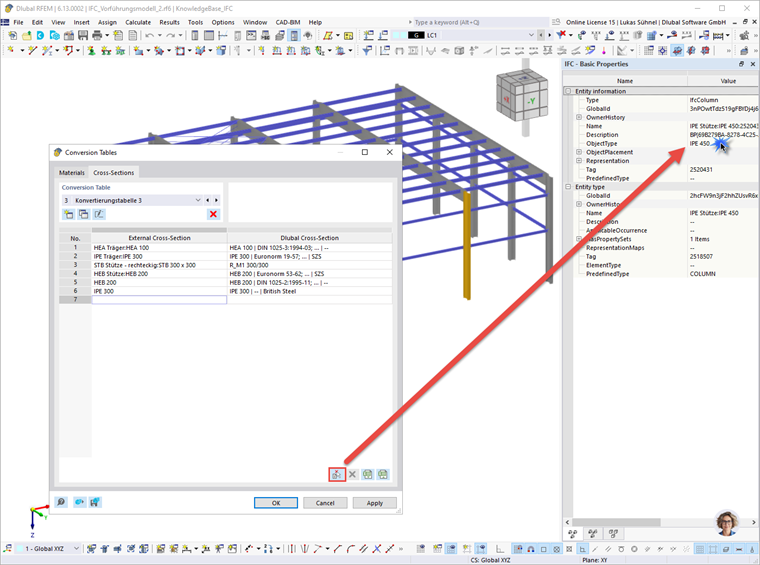
Na levé straně jsou uvedeny názvy materiálů a průřezů načtených ze souboru IFC. Na pravé straně by měl být přiřazen odpovídající materiál nebo průřez z databáze. Pokud se při konverzi vyskytnou problémy, může být původní průřez znovu načten pomocí symbolu „Přidat nový vstup z vlastností IFC“. K tomu stačí jednou kliknout na odpovídající položku ve vlastnostech IFC pro každou třídu IFC. Po úspěšné konverzi se objekty IFC skryjí a obvykle vznikne nepropojený statický model struktury.
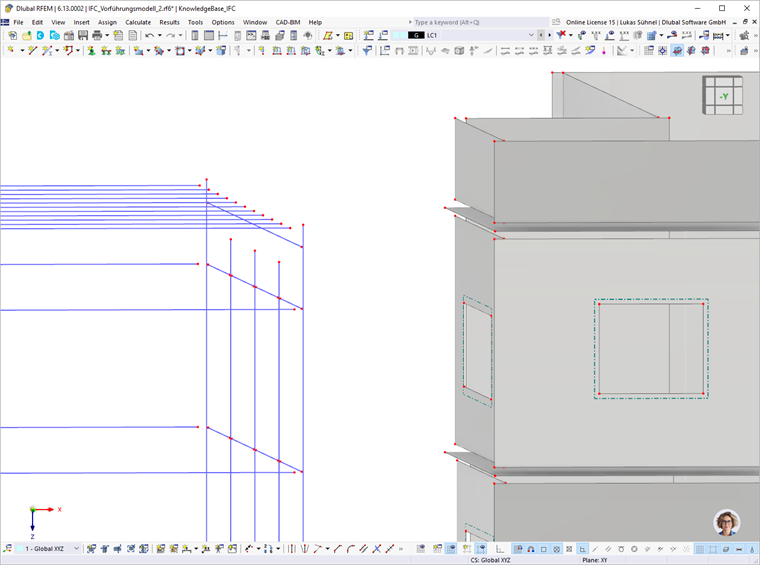
Spojení pomocí uzlových a liniových spojů
Pro vytvoření výpočtového modelu mohou být použity uzlové a liniové spoje. Tyto funkce vytvářejí tuhé pruty nebo tuhé spoje mezi objekty, přičemž samotné objekty se nepřesouvají.
- Uzlové spoje
Uzlový spoj usnadňuje úkol spojit uzly s blízkými objekty. Program hledá uzly, pruty a plochy v dané oblasti a spojení provádí ve formě prutů typu pevné těleso. Jsou vhodné pro spojování sloupů nebo nosníků s jinými nosníky nebo stropy.
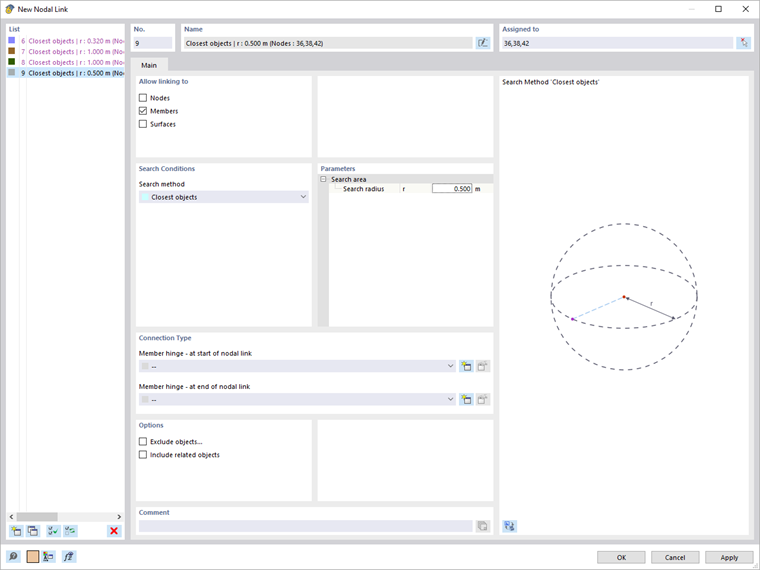
Uživatel definuje výchozí uzly, od kterých se má hledat další objekty. Stejně tak je nutné stanovit objekty, které se mají hledat, a poloměr hledání. V dalších nastaveních mohou být na pevných prutech vytvářeny klouby. Pomocí funkce „Vyloučit objekty“ mohou být specifické pruty vyloučeny z hledání.
Pokud jsou uzlové spoje odstraněny, budou také odstraněny generované pevné pruty. Je však možné generované pevné pruty převést na běžné pevné pruty.
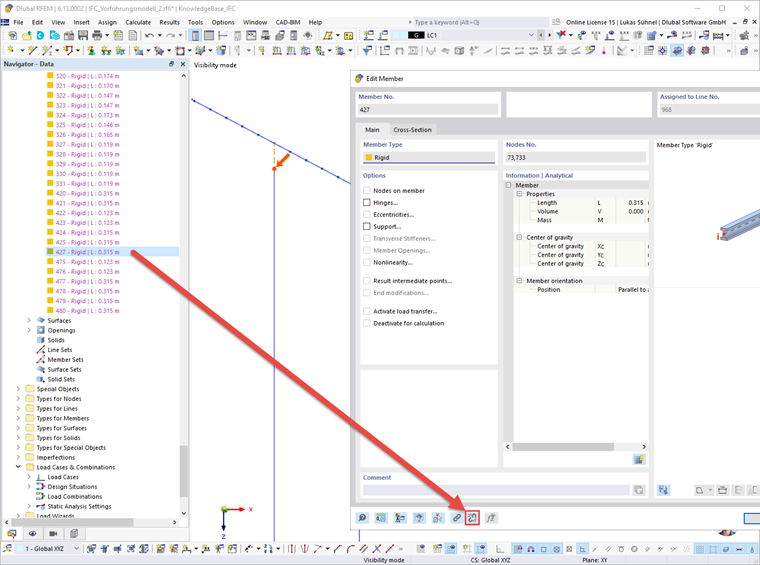
Tyto běžné pevné pruty zůstávají zachovány a mohou být podle potřeby individuálně upraveny.
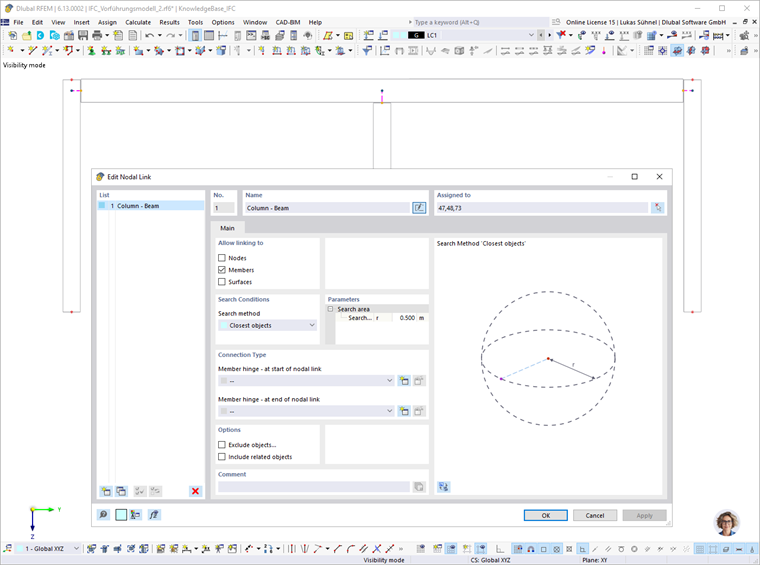
Následující ukazuje výsledek uzlového spojení, které reguluje spojení mezi rámovými trámy a sloupy.
- Liniové spoje
Liniové spoje se chovají obdobně jako uzlové spoje, jsou však přiřazeny k liniím. Jsou proto vhodné pro spojování zdí, stropů a podstropů.
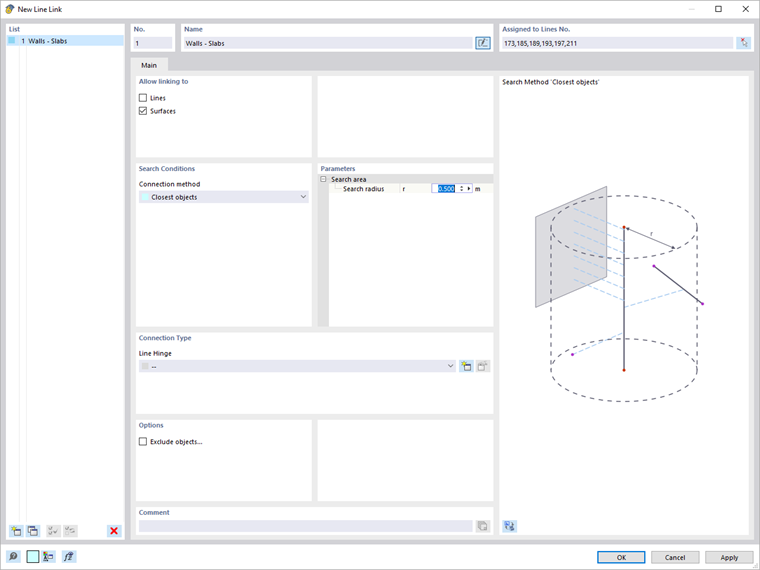
Jako spojovací prvky jsou vytvořeny tuhé spoje. U tuhých spojů je možnost "Ignorovat vliv vzdálenosti" neaktivní. Tím způsobuje, že vzdálenost mezi objekty působí jako rameno páky.
Ohledně přenosu síly mohou být definovány liniové klouby.
Následující ukazuje výsledek liniového spojení, které reguluje spojení mezi stropy a zdmi.
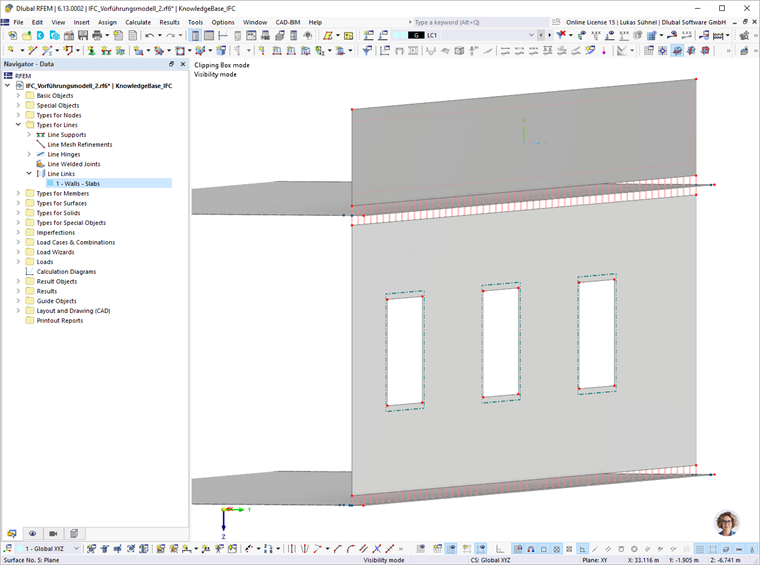
Definicí několika uzlových a liniových spojů může uživatel vytvořit vypočitatelný model.
Pravidlový generátor spojů
Manuální definice uzlových a liniových spojů usnadňuje propojení objektů. Manuální výběr výchozích uzlů a linií však může být proces náchylný k chybám. Z tohoto důvodu byl implementován Pravidlový generátor spojů.
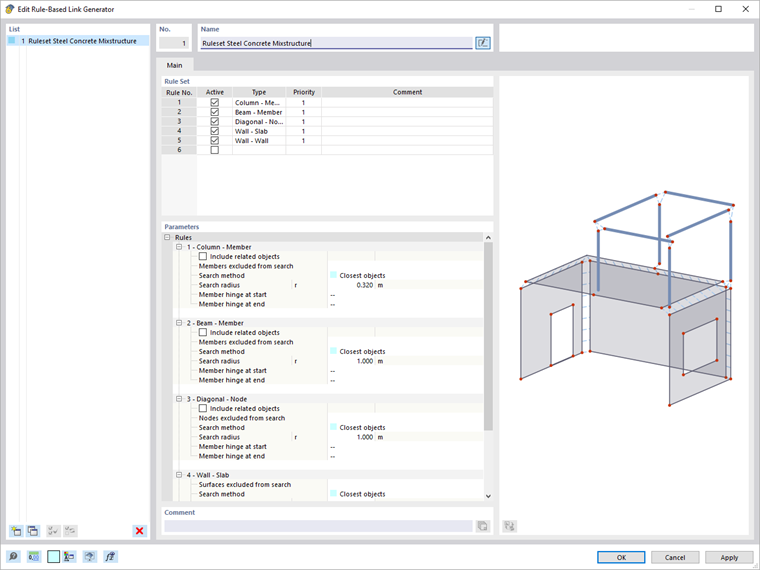
To může být považováno za generátor uzlových a liniových spojů, kde jsou automaticky vybírány uzly a linie.
Uživatel ovládá výběrem typu, který spoj se snaží dosáhnout. Z názvu typu lze odvodit druh spoje. Pár příkladů:
- "Sloup - Deska": Jedná se o uzlový spoj, který vybírá uzly vertikálních prutů (sloupů) a hledá plochy (desky) v blízkém okolí
- "Zed – Zed": Mají být vytvořeny liniové spoje mezi zdmi. Algoritmus vybírá vertikální linie na vertikálních plochách a hledá další plochy
- "Zed – Deska": Tady jsou vybírány horizontální linie na vertikálních plochách, které by se měly spojit s jinými plochami (deskami).
Každé pravidlo představuje uzlový nebo liniový spoj. Související detaily mohou být definovány v dolní části dialogu.
Aktivace sady pravidel probíhá v dialogu základních nastavení - v záložce "Nastavení a možnosti".
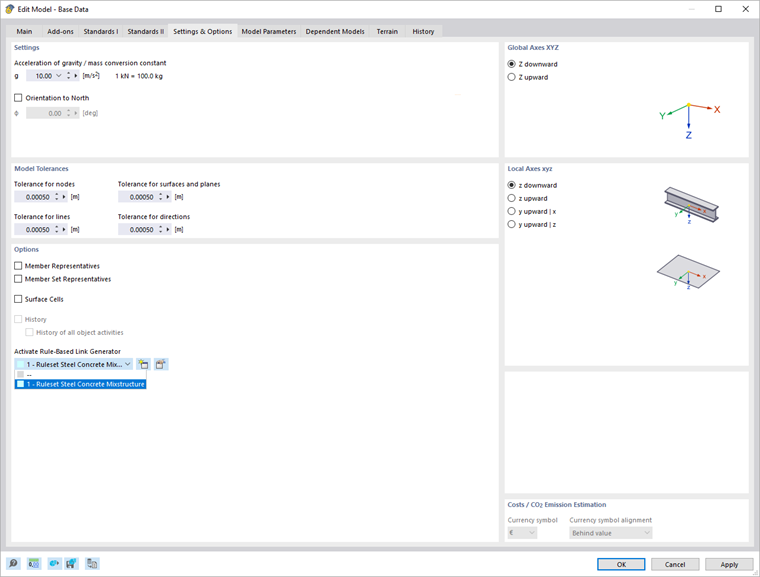
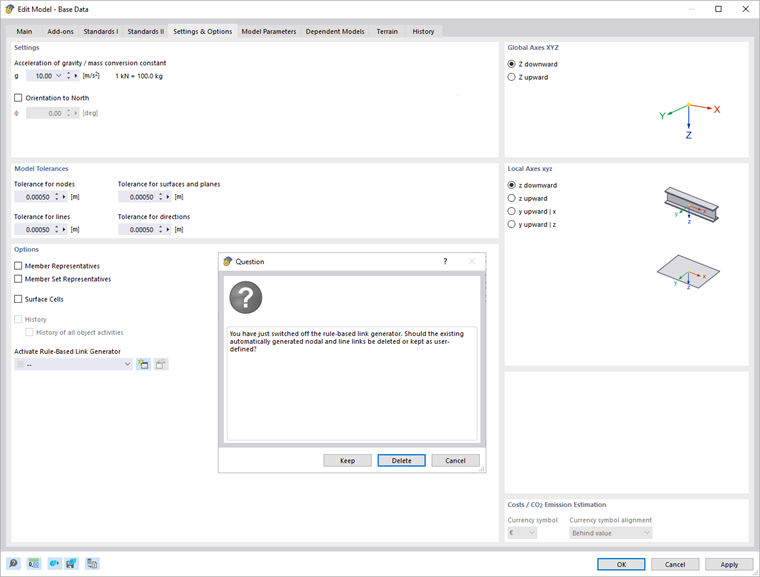
Pokud jsou provedeny změny v sadě pravidel, projeví se přímo na strukturu. Tímto způsobem mohou být rychle vyhodnoceny různé typy a nastavení. Stejně tak může být v základních nastaveních generátor spojů znovu deaktivován. V tomto případě může uživatel rozhodnout, zda by se měly vygenerované spoje zachovat nebo odstranit.
Export IFC
RFEM 6 kromě importu nabízí také možnost exportovat modely ve formátu IFC. Lze zvolit buď IFC 4 Structural Analysis View, nebo Reference View.
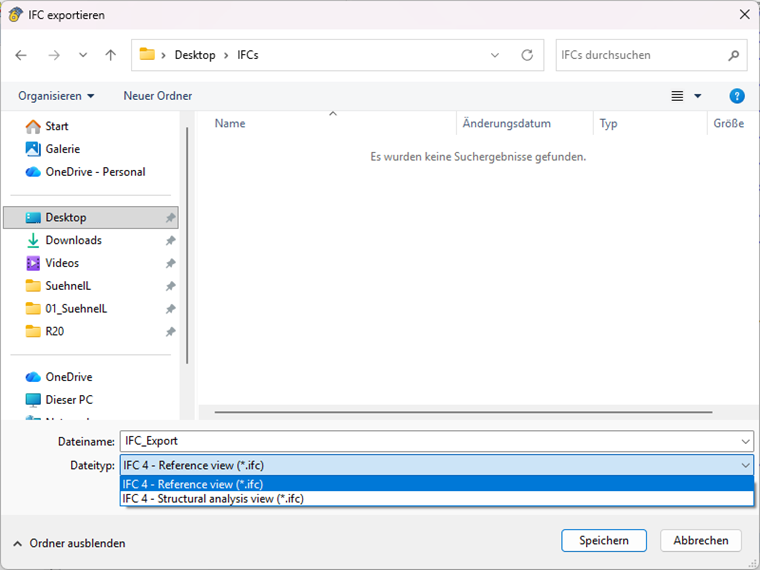
Pro referencování v jiných CAD programech nebo prohlížečích IFC se doporučuje zvolit Reference View. Tento pohled obsahuje jak geometrii, tak informace o průřezech a materiálech.
Pokud byly strukturální objekty odvozeny z objektů IFC, bude při exportu zachována GUID objektů. To umožňuje snadné porovnání mezi různými verzemi IFC.
Závěr
Integrovaný prohlížeč IFC v RFEM 6 umožňuje zobrazení souborů IFC přímo v softwaru. Kromě toho je možné přeměnit objekty IFC na analytické modely. Použitím uzlových a liniových spojů a pravidlového generátoru spojů mohou být tato analytická prvky spojena do uzavřeného modelu, který může být využit pro další navrhování.
Export dat ze souboru IFC v Reference View umožňuje snadnou vizualizaci projektu v obecně známých CAD programech a prohlížečích IFC, jako je například BimVision.