


Format IFC
Le format IFC s’est établi comme base centrale pour la coordination des projets de construction. Pour cette raison, il est pris en charge dans presque toutes les solutions logicielles, tant pour l’importation que pour l’exportation. Il est judicieux d’utiliser le format IFC pour l’échange de données afin, par exemple, d’éviter à l’ingénieur de structure d’avoir à modéliser la structure à partir de zéro, et de lui permettre de s’appuyer sur les données du modèle architectural. De même, l’ingénieur structure souhaite transmettre le modèle, y compris les éventuelles modifications, aux autres participants à la planification. Ici aussi, le format IFC est une solution optimale. Cet article présente le flux de travail IFC dans RFEM 6.
Importation et affichage
L’importation réalisée via le menu « Fichier » – « Importer » prend en charge les versions IFC 2x3, 4.0 et 4.3. Selon la Model View Definition (MVD) utilisée dans le fichier IFC, deux méthodes d’importation différentes sont utilisées :
- Si le fichier IFC contient une Structural Analysis View, les éléments analytiques sont directement générés dans RFEM 6 (ex : nœuds, barres, surfaces). Les tableaux de conversion en amont permettent d’attribuer les matériaux et sections du fichier IFC aux éléments correspondants dans RFEM 6.
- Pour toutes les autres MVDs (ex : Reference ou Coordination View), les objets IFC sont affichés à l’aide du visualiseur IFC intégré.
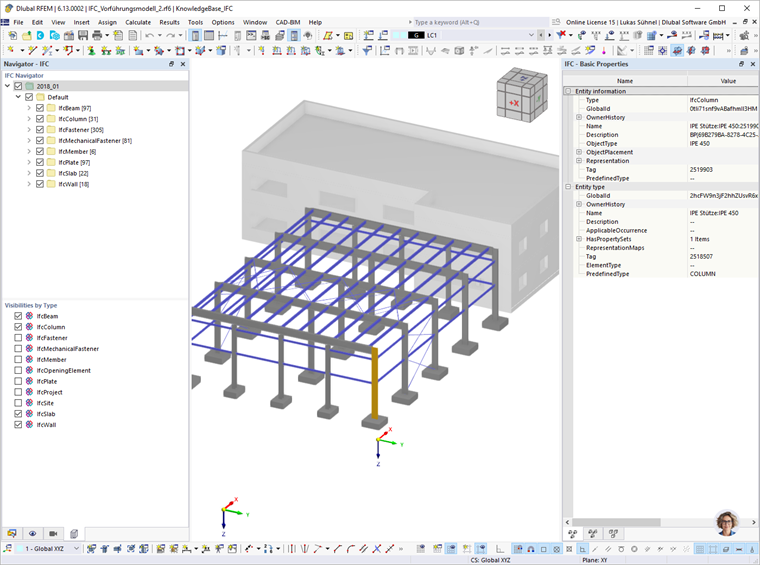
Le navigateur sur la gauche est étendu par un navigateur IFC spécialisé. Ce navigateur permet de contrôler la visibilité de chaque objets ou, dans la section inférieure, la visibilité de classes IFC complètes. En vue de la conversion ultérieure des objets, il est recommandé de désactiver les classes IFC inutiles (par ex. IfcFasteners). En plus du contrôle via le navigateur, les visibilités peuvent également être définies par une sélection ainsi que par les fonctions de visibilité de RFEM 6.
Un double-clic sur un objet IFC ou l’icône associée, permet également d’afficher le navigateur de propriétés IFC (à droite). Il est divisé en propriétés fondamentales ou définies par l’utilisateur. L’utilisateur a ainsi accès à toutes les informations stockées dans l’IFC.
Conversion en barres, surfaces et solides
Les objets IFC peuvent être dérivés en données de modèle natives (barres, surfaces et solides).
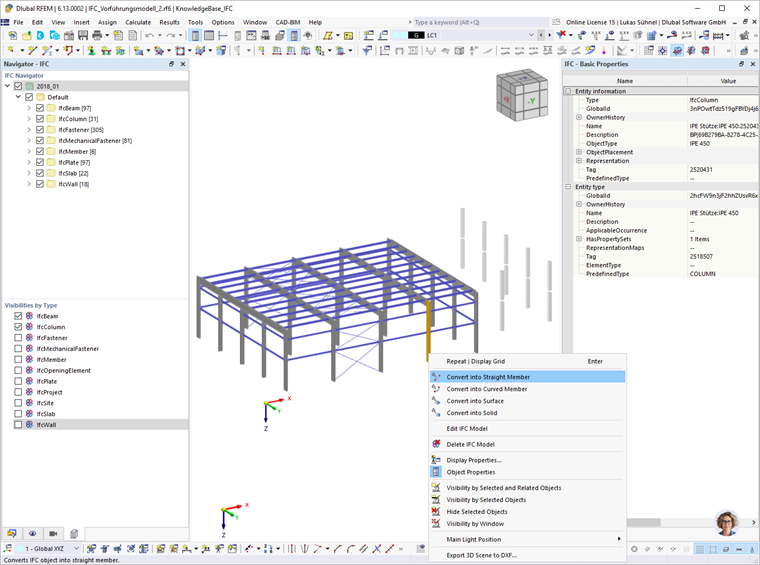
Avant cette étape, les tableaux de conversion pour les matériaux et les sections accessible via le menu « CAO-BIM » doivent être vérifiés.
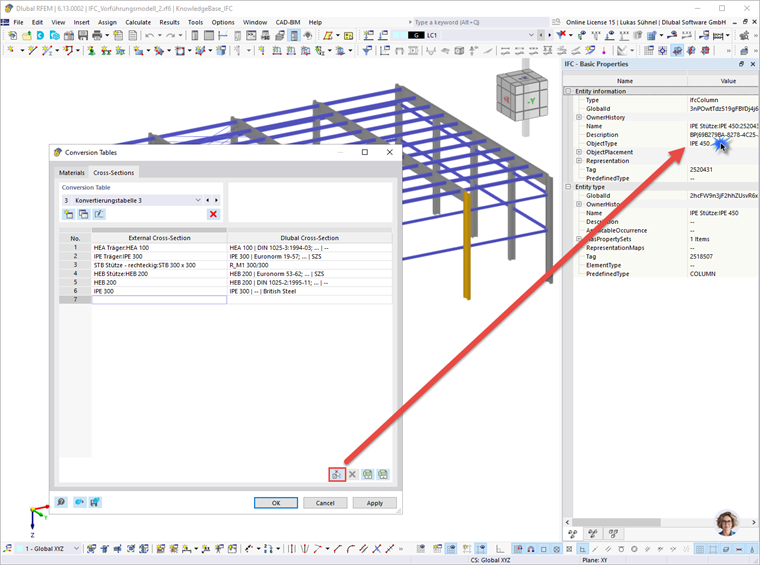
Sur le côté gauche, les désignations de matériaux et de sections lues à partir du fichier IFC sont répertoriées. Sur le côté droit, le matériau ou la section correspondante de la base de données doit être assigné. Si des problèmes surviennent lors de la conversion, la section d’origine peut être réouverte via le symbole « Ajouter une nouvelle entrée à partir des propriétés IFC ». Pour cela, il suffit de cliquer une fois sur l’entrée correspondante dans le navigateur de propriétés IFC pour chaque classe IFC. Après une conversion réussie, les objets IFC sont masqués, et un modèle déconnecté de la structure est généralement créé.
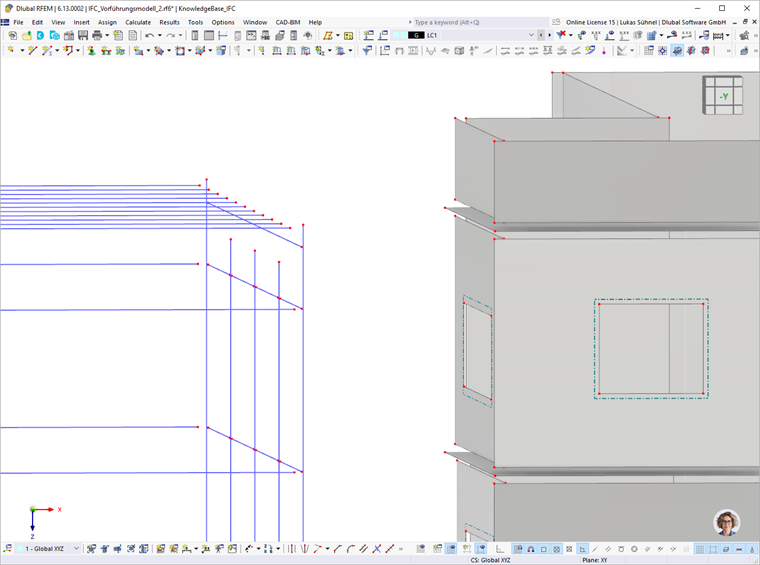
Liaisons nodales et linéiques
Pour créer un modèle calculable, des liaisons nodales et linéiques peuvent être utilisés. Ces fonctions génèrent des barres rigides ou des liaisons rigides entre les objets, sans déplacer les objets eux-mêmes.
- Liaisons nodales
Une liaison nodale facilite la tâche de connecter des nœuds avec des objets voisins. Le logiciel recherche des nœuds, barres et surfaces dans un certain rayon et établit la connexion sous forme de barres de type Barre rigide. Elles conviennent pour le couplage de poteaux ou de poutres avec d’autres poutres ou planchers.
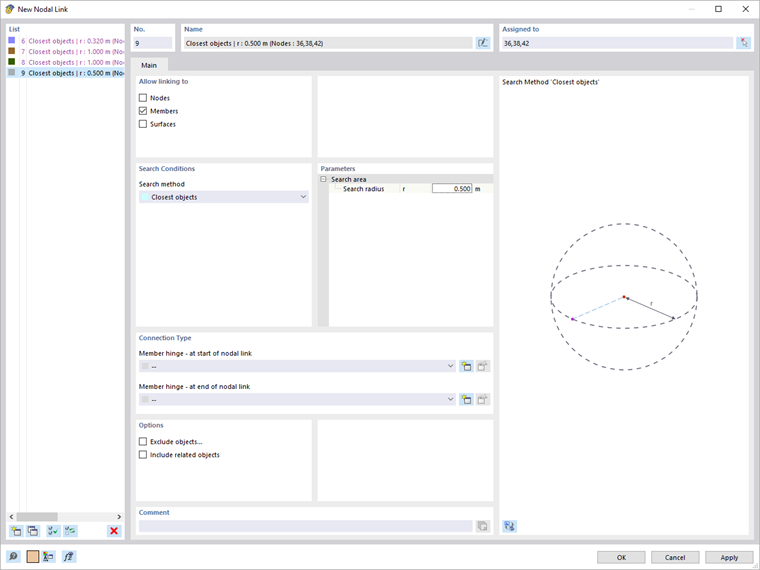
L'utilisateur définit les nœuds de départ à partir desquels d’autres objets seront recherchés. Les objets à rechercher ainsi que le rayon de recherche doivent également être définis. Dans les paramètres supplémentaires, des articulations de barre peuvent être créées sur les barres rigides. Le fonction « Exclure des objets » permet d’exclure spécifiquement certaines barres de la recherche.
Si des liaisons nodales sont supprimées, les barres rigides correspondantes générées sont également supprimées. Cependant, il est possible de convertir les barres rigides générées en barres rigides régulières.
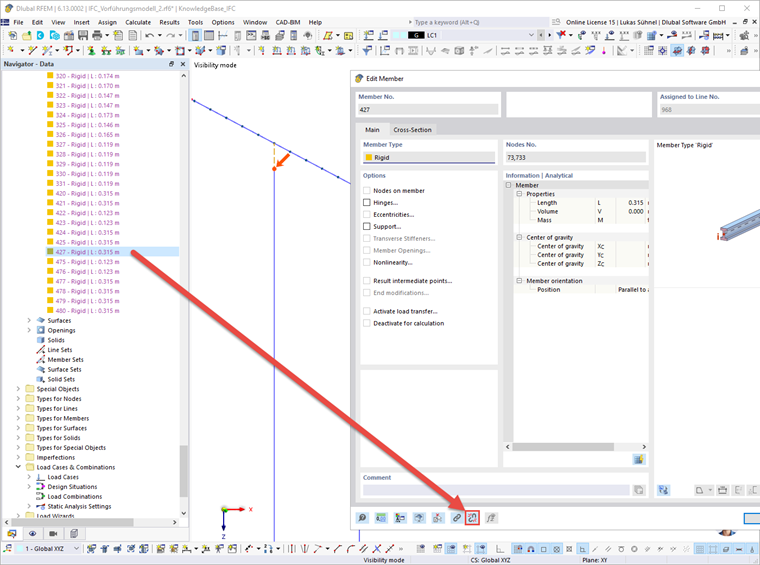
Ces barres rigides régulières sont conservées et peuvent être modifiées individuellement si nécessaire.
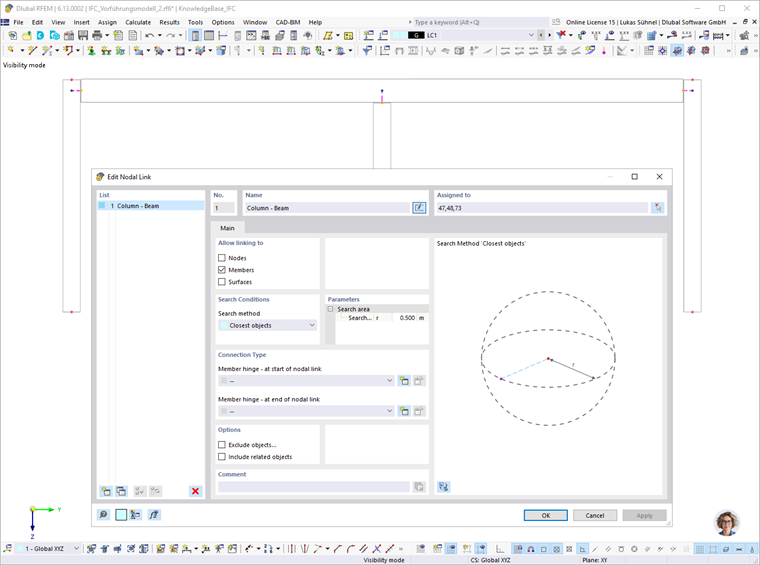
Le résultat d’une liaison nodale régissant la connexion entre les traverses et les poteaux est montré ci-dessous.
- Liaisons linéiques
Les liaisons linéiques se comportent de manière analogue aux liaisons nodales, tout en étant assignées à des lignes. Ils conviennent donc pour le couplage de murs, planchers et retombées de poutre.
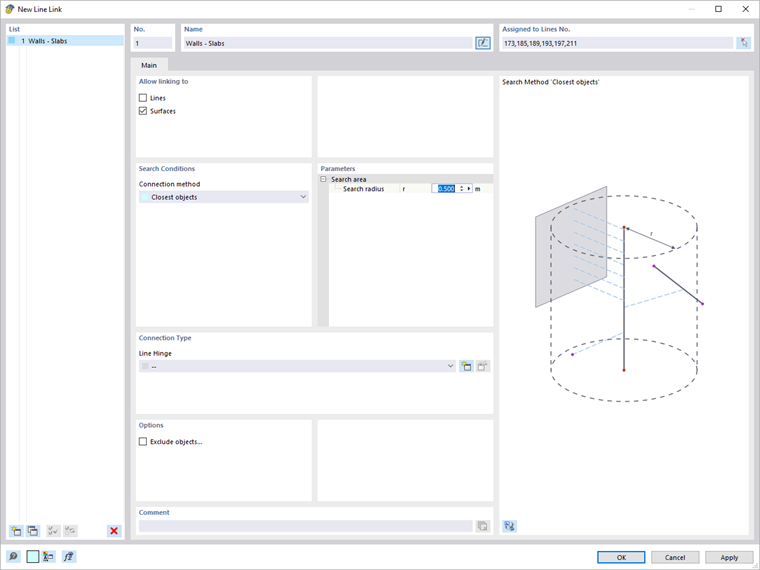
En tant qu’élément de connexion, des liaisons rigides sont générés. Pour les liaisons rigides, l’option « Ignorer l'influence de la distance » est désactivée. Ainsi, la distance entre les objets agit comme un bras de levier.
Concernant la transmission des forces, des articulations linéiques peuvent être définies.
Le résultat d’une liaison linéique réglant la connexion entre les planchers et les murs, est présenté ci-dessous.
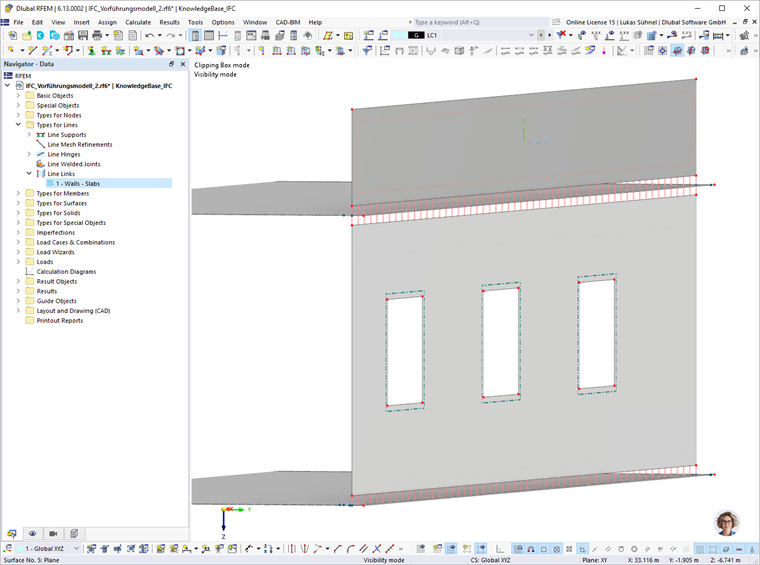
La définition de plusieurs liaisons nodales et linéiques permet à l’utilisateur de créer un modèle calculable.
Générateur de liaisons basé sur des règles
La définition manuelle des liaisons nodales et linéiques simplifie déjà la connexion des objets. Cependant, la sélection manuelle des lignes et des nœuds d’origine peut être un processus sujet à erreur. C'est pourquoi le Générateur de liaisons basé sur des règles a été développé et mis en œuvre.
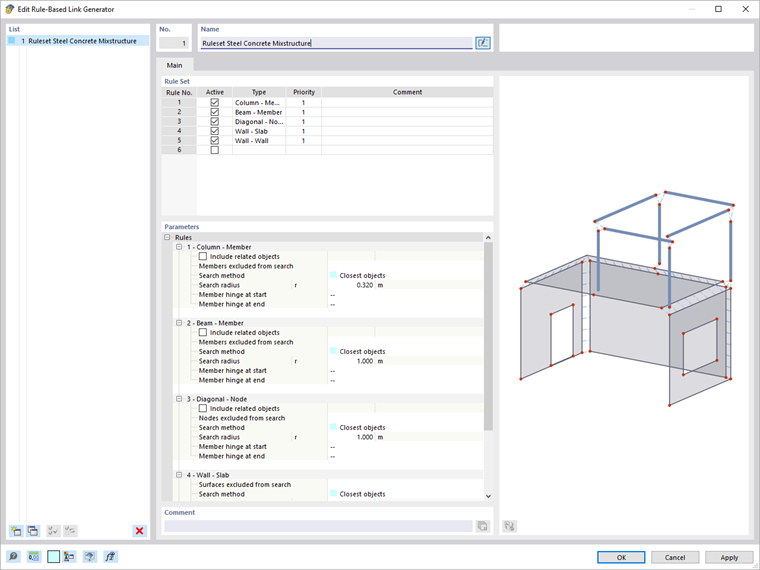
Il peut être considéré comme un générateur pour les liaisons nodales et linéiques sélectionnant automatiquement nœuds et lignes.
L’utilisateur contrôle la liaison désirée par la sélection du type. Le nom du type permet de déduire le type de liaison. Voici quelques exemples :
- « Poteau - Plaque » : il s’agit d’une liaison nodale qui sélectionne les nœuds des barres verticales (poteaux) et recherche des surfaces (planchers) à proximité.
- « Mur - Mur » : des liaisons linéiques doivent être créés entre les murs. L’algorithme sélectionne les lignes verticales sur les surfaces verticales et recherche d’autres surfaces.
- « Mur - Plancher » : les lignes horizontales sur les surfaces verticales sont sélectionnées pour se connecter à d’autres surfaces (planchers).
Chaque règle représente une liaison nodale ou linéique. Les paramètres détaillés associés peuvent être définis dans la partie inférieure de la boîte de dialogue.
L’activation d’un ensemble de règles s’effectue dans l’onglet « Paramètres et options » de la boite de dialogue des Données de base.
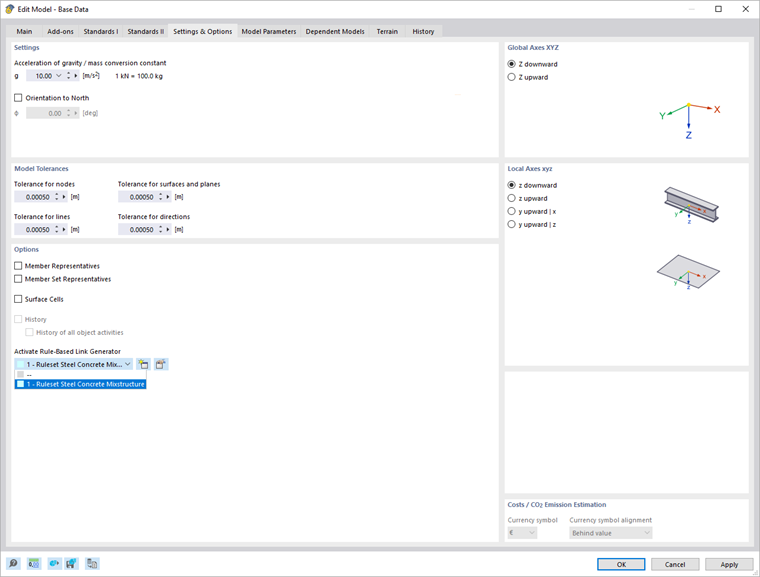
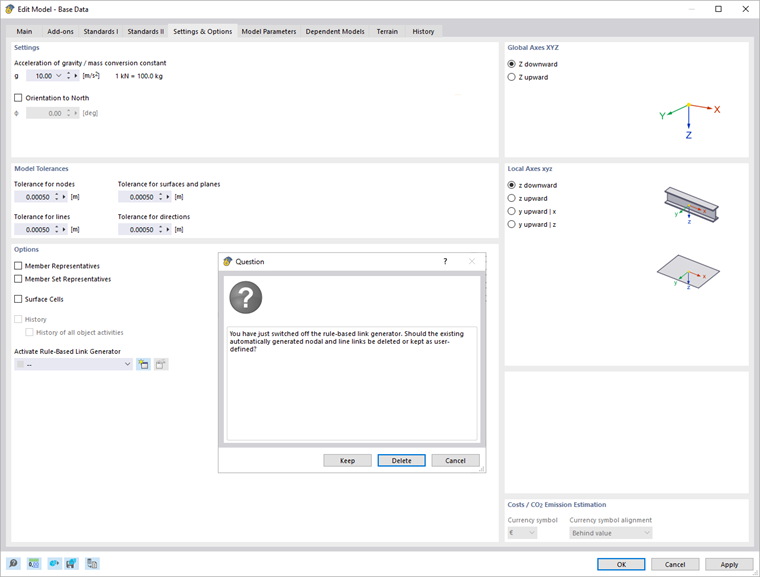
Les modifications de l’ensemble de règles influencent directement la structure, ce qui permet une évaluation rapide de différents types et paramètres. Le générateur de liaisons est également désactivable dans les données de base. Dans ce cas, l’utilisateur peut décider de conserver ou de supprimer les liaisons générées.
Exportation IFC
RFEM 6 permet, non seulement l’importation, mais également l’exportation des modèles au format IFC. Il est possible de choisir soit la Structural Analysis View IFC 4 soit la Reference View.
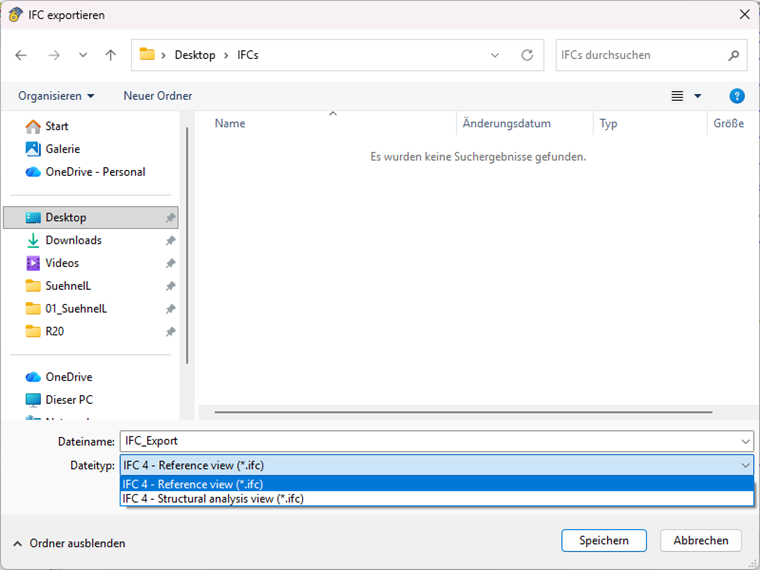
Pour la référence dans d’autres logiciels CAO ou visualiseurs IFC, Reference View est recommandée. Cette vue contient à la fois la géométrie et des informations sur les sections et matériaux.
Si les objets de structure ont été dérivés d’objets IFC, l’exportation conserve l’identifiant GUID des objets. Cela permet une comparaison facile entre différentes versions IFC.
Conclusion
Le visualiseur IFC intégré dans RFEM 6 permet d’afficher directement les fichiers IFC dans le logiciel. De plus, des objets IFC peuvent être convertis en modèles analytiques. Les liaisons linéiques et nodales ainsi que le générateur de liaisons basé sur des règles permettent d’intégrer ces éléments analytiques dans un modèle cohérent utilisable pour un calcul ultérieur.
L’exportation de données IFC vers Reference View permet une visualisation simple du projet dans les logiciels CAO courants et les visualiseurs IFC, tels que BimVision.