


Formato IFC
Il formato IFC si è affermato come base centrale per il coordinamento di progetti di costruzione. Per questo motivo, è supportato in quasi tutte le soluzioni software sia per l'importazione sia per l'esportazione. L'idea è di utilizzare il formato IFC per lo scambio di dati, in modo che, ad esempio, l'ingegnere strutturale non debba modellare da zero la struttura, ma possa fare affidamento sui dati del modello architettonico. Allo stesso modo, l'ingegnere strutturale desidera condividere il modello, inclusi eventuali cambiamenti, con gli altri partecipanti alla pianificazione. Anche in questo caso, il formato IFC si propone come soluzione ottimale. Nel seguente contributo verrà quindi presentato il workflow IFC in RFEM 6.
Importazione e Rappresentazione
L'importazione supporta le versioni IFC 2x3, 4.0 e 4.3 e avviene tramite il menu "File" – "Importa". A seconda della definizione Model View Definition (MVD) utilizzata nel file IFC, vengono impiegati due diversi metodi di importazione:
- Se il file IFC contiene una Vista di Analisi Strutturale, gli elementi analitici vengono generati direttamente in RFEM 6 (ad esempio nodi, aste, superfici). Tramite le tabelle di conversione pre-esistenti, i materiali e le sezioni trasversali del file IFC possono essere assegnati agli elementi corrispondenti in RFEM 6.
- Per tutti gli altri MVD (ad esempio Reference o Coordination View), gli oggetti IFC vengono visualizzati tramite il visualizzatore IFC integrato.
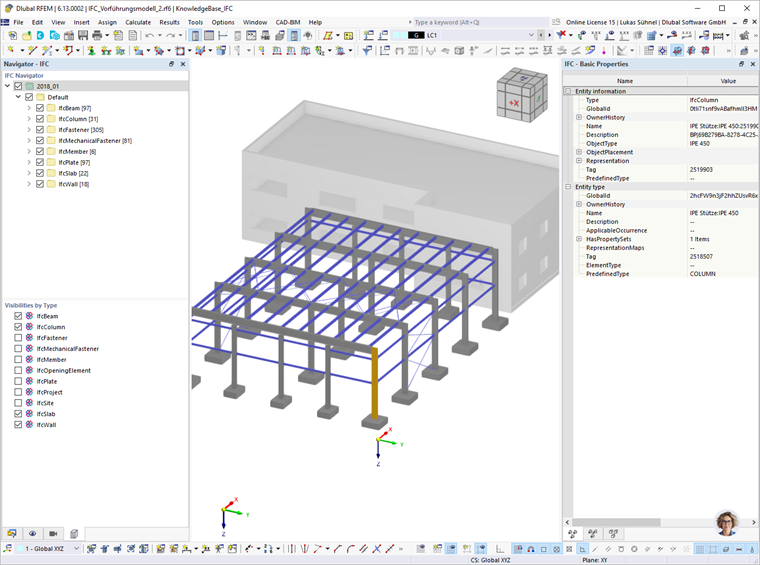
Il navigatore sul lato sinistro viene ampliato con uno speciale Navigator IFC. In questo è possibile controllare la visibilità dei singoli oggetti o, nella sezione inferiore, la visibilità di intere classi IFC. In vista della conversione successiva degli oggetti, si raccomanda di disattivare le classi IFC non necessarie (ad esempio IfcFasteners). Oltre al controllo tramite il navigatore, le visibilità possono essere definite anche tramite una selezione e le funzioni di visibilità di RFEM 6. Facendo doppio clic su un oggetto IFC o tramite l'icona corrispondente, è possibile visualizzare anche il Navigatore Proprietà IFC (lato destro). Questo è suddiviso nelle proprietà di base e personalizzate, nonché nelle relazioni. L'utente ha qui accesso a tutte le informazioni archiviate nell'IFC.
Conversione in Aste, Superfici e Volumi
Dagli oggetti IFC possono essere derivati dati del modello nativi (aste, superfici e volumi).
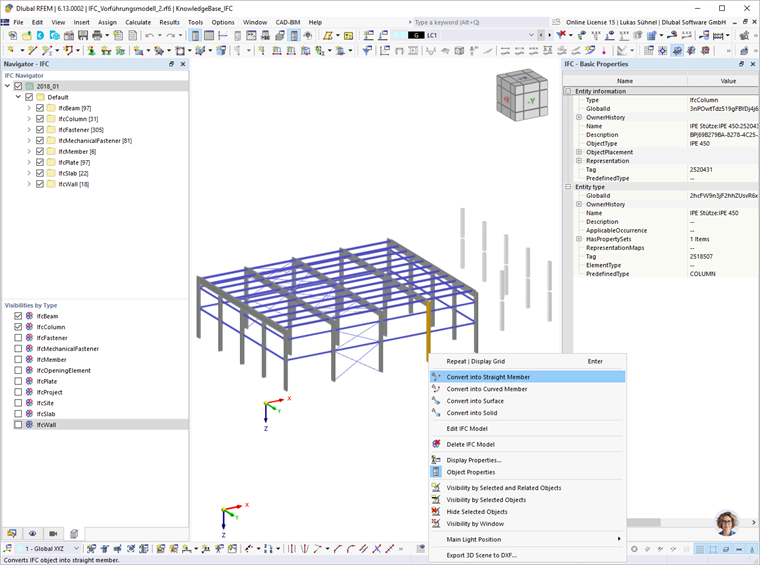
Prima di questo passo, tuttavia, si dovrebbero verificare le tabelle di conversione per materiali e sezioni trasversali. Queste possono essere richiamate tramite il menu "CAD-BIM".
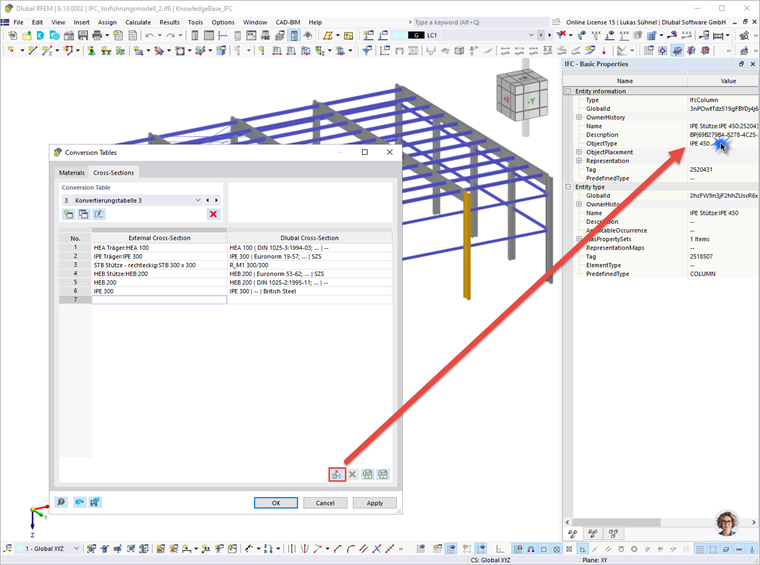
Sul lato sinistro sono elencate le denominazioni di materiali e sezioni trasversali lette dal file IFC. Sul lato destro deve essere assegnato il materiale o la sezione trasversale appropriata del database. Se si verificano problemi durante la conversione, la sezione trasversale originale può essere ricaricata tramite il simbolo "Aggiungi nuovo elemento dalle proprietà IFC". Basta fare clic una volta sul rispettivo elemento nel Navigatore Proprietà IFC per ogni classe IFC. Dopo la conversione riuscita, gli oggetti IFC vengono nascosti, creando di solito un modello statico non collegato della struttura.
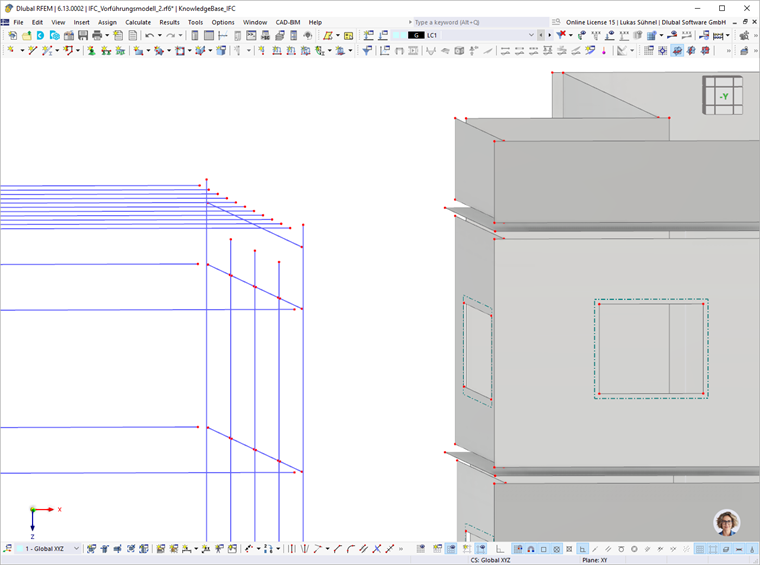
Collegamento tramite Accoppiamenti di Nodi e Linee
Per la creazione di un modello calcolabile, possono essere utilizzati accoppiamenti di nodi e accoppiamenti di linee. Queste funzioni generano aste rigide o collegamenti rigidi tra gli oggetti, senza spostare gli oggetti stessi.
- Accoppiamenti di Nodi
Un accoppiamento di nodi facilita il compito di collegare nodi con oggetti vicini. Il programma cerca nodi, aste e superfici all'interno di una determinata area e stabilisce la connessione sotto forma di aste di tipo aste rigide. Sono adatti per il collegamento di colonne o travi con altre travi o solai.
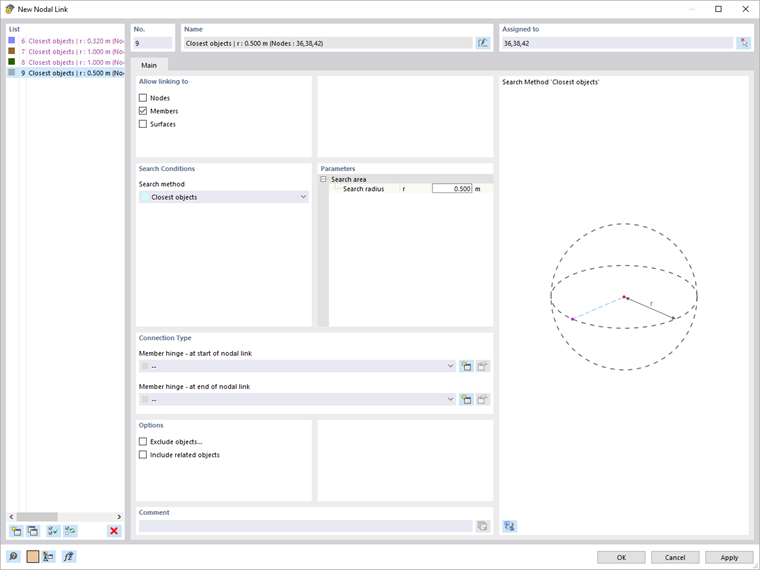
L'utente definisce i nodi di partenza, dai quali cercare ulteriori oggetti. Devono essere definiti anche gli oggetti da cercare e il raggio di ricerca. Nelle ulteriori impostazioni, è possibile generare giunti di asta alle aste rigide. Con la funzione "Escludi oggetti", è possibile escludere dalla ricerca determinate aste. Se gli accoppiamenti di nodi vengono eliminati, anche le aste rigide generate corrispondenti verranno eliminate. Tuttavia, è possibile convertire le aste rigide generate in aste rigide regolari.
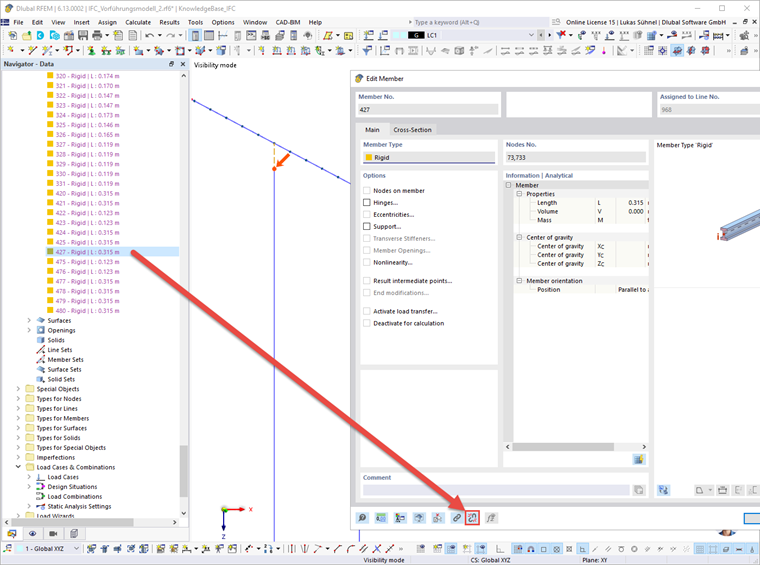
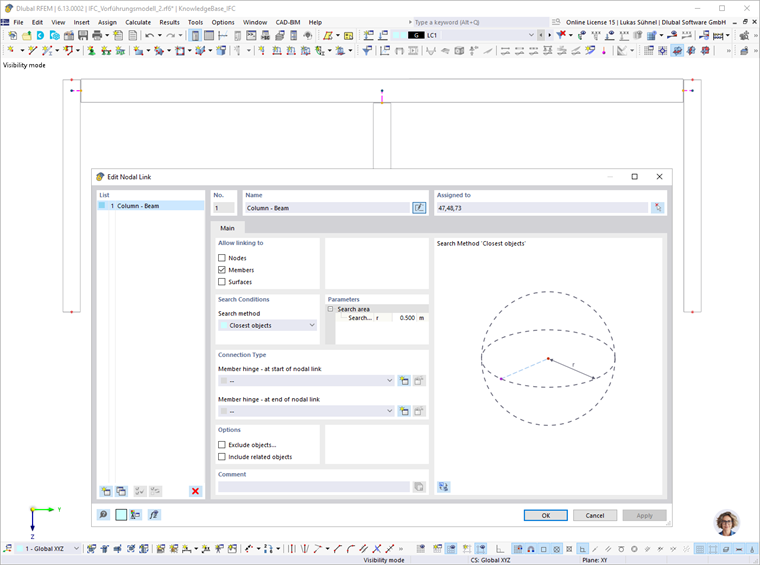
Queste aste rigide regolari rimangono e possono essere modificate individualmente a piacere. Di seguito viene mostrato il risultato di un accoppiamento di nodi che regola il collegamento tra le travi del telaio e le colonne.
- Accoppiamenti di Linee
Gli accoppiamenti di linee si comportano in modo analogo agli accoppiamenti di nodi, ma sono assegnati a linee. Sono quindi adatti per il collegamento di muri, solai e travi di fondo.
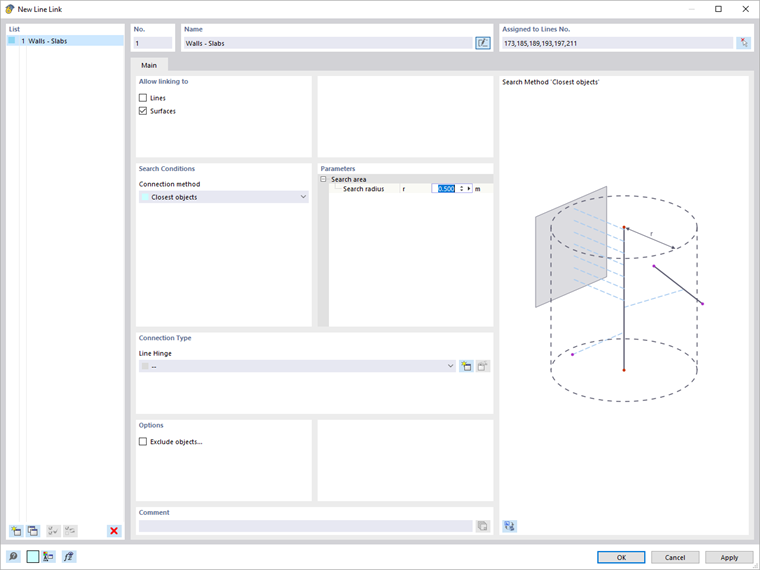
Vengono generati collegamenti rigidi come elementi di collegamento. Nei collegamenti rigidi, l'opzione "Ignora l'influenza della distanza" è inattiva. Quindi, la distanza tra gli oggetti funge da braccio di leva. Per quanto riguarda la trasmissione delle forze, possono essere definiti giunti di linea. Di seguito è illustrato il risultato di un accoppiamento di linee che regola il collegamento tra i solai e i muri.
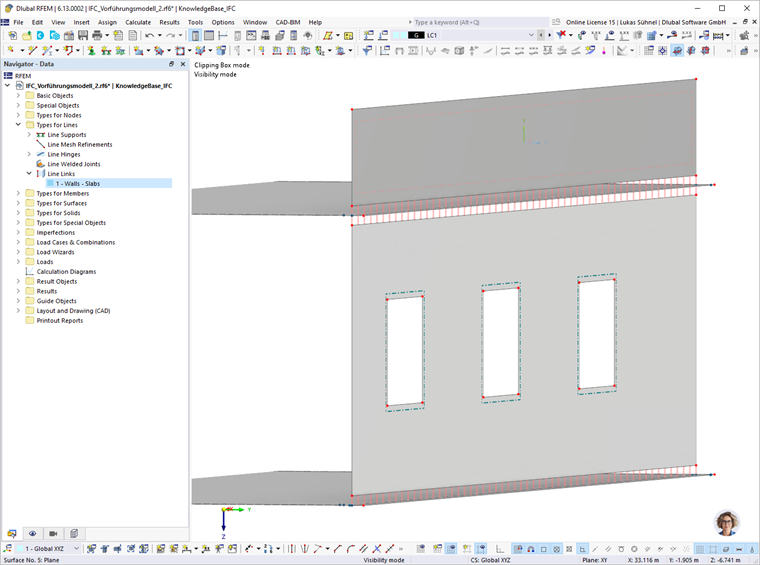
Attraverso la definizione di più accoppiamenti di nodi e di linee, l'utente può generare un modello calcolabile.
Generatore di Accoppiamenti Basato su Regole
La definizione manuale degli accoppiamenti di nodi e di linee facilita già la connessione degli oggetti. Tuttavia, la selezione manuale dei nodi e delle linee di partenza può essere un processo soggetto a errori. Per questo motivo è stato implementato il Generatore di Accoppiamenti Basato su Regole.
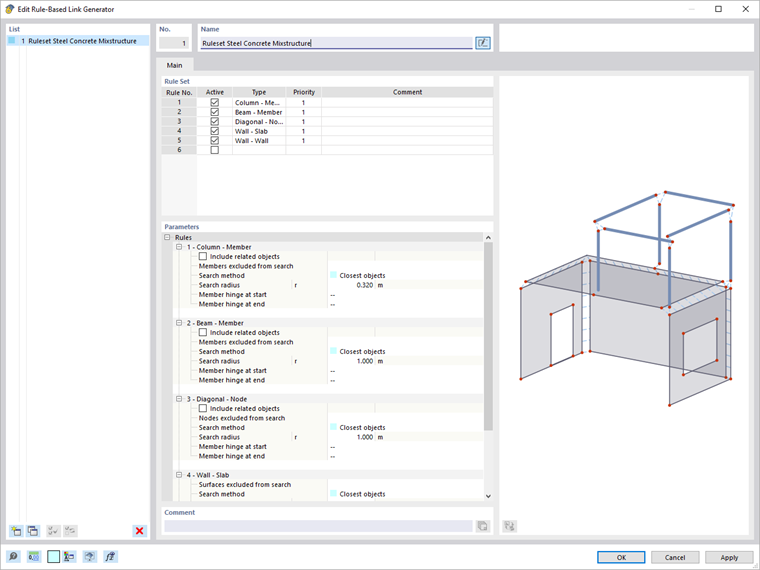
Questo può essere visto come un generatore per accoppiamenti di nodi e di linee, in cui nodi e linee vengono selezionati automaticamente. L'utente controlla tramite la selezione del tipo, quale accoppiamento si intende raggiungere. Dal nome del tipo si può dedurre il tipo di accoppiamento. Ecco alcuni esempi:
- "Colonna - Lastra": Si tratta di un accoppiamento di nodi che seleziona i nodi delle aste verticali (colonne) e cerca superfici (solai) nelle vicinanze
- "Muro - Muro": Devono essere creati accoppiamenti di linee tra i muri. L'algoritmo seleziona le linee verticali su superfici verticali e cerca altre superfici
- "Muro - Soffitto": Qui vengono selezionate le linee orizzontali su superfici verticali, che devono collegarsi a altre superfici (soffitti).
Ogni regola rappresenta un accoppiamento di nodi o di linee. Le impostazioni dettagliate corrispondenti possono essere definite nella sezione inferiore del dialogo.
L'attivazione di un insieme di regole avviene nel dialogo delle impostazioni di base - nella scheda "Impostazioni e Opzioni".
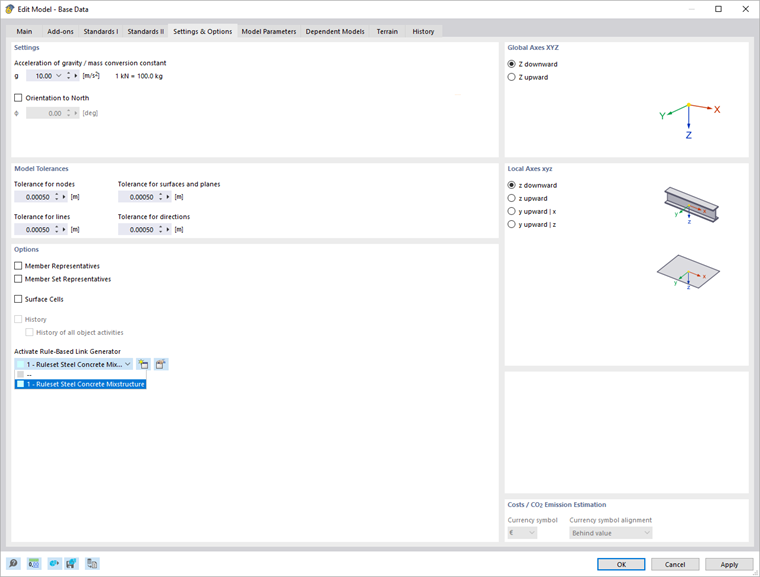
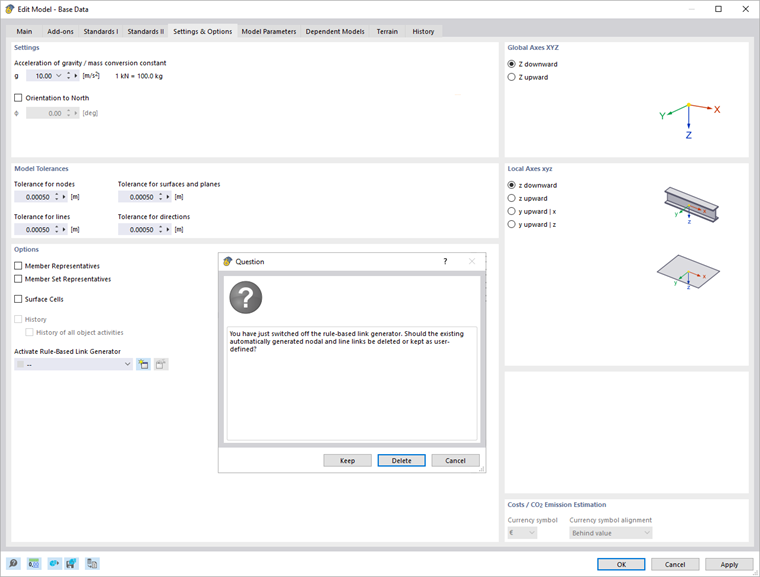
Quando vengono apportate modifiche all'insieme di regole, queste si riflettono immediatamente sulla struttura. In questo modo, diversi tipi e impostazioni possono essere valutati rapidamente. Allo stesso modo, nelle impostazioni di base, è possibile disattivare nuovamente il generatore di accoppiamenti. In questo caso, l'utente può decidere se mantenere o eliminare gli accoppiamenti generati.
Esportazione IFC
RFEM 6 offre, oltre all'importazione, anche la possibilità di esportare modelli nel formato IFC. È possibile scegliere tra la Vista di Analisi Strutturale IFC 4 o la Vista di Riferimento.
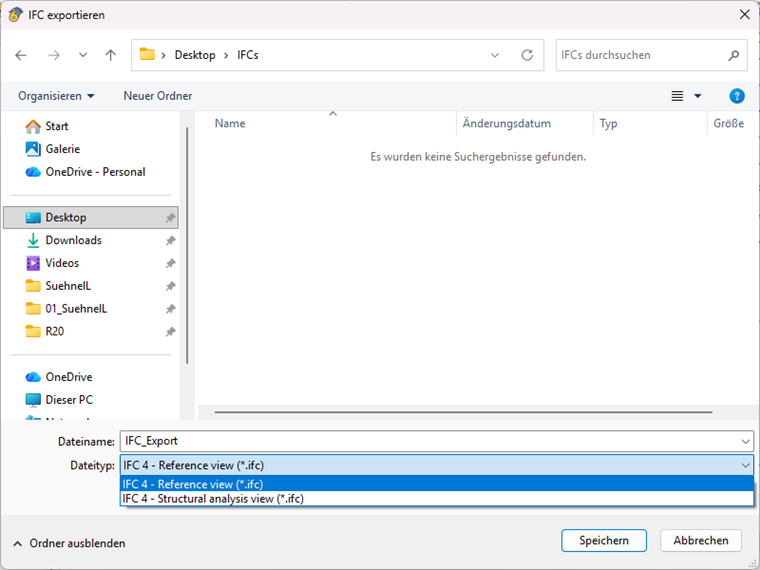
Per il riferimento in altri programmi CAD o visualizzatori IFC, è consigliabile scegliere la Vista di Riferimento. Questa vista contiene sia la geometria che le informazioni sulle sezioni trasversali e sui materiali. Se gli oggetti struttura sono stati derivati da oggetti IFC, l'esportazione mantiene il GUID degli oggetti. Questo consente un confronto semplice tra diverse versioni IFC.
Conclusione
Il visualizzatore IFC integrato in RFEM 6 consente la visualizzazione dei file IFC direttamente nel software. Inoltre, è possibile convertire gli oggetti IFC in modelli analitici. Utilizzando gli accoppiamenti di nodi e di linee, nonché il generatore di accoppiamenti basato su regole, questi elementi analitici possono essere integrati in un modello chiuso utilizzabile per ulteriori analisi strutturali. L'esportazione di dati IFC nella Vista di Riferimento consente una facile visualizzazione del progetto in comuni programmi CAD e visualizzatori IFC, come ad esempio BimVision.