


Formato IFC
El formato IFC se ha establecido como base central para la coordinación de proyectos de construcción. Por esta razón, es compatible con casi todas las soluciones de software tanto para la importación como para la exportación. Es razonable pensar en utilizar el formato IFC para el intercambio de datos de modo que, por ejemplo, el ingeniero estructural no tenga que modelar la estructura desde cero, sino que pueda aprovechar los datos del modelo arquitectónico. Asimismo, el ingeniero estructural querrá transmitir el modelo, incluidas las posibles modificaciones, a los demás involucrados en la planificación. Aquí también, el formato IFC se presenta como una solución óptima. En el siguiente artículo se presentará el flujo de trabajo de IFC en RFEM 6.
Importación y visualización
La importación admite las versiones de IFC 2x3, 4.0 y 4.3 y se realiza a través del menú "Archivo" – "Importar". Dependiendo de la definición de vista de modelo utilizada (MVD) del archivo IFC, se emplean dos métodos de importación diferentes:
- Si el archivo IFC contiene una vista de análisis estructural, los elementos analíticos se generan directamente en RFEM 6 (por ejemplo, nodos, barras, superficies). A través de las tablas de conversión preexistentes, los materiales y secciones del archivo IFC pueden asignarse a los elementos correspondientes en RFEM 6.
- Con otros MVDs (por ejemplo, Vista de Referencia o Vista de Coordinación) los objetos IFC se muestran utilizando el visor IFC integrado.
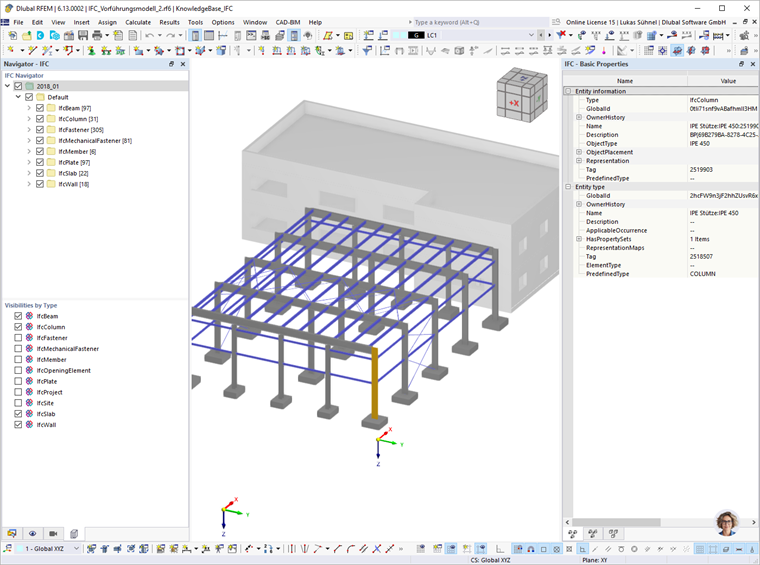
El navegador en el lado izquierdo se amplía con un navegador IFC especial. En este puede controlarse la visibilidad de objetos individuales o, en la sección inferior, también la visibilidad de clases completas de IFC. Con vistas a la conversión posterior de objetos, se recomienda desactivar las clases de IFC innecesarias (por ejemplo, IfcFasteners). Además del control a través del navegador, las visibilidades también pueden definirse mediante una selección y las funciones de visibilidad de RFEM 6. Mediante un doble clic en un objeto IFC o a través del icono correspondiente, se puede mostrar también el navegador de propiedades IFC (lado derecho). Este se divide en propiedades básicas o personalizadas, así como en relaciones. El usuario tiene acceso a toda la información almacenada en el IFC.
Conversión en barras, superficies y volúmenes
De los objetos IFC se pueden derivar datos nativos del modelo (barras, superficies y volúmenes).
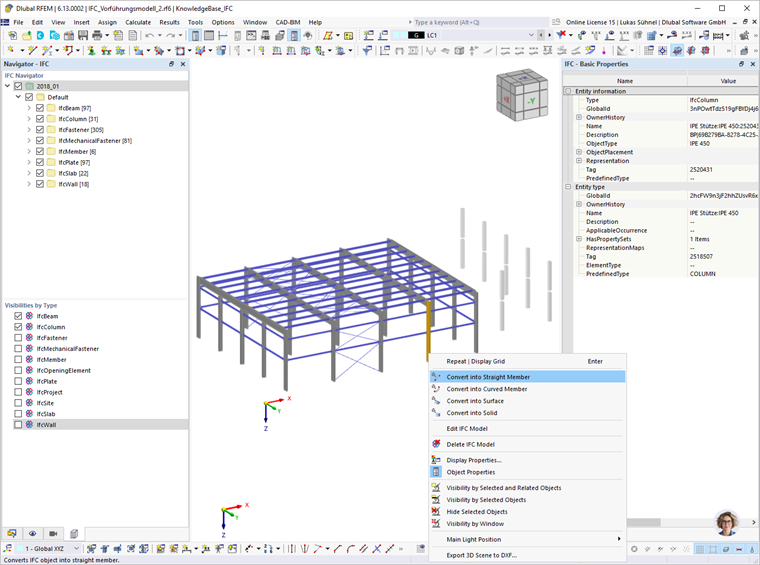
Sin embargo, antes de este paso se deberían verificar las tablas de conversión para materiales y secciones. Estas pueden ser accedidas desde el menú "CAD-BIM".
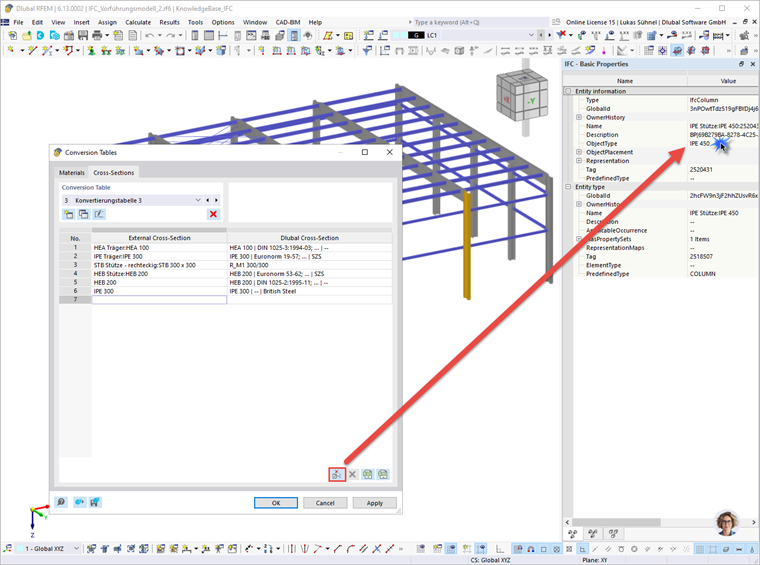
En el lado izquierdo se enumeran los nombres de material y sección obtenidos del archivo IFC. En el lado derecho, debería asignarse el material o la sección apropiada de la base de datos. Si se presentan problemas durante la conversión, la sección original puede reimportarse mediante el símbolo "Agregar nueva entrada de propiedades de IFC". Para ello, basta con hacer clic una vez en la entrada correspondiente en el navegador de propiedades de IFC para cada clase de IFC. Tras una conversión exitosa, los objetos IFC se ocultan, y generalmente se genera un modelo estático no conexionado de la estructura.
Vinculación mediante acoplamientos de nodos y líneas
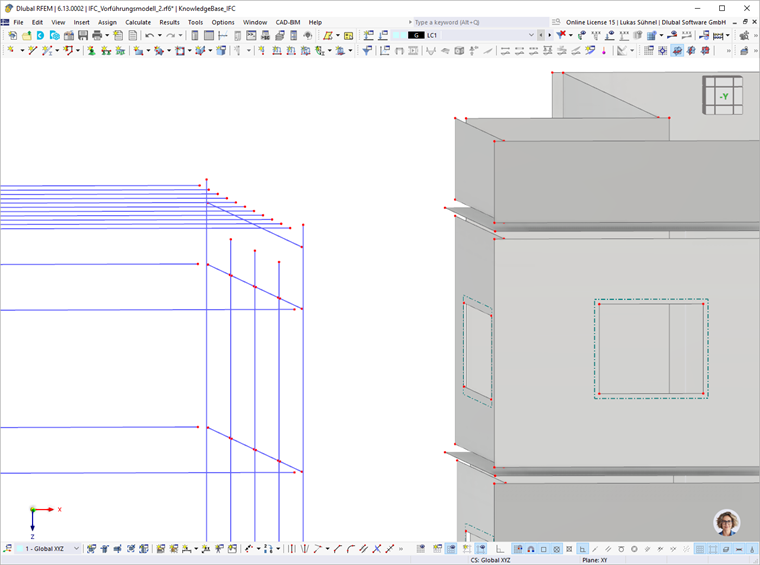
Para la creación de un modelo calculable, se pueden utilizar acoplamientos de nodos y líneas. Estas funciones generan barras rígidas o acoplamientos rígidos entre los objetos sin desplazar los objetos mismos.
- Acoplamientos de nodos
Un acoplamiento de nodos facilita la tarea de conectar nodos con objetos adyacentes. El programa busca nodos, barras y superficies dentro de un área determinada y establece la conexión en forma de barras del tipo barra rígida. Son adecuados para acoplar columnas o vigas con otras vigas o losas.
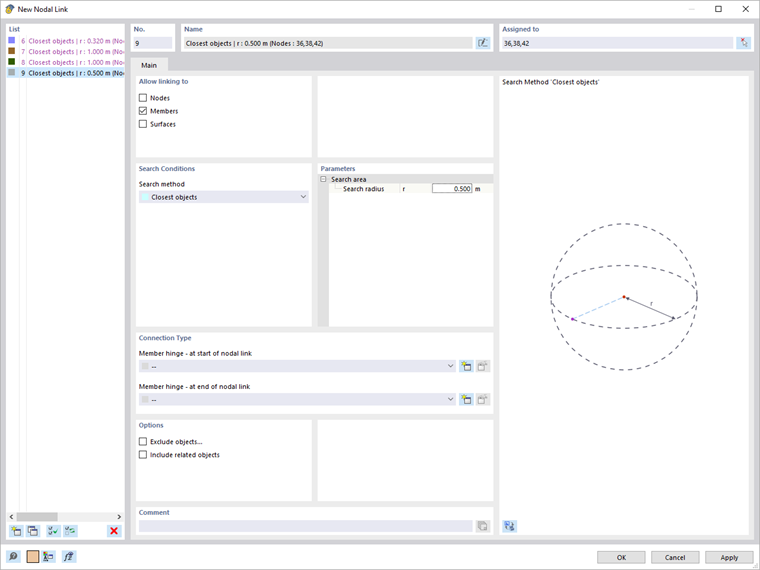
El usuario define los nodos de partida desde los cuales se buscarán otros objetos. También deben definirse los objetos a buscar y el radio de búsqueda. En las configuraciones adicionales, se pueden crear articulaciones en las barras rígidas. Con la función "Excluir objetos" se pueden excluir selectivamente determinadas barras de la búsqueda. Si se eliminan los acoplamientos de nodos, también se eliminan las barras rígidas generadas correspondientes. Sin embargo, existe la posibilidad de convertir las barras rígidas generadas en barras rígidas regulares.
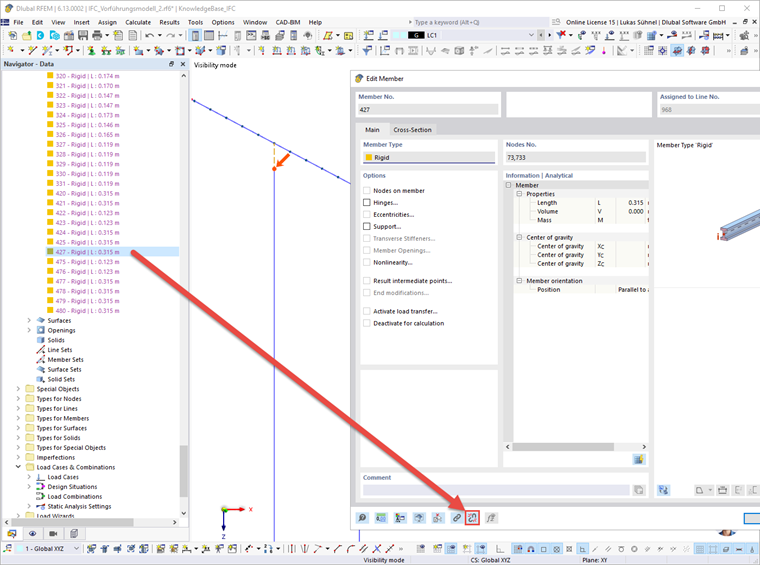
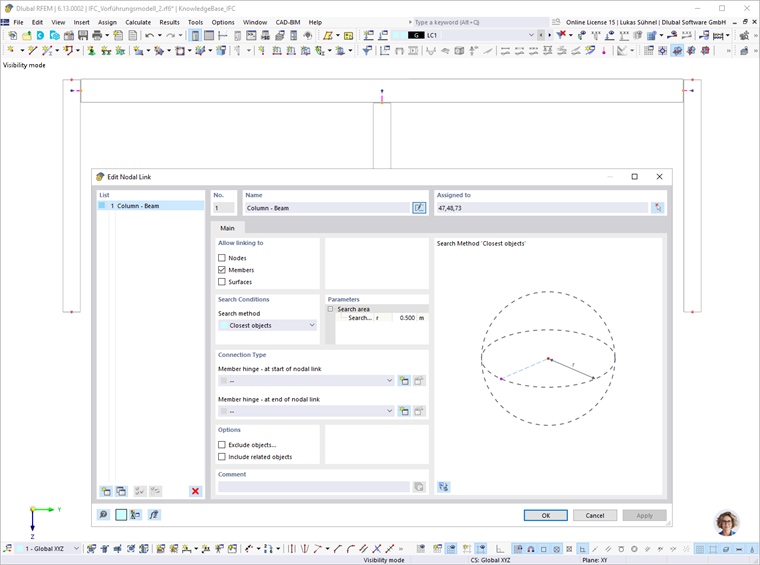
Estas barras rígidas regulares se conservan y pueden modificarse individualmente según sea necesario. A continuación se muestra el resultado de un acoplamiento de nodos que regula la conexión entre las vigas del marco y las columnas.
- Acoplamientos de líneas
Los acoplamientos de líneas se comportan de manera análoga a los acoplamientos de nodos, pero se asignan a líneas. Son adecuados para acoplar paredes, losas y vigas de soporte.
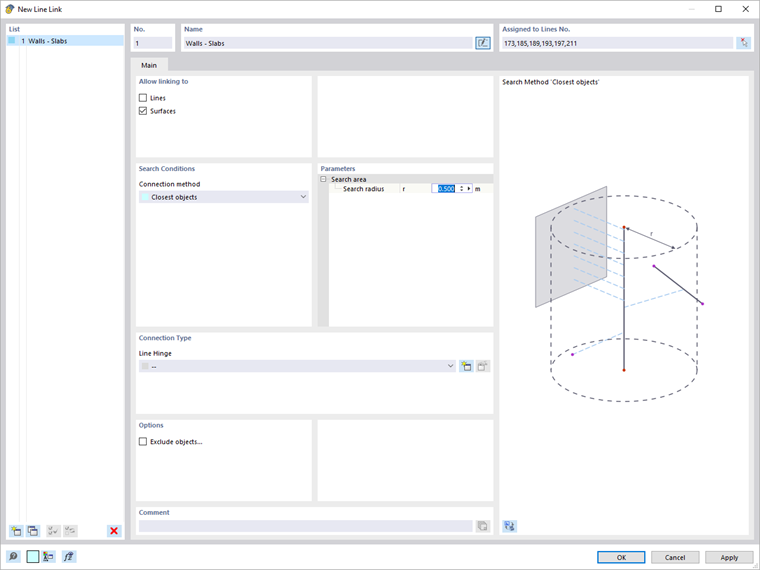
Como elemento de conexión se generan acoplamientos rígidos. En los acoplamientos rígidos, la opción "Ignorar impacto de la distancia" está inactiva. Por lo tanto, la distancia entre los objetos actúa como un brazo de palanca. Respecto a la transmisión de fuerzas, se pueden definir articulaciones en líneas. A continuación se muestra el resultado de un acoplamiento de líneas que regula la conexión entre las losas y las paredes.
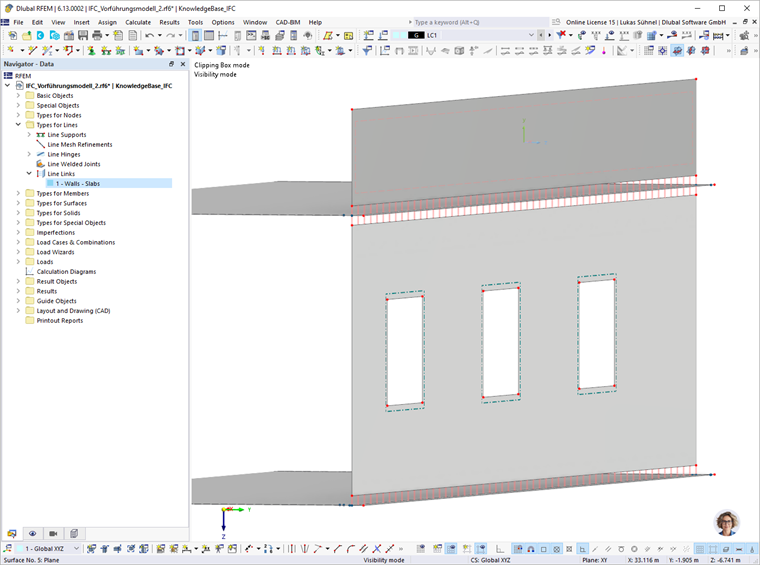
Mediante la definición de múltiples acoplamientos de nodos y líneas, el usuario puede generar un modelo calculable.
Generador de acoplamientos basado en reglas
La definición manual de acoplamientos de nodos y líneas ya facilita la vinculación de los objetos. Sin embargo, la selección manual de los nodos y líneas de partida puede ser un proceso propenso a errores. Por esta razón, se implementó el generador de acoplamientos basado en reglas.
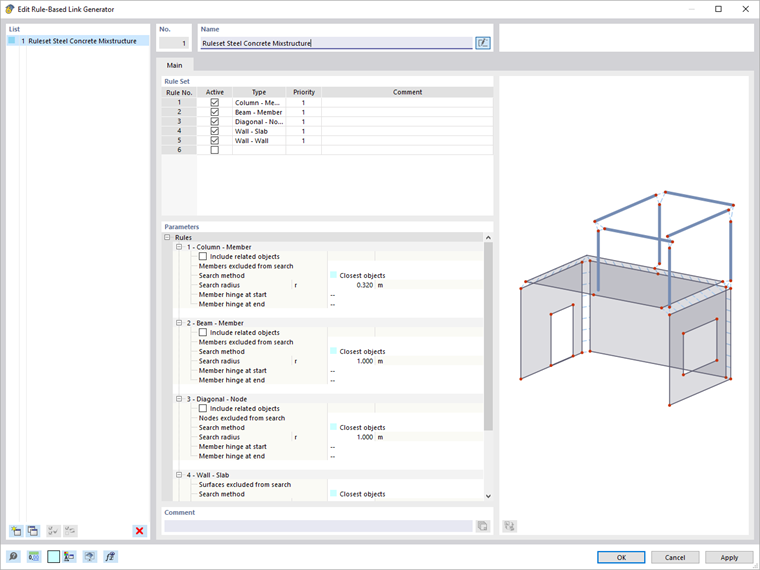
Este puede considerarse como un generador de acoplamientos de nodos y líneas, donde se seleccionan automáticamente nodos y líneas. El usuario controla la selección del tipo, el cual determinará el acoplamiento buscado. Del nombre del tipo puede derivarse el tipo de acoplamiento. A continuación, algunos ejemplos:
- "Columna - Placa": Consiste en un acoplamiento de nodos que selecciona nodos de barras verticales (columnas) y busca superficies (losas) en las inmediaciones
- "Pared - Pared": Se deben generar acoplamientos de líneas entre paredes. El algoritmo selecciona las líneas verticales en superficies verticales y busca otras superficies
- "Pared - Losa": Aquí se seleccionan las líneas horizontales en superficies verticales que deben conectarse con otras superficies (losas).
Cada regla representa un acoplamiento de nodos o líneas. Las configuraciones detalladas correspondientes pueden definirse en la sección inferior del diálogo.
La activación de un conjunto de reglas se realiza en el diálogo de datos básicos - en la pestaña "Configuraciones y Opciones".
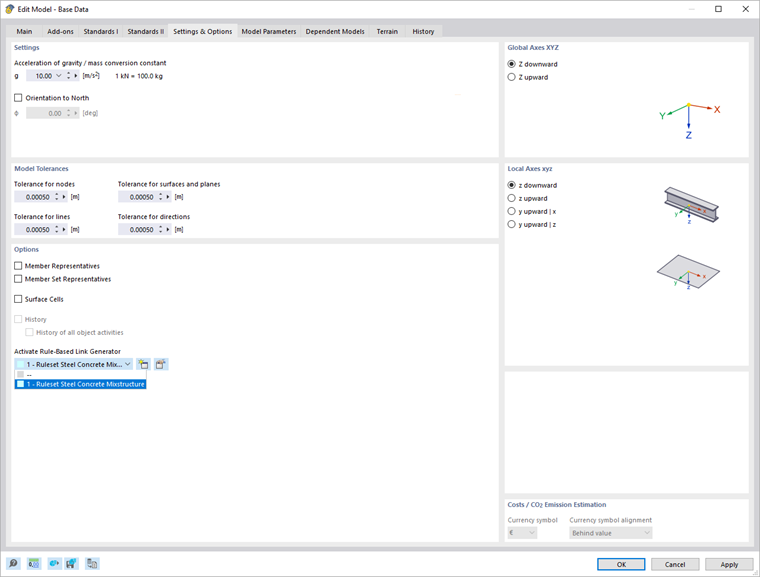
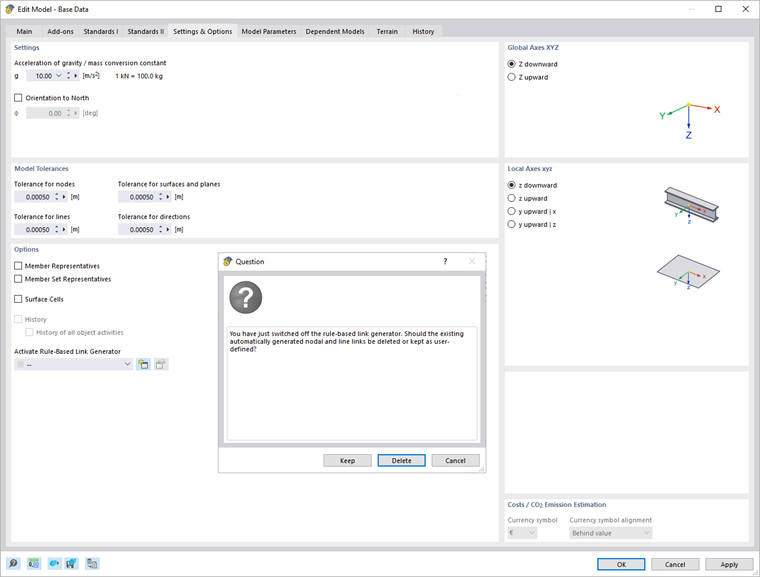
Si se realizan cambios en el conjunto de reglas, estos afectan directamente a la estructura, lo que permite evaluar rápidamente diferentes tipos y configuraciones. También se puede desactivar el generador de acoplamientos nuevamente en los datos básicos. En este caso, el usuario puede decidir si mantener o eliminar los acoplamientos generados.
Exportación IFC
RFEM 6 ofrece, además de la importación, la posibilidad de exportar modelos en formato IFC. Se pueden seleccionar la Vista de Análisis Estructural de IFC 4 o la Vista de Referencia para la exportación.
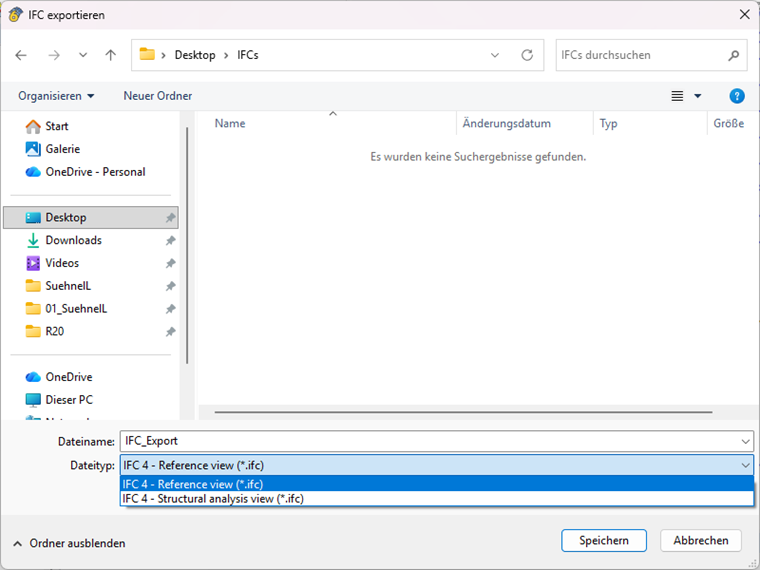
For referencing in other CAD programs or IFC viewers, it is advisable to use the Reference View. Esta vista contiene tanto la geometría como información sobre secciones y materiales. If the structural objects were derived from IFC objects, when exporting, the object's GUID is retained. This allows for a simple comparison between different versions of IFC.
Conclusión
El visor IFC integrado en RFEM 6 permite visualizar archivos IFC directamente en el software. Además, existe la posibilidad de convertir objetos IFC en modelos analíticos. Mediante el uso de acoplamientos de nodos y líneas, así como el generador de acoplamientos basado en reglas, estos elementos analíticos pueden integrarse en un modelo completo, el cual puede utilizarse para posteriores dimensionados. La exportación de datos IFC en la Vista de Referencia permite una sencilla visualización del proyecto en programas CAD y visores de IFC comunes, como BimVision.