


Format IFC
Format IFC stał się centralną podstawą do koordynacji projektów budowlanych. Z tego powodu jest obsługiwany w niemal wszystkich rozwiązaniach programowych zarówno do importu, jak i eksportu. Logiczne jest wykorzystanie formatu IFC do wymiany danych, tak aby na przykład projektant konstrukcji nie musiał modelować struktury od podstaw, lecz mógł skorzystać z danych z modelu architektonicznego. Również projektant konstrukcji chciałby przekazać model, włącznie z ewentualnymi zmianami, innym uczestnikom planowania. Format IFC również tutaj oferuje optymalne rozwiązanie. W poniższym artykule przedstawiony zostanie zatem workflow IFC w RFEM 6.
Import i reprezentacja
Import obsługuje wersje IFC 2x3, 4.0 i 4.3 i odbywa się przez menu „Plik” – „Importuj”. W zależności od używanej definicji Model View Definition (MVD) pliku IFC stosowane są dwa różne sposoby importu:
- Jeśli plik IFC zawiera Structural Analysis View, elementy analityczne są bezpośrednio generowane w RFEM 6 (np. węzły, pręty, powierzchnie). Materiały i przekroje z pliku IFC można przypisać odpowiednim elementom w RFEM 6 przez wstępne tabele konwersji.
- W przypadku wszystkich innych MVD (np. Reference lub Coordination View), obiekty IFC są wyświetlane za pomocą zintegrowanego przeglądarki IFC.
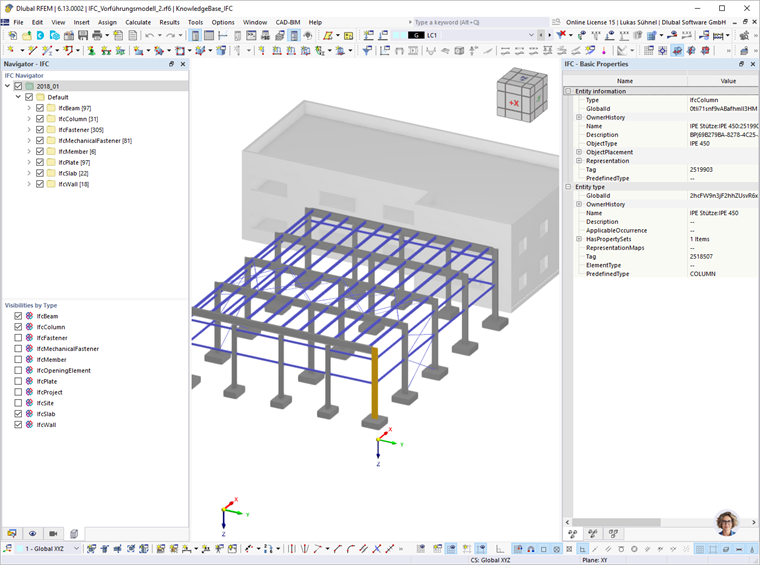
Nawigator po lewej stronie jest rozszerzany o specjalny Nawigator IFC. W nim można kontrolować widoczność poszczególnych obiektów, a w dolnej części również widoczność całych klas IFC. W kontekście późniejszej konwersji obiektów zaleca się dezaktywację niepotrzebnych klas IFC (np. IfcFasteners). Oprócz kontroli przez Nawigatora widoczności można również definiować przez selekcję oraz funkcje widoczności RFEM 6. Podwójnym kliknięciem na obiekt IFC lub przez odpowiednią ikonę można również wyświetlić Nawigator właściwości IFC (strona prawa). Jest on podzielony na podstawowe lub zdefiniowane przez użytkownika właściwości oraz związki. Użytkownik ma dzięki temu dostęp do wszystkich informacji zawartych w IFC.
Konwersja na pręty, powierzchnie i objętości
Z obiektów IFC można wyprowadzać natywne dane modeli (pręty, powierzchnie i objętości).
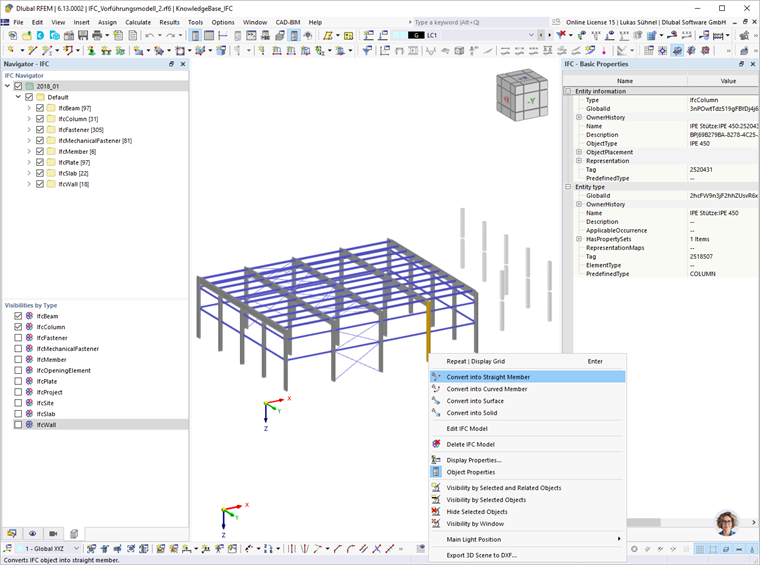
Przed tym krokiem należy jednak sprawdzić tabele konwersji dla materiałów i przekrojów. Można je wywołać przez menu "CAD-BIM".
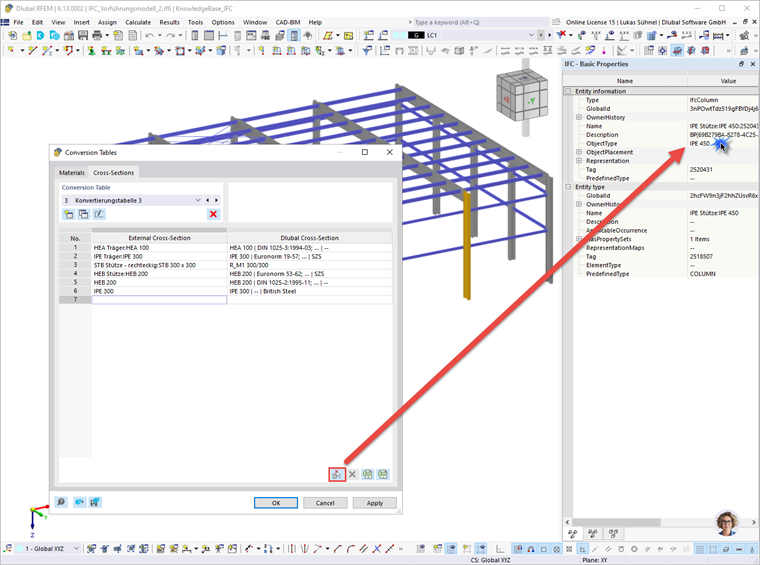
Po lewej stronie wymienione są nazwy materiałów i przekrojów odczytane z pliku IFC. Po prawej stronie powinno być przypisane odpowiednie materiał lub przekrój z bazy danych. W przypadku problemów z konwersją, oryginalny przekrój można ponownie zaimportować przez symbol „Dodaj nowy wpis z właściwości IFC”. Wystarczy w tym celu kliknąć odpowiedni wpis w Nawigatorze właściwości IFC dla każdej klasy IFC. Po pomyślnej konwersji obiekty IFC są ukrywane, a zwykle powstaje niepołączony model statyczny struktury.
Łączenia węzłowe i liniowe
Do stworzenia modelu podlegającego obliczeniom można używać łączy węzłowych oraz liniowych. Funkcje te tworzą pręty sztywne lub sztywne połączenia między obiektami, przy czym same obiekty nie są przesuwane.
- Łączenia węzłowe
Łączenie węzłowe ułatwia zadanie łączenia węzłów z sąsiednimi obiektami. Program wyszukuje węzły, pręty i powierzchnie w określonym obszarze i tworzy połączenie w formie prętów typu pręt sztywny. Nadają się one do łączenia podpór lub belek z innymi belkami lub stropami.
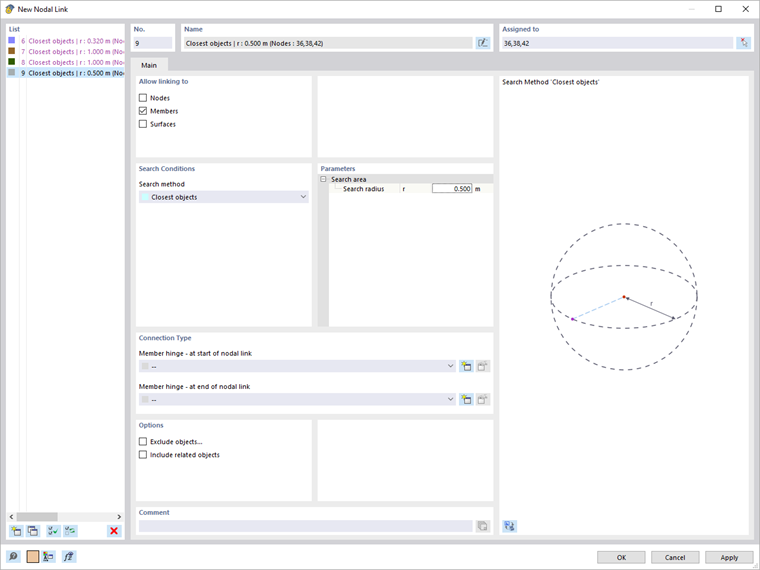
Użytkownik definiuje przy tym węzły wyjściowe, od których powinno się wyszukiwać dalsze obiekty. Również należy określić obiekty, które mają być wyszukiwane, oraz promień wyszukiwania. W dalszych ustawieniach można tworzyć przeguby na prętach sztywnych. Funkcja „Wyklucz obiekty” pozwala świadomie wykluczyć określone pręty z wyszukiwania. W przypadku usunięcia łączy węzłowych, usuwane są również powiązane generowane pręty sztywne. Istnieje jednak możliwość przekształcenia generowanych prętów sztywnych w regularne pręty sztywne.
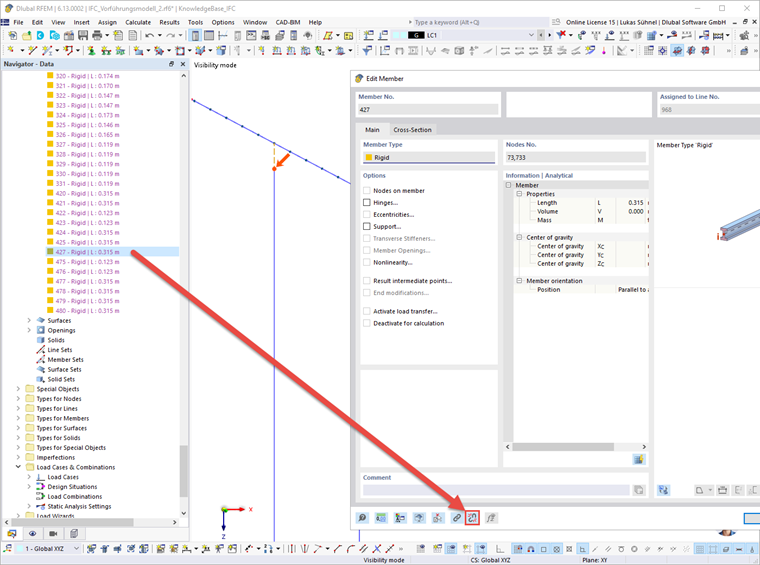
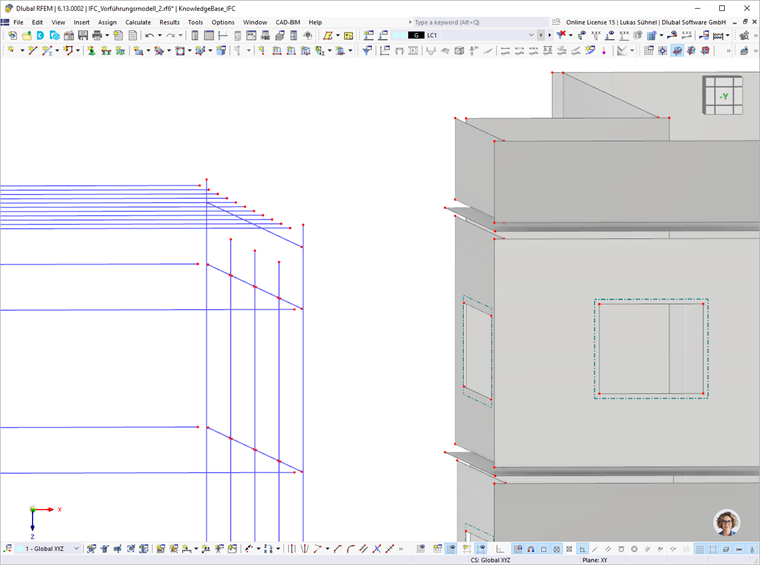
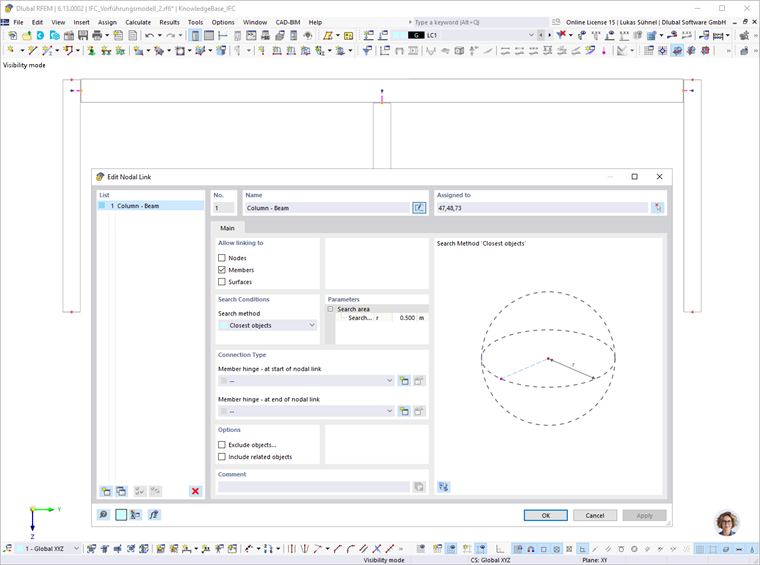
Te regularne pręty sztywne pozostają i mogą być indywidualnie modyfikowane w razie potrzeby. Poniżej pokazano wynik łączenia węzłowego, który reguluje połączenie między belkami ramy a podporami.
- Łączenia liniowe
Łączenia liniowe działają analogicznie do łączenia węzłowego, ale są przypisane do linii. Dzięki temu nadają się do łączenia ścian, stropów i podciągów.
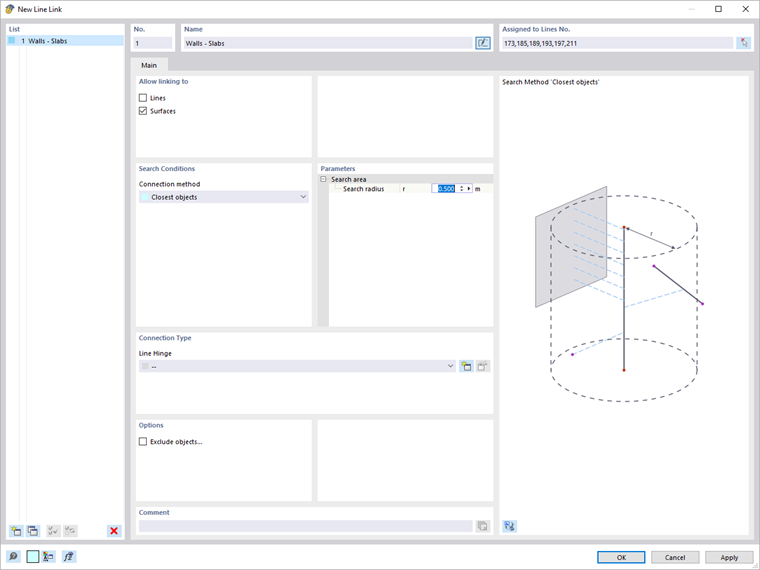
Element połączeniowy to sztywne połączenie. W przypadku sztywnych połączeń opcja "Ignoruj wpływ odległości" jest nieaktywna. W ten sposób odległość między obiektami działa jako ramię momentu. W odniesieniu do przenoszenia sił można zdefiniować przeguby liniowe. Poniżej przedstawiono wynik łączenia liniowego, które reguluje połączenie między stropami a ścianami.
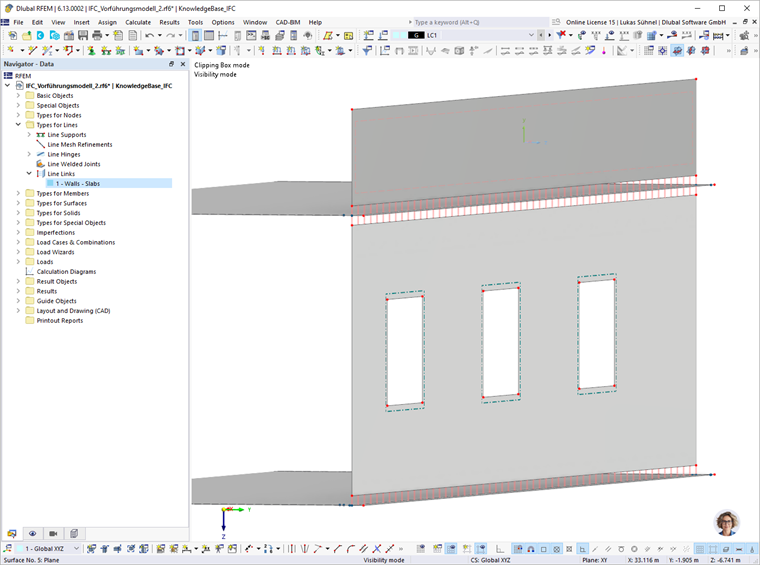
Definiując wiele połączeń węzłowych i liniowych, użytkownik może stworzyć model, który można poddać obliczeniom.
Generator łączy oparty na regułach
Ręczna definicja łączeń węzłowych i liniowych już ułatwia połączenie obiektów. Jednak ręczna selekcja węzłów i linii wyjściowych może być procesem podatnym na błędy. Z tego powodu został zaimplementowany generator łączy oparty na regułach.
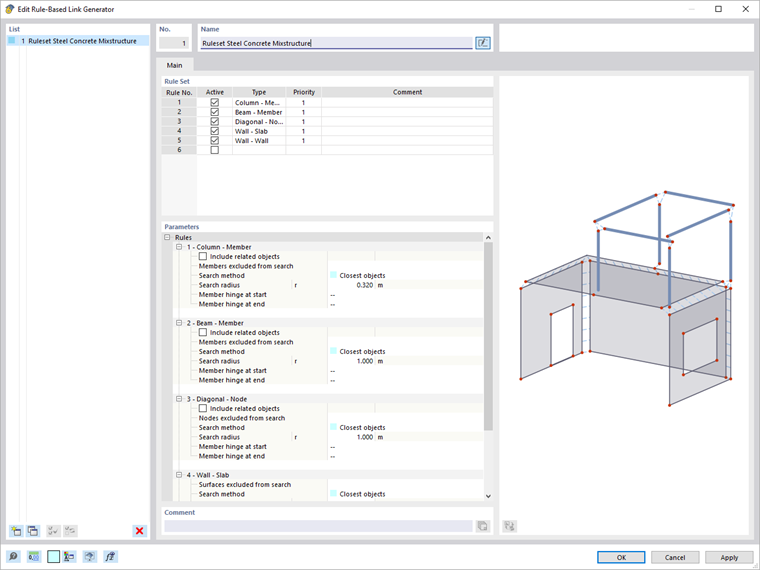
Można go postrzegać jako generator łączeń węzłowych i liniowych, w którym automatycznie selekcjonowane są węzły i linie. Użytkownik steruje poprzez wybór typu, jaki rodzaj łączenia jest zamierzony. Z nazwy typu można wywnioskować rodzaj łączenia. Oto kilka przykładów:
- "Podpora - Płyta": Jest to łączenie węzłowe, które selekcjonuje węzły pionowych prętów (podpory) i wyszukuje powierzchnie (stropy) w pobliżu
- "Ściana - Ściana": Powinny być tworzone łączenia liniowe między ścianami. Algorytm selekcjonuje w tym przypadku pionowe linie na pionowych powierzchniach i wyszukuje inne powierzchnie
- "Ściana - Strop": W tym przypadku selekcjonowane są linie poziome na powierzchniach pionowych, które mają się łączyć z innymi powierzchniami (stropami).
Każda reguła reprezentuje łączenie węzłowe lub liniowe. Szczegółowe ustawienia można definiować w dolnej części dialogu.
Aktywacja zestawu reguł odbywa się w dialogu podstawowych ustawień - na zakładce "Ustawienia i opcje".
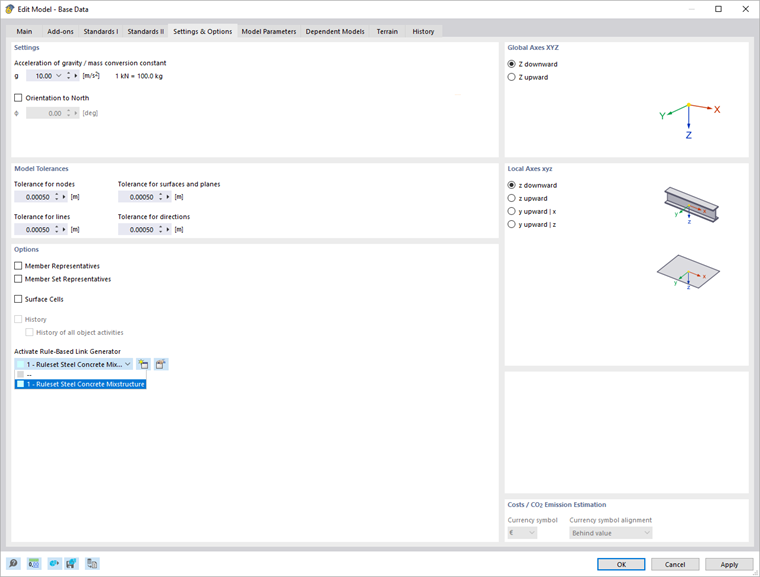
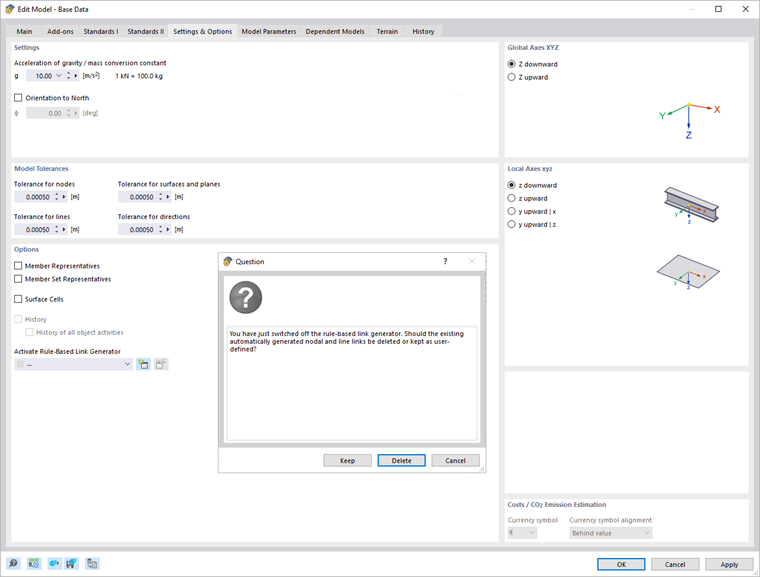
W przypadku wprowadzenia zmian w zestawie reguł, mają one bezpośredni wpływ na strukturę. Dzięki temu różne typy i ustawienia można szybko oceniać. Można również dezaktywować generator łączy w podstawowych ustawieniach. W tym przypadku użytkownik może zdecydować, czy wygenerowane łączenia mają być zachowane, czy usunięte.
Eksport IFC
RFEM 6 oferuje obok importu również możliwość eksportu modeli w formacie IFC. Można wybrać albo Structural Analysis View IFC 4, albo Reference View.
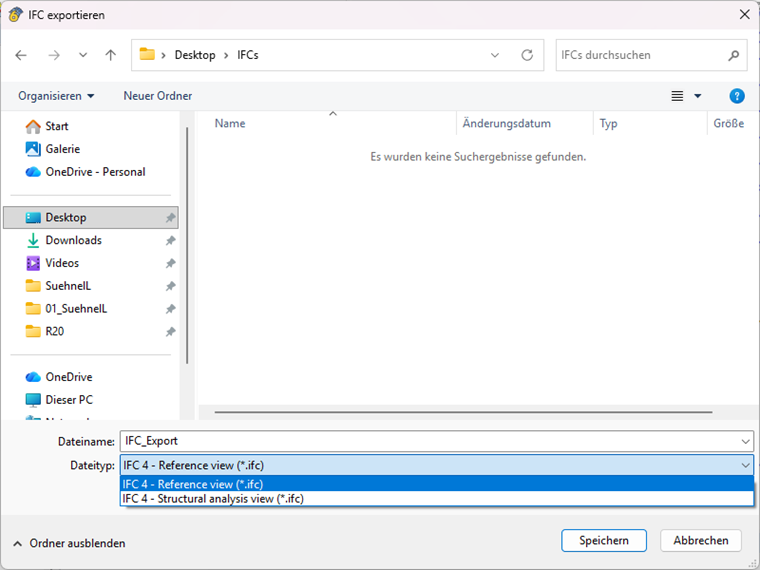
Do referencjonowania w innych programach CAD lub przeglądarkach IFC zaleca się wybór Reference View. Ten widok zawiera zarówno geometrię, jak i informacje o przekrojach oraz materiałach. Jeśli obiekty strukturalne zostały wyprowadzone z obiektów IFC, przy eksporcie zachowana zostaje GUID tych obiektów. Umożliwia to łatwe porównanie między różnymi wersjami IFC.
Podsumowanie
Zintegrowana przeglądarka IFC w RFEM 6 umożliwia wyświetlanie plików IFC bezpośrednio w oprogramowaniu. Dodatkowo istnieje możliwość konwersji obiektów IFC w modele analityczne. Używając łączy węzłowych i liniowych oraz opartego na regułach generatora łączy, te analityczne elementy mogą być złożone w zamknięty model, który można użyć do dalszych obliczeń. Eksport danych IFC w Reference View umożliwia łatwą wizualizację projektu w popularnych programach CAD i przeglądarkach IFC, takich jak BimVision.