


IFC-Format
Das IFC-Format hat sich als zentrale Grundlage für die Koordination von Bauprojekten etabliert. Aus diesem Grund wird es in nahezu allen Softwarelösungen sowohl für den Import als auch den Export unterstützt. Der Gedanke liegt nahe, das IFC-Format für den Datenaustausch zu nutzen, sodass beispielsweise der Tragwerksplaner die Struktur nicht von Grund auf neu modellieren muss, sondern auf die Daten aus dem Architekturmodell zurückgreifen kann. Ebenso möchte der Tragwerksplaner das Modell, einschließlich etwaiger Änderungen, an die anderen Planungsbeteiligten weitergeben. Auch hier bietet sich das IFC-Format als optimale Lösung an. Im folgenden Beitrag soll daher der IFC-Workflow in RFEM 6 vorgestellt werden.
Import und Darstellung
Der Import unterstützt die IFC-Versionen 2x3, 4.0 und 4.3 und erfolgt über das Menü „Datei“ – „Importieren“. Je nach verwendeter Model View Definition (MVD) der IFC-Datei kommen zwei unterschiedliche Importverfahren zum Einsatz:
- Enthält die IFC-Datei eine Structural Analysis View, werden die analytischen Elemente direkt in RFEM 6 erzeugt (z. B. Knoten, Stäbe, Flächen). Über die vorgelagerten Konvertierungstabellen können die Materialien und Querschnitte aus der IFC-Datei den entsprechenden Elementen in RFEM 6 zugeordnet werden.
- Bei allen anderen MVDs (z. B. Reference oder Coordination View) werden die IFC-Objekte mithilfe des integrierten IFC-Viewers angezeigt.
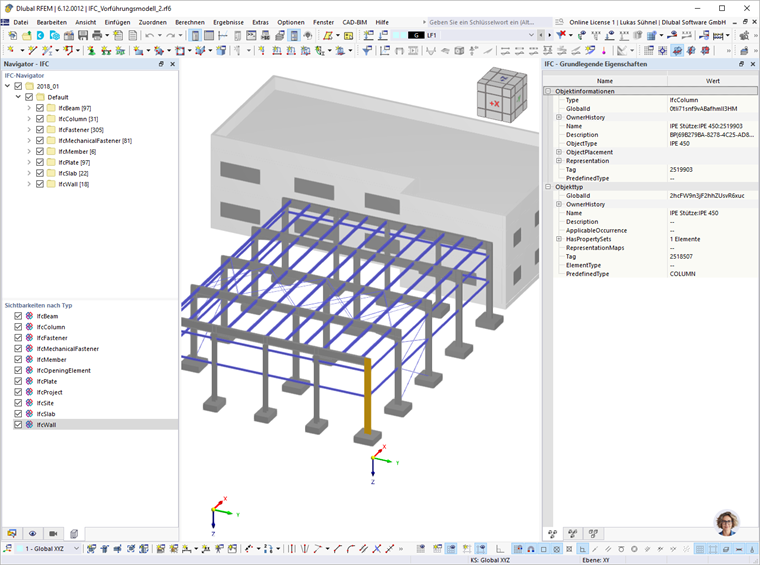
Der Navigator auf der linken Seite wird mit einem speziellen IFC Navigator erweitert. In diesem kann die Sichtbarkeit einzelner Objekte bzw. im unteren Abschnitt auch die Sichtbarkeit kompletter IFC Klassen gesteuert werden. Mit Hinblick auf die spätere Konvertierung von Objekten wird die Deaktivierung unnötiger IFC Klassen empfohlen (bspw. IfcFasteners). Zusätzlich zur Steuerung über den Navigator können Sichtbarkeiten auch über eine Selektion sowie die Sichtbarkeitsfunktionen von RFEM 6 definiert werden.
Über einen Doppelklick auf ein IFC Objekt bzw. über das zugehörige Icon kann zusätzlich der IFC Eigenschaften Navigator eingeblendet werden (rechte Seite). Dieser wird in die grundlegenden bzw. benutzerdefinierten Eigenschaften sowie in Beziehungen unterteilt. Der Nutzer hat hierüber Zugriff auf alle in der IFC hinterlegten Informationen.
Konvertierung in Stäbe, Flächen und Volumen
Aus den IFC Objekten können native Modelldaten (Stäbe, Flächen und Volumen) abgeleitet werden.
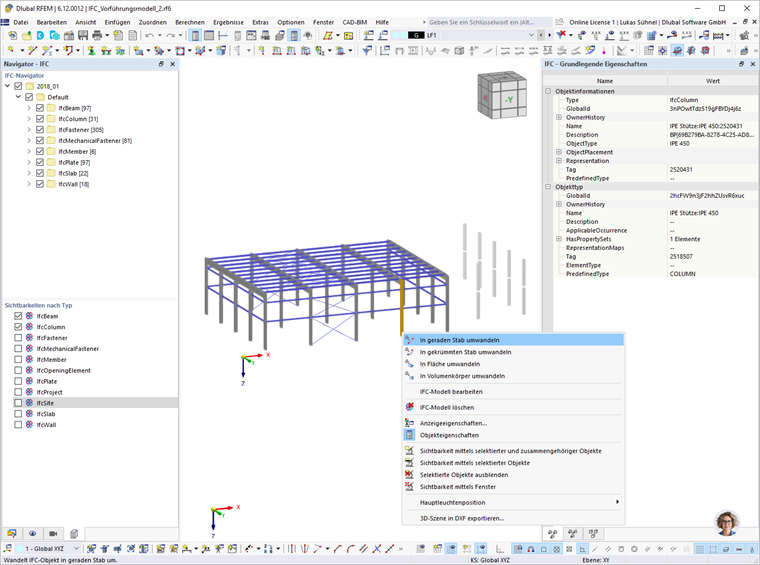
Vor diesem Schritt sollte man jedoch die Konvertierungstabellen für Materialien und Querschnitte überprüfen. Diese können über das Menü "CAD-BIM" aufgerufen werden.
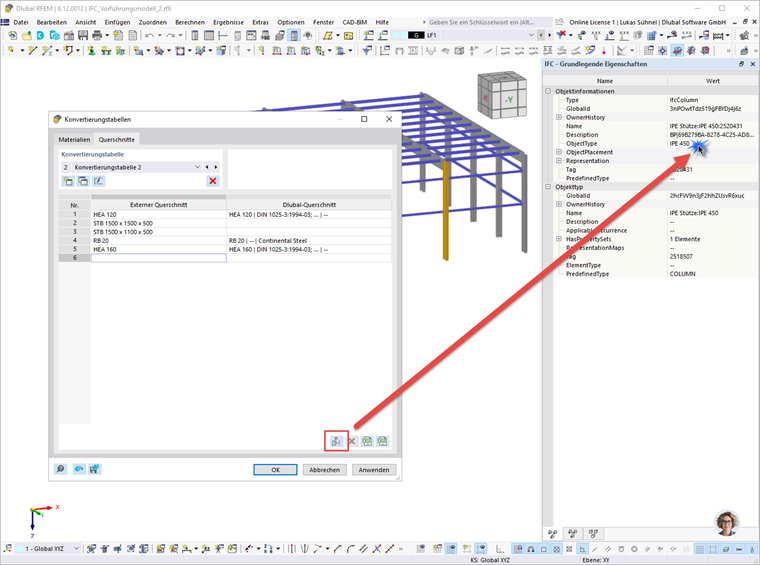
Auf der linken Seite sind die aus der IFC-Datei ausgelesenen Material- und Querschnittsbezeichnungen aufgelistet. Auf der rechten Seite sollte jeweils das passende Material bzw. der passende Querschnitt aus der Datenbank zugewiesen werden. Falls es bei der Konvertierung zu Problemen kommt, kann der ursprüngliche Querschnitt über das Symbol „Neuen Eintrag aus IFC-Eigenschaften hinzufügen“ erneut eingelesen werden. Dazu genügt es, für jede IFC-Klasse einmal auf den entsprechenden Eintrag im IFC-Eigenschaften-Navigator zu klicken. Nach erfolgreicher Konvertierung werden die IFC-Objekte ausgeblendet, und es entsteht in der Regel ein unverbundenes statisches Modell der Struktur.
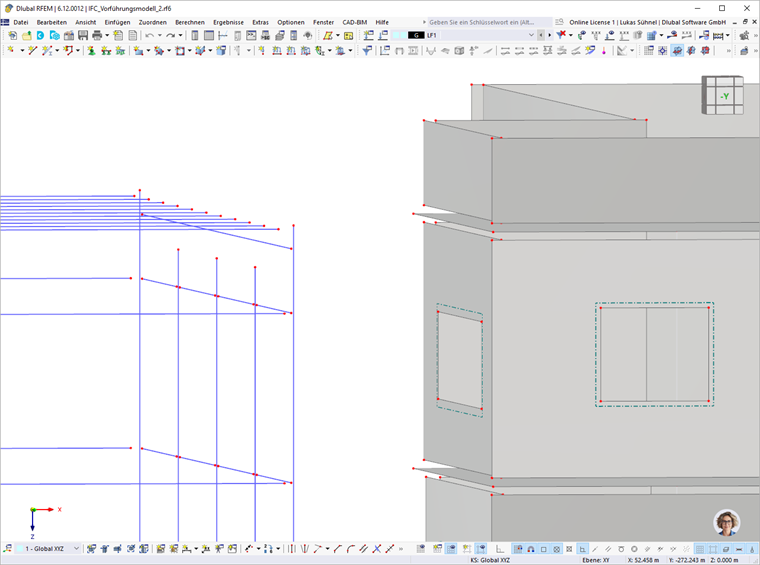
Verknüpfung mittels Knoten- und Linienkopplungen
Für die Erstellung eines berechnungsfähigen Modells können Knotenkopplungen sowie Linienkopplungen verwendet werden. Diese Funktionen erzeugen Starrstäbe bzw. starre Kopplungen zwischen den Objekten, wobei die Objekte selbst nicht verschoben werden.
- Knotenkopplungen
Eine Knotenkopplung erleichtert die Aufgabe, Knoten mit benachbarten Objekten zu verbinden. Das Programm sucht nach Knoten, Stäben und Flächen innerhalb eines bestimmten Bereichs und stellt die Verbindung in Form von Stäben des Typs Starrstab her. Sie eignen sich für die Kopplung von Stützen bzw. Trägern mit anderen Trägern bzw. Decken.
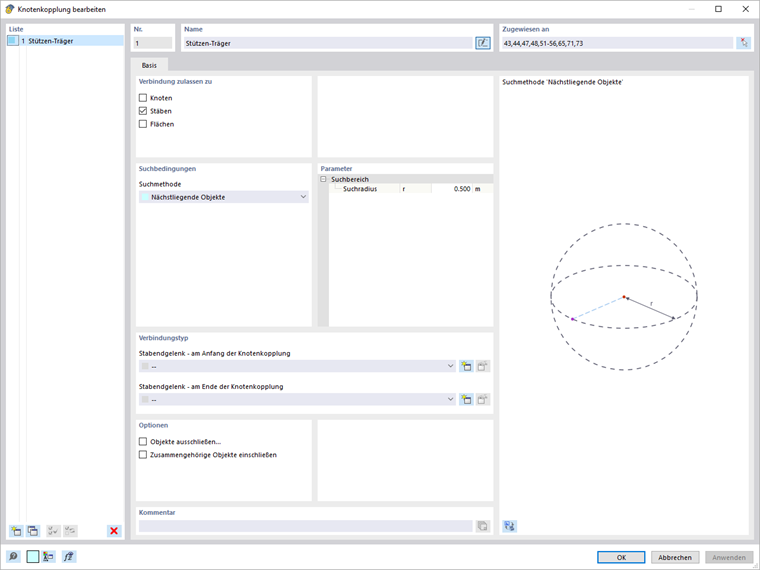
Der Anwender definiert dabei die Ausgangsknoten, von denen aus nach weiteren Objekten gesucht werden soll. Ebenso müssen die Objekte, nach denen gesucht werden soll, sowie der Suchradius festgelegt werden. In den weiteren Einstellungen können Stabendgelenke an den Starrstäben erzeugt werden. Mit der Funktion „Objekte ausschließen“ können gezielt bestimmte Stäbe aus der Suche ausgeschlossen werden.
Insofern Knotenkopplungen gelöscht werden, werden auch die zugehörigen generierten Starrstäbe gelöscht. Es besteht jedoch die Möglichkeit die generierten Starrstäbe in reguläre Starrstäbe umzuwandeln.
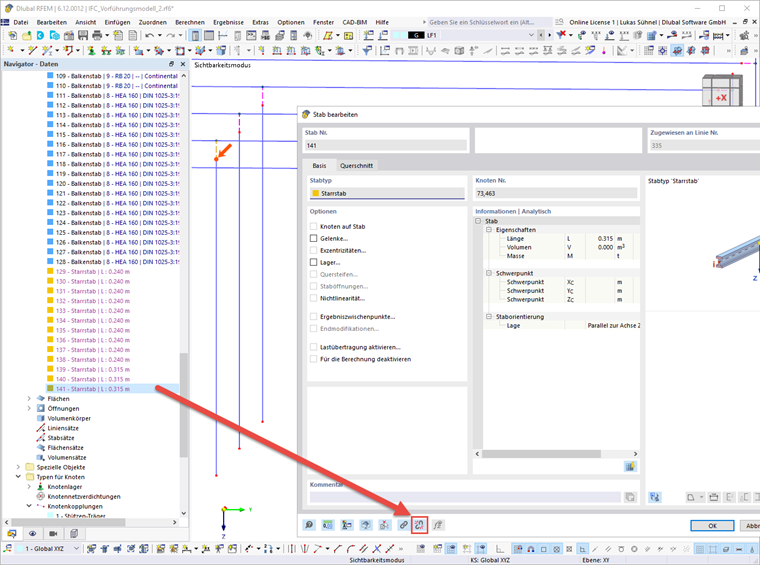
Diese regulären Starrstäbe bleiben erhalten und können nach Bedarf individuell modifiziert werden.
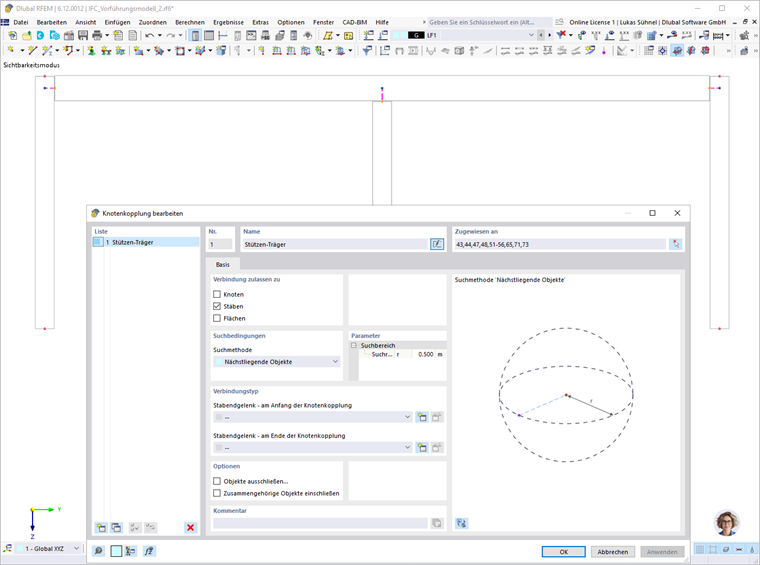
Im Folgenden wird das Ergebnis einer Knotenkopplung gezeigt, die die Verbindung zwischen den Rahmenriegeln und den Stützen regelt.
- Linienkopplungen
Linienkopplungen verhalten sich analog der Knotenkopplungen, werden jedoch Linien zugeordnet. Sie eignen sich daher für die Kopplung von Wänden, Decken und Unterzügen.
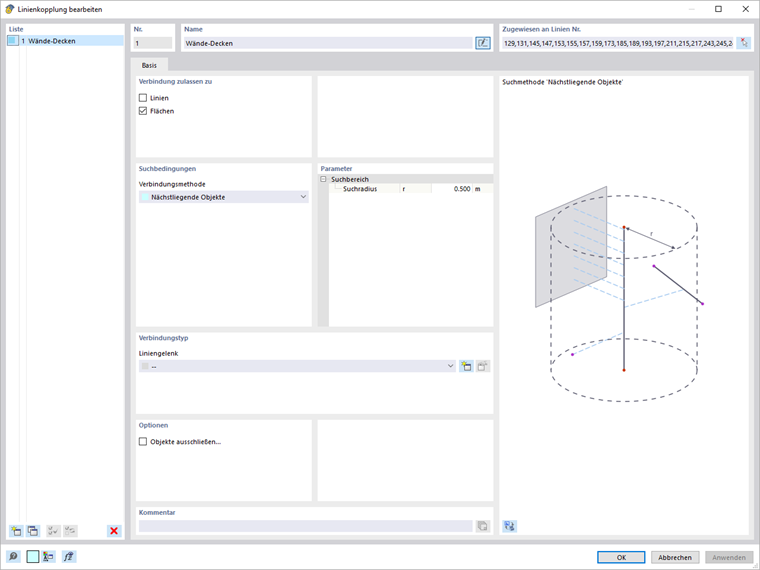
Als Verbindungselement werden starre Kopplungen erzeugt. Bei den starren Kopplungen ist die Option "Einfluss des Abstandes ignorieren" inaktiv. Somit wirkt der Abstand zwischen den Objekten als Hebelarm.
Hinsichtlich der Kraftübertragung können Liniengelenke definiert werden.
Im folgenden wird das Ergebnis einer Linienkopplung dargestellt, welche die Verbindung zwischen den Decken und Wänden regelt.
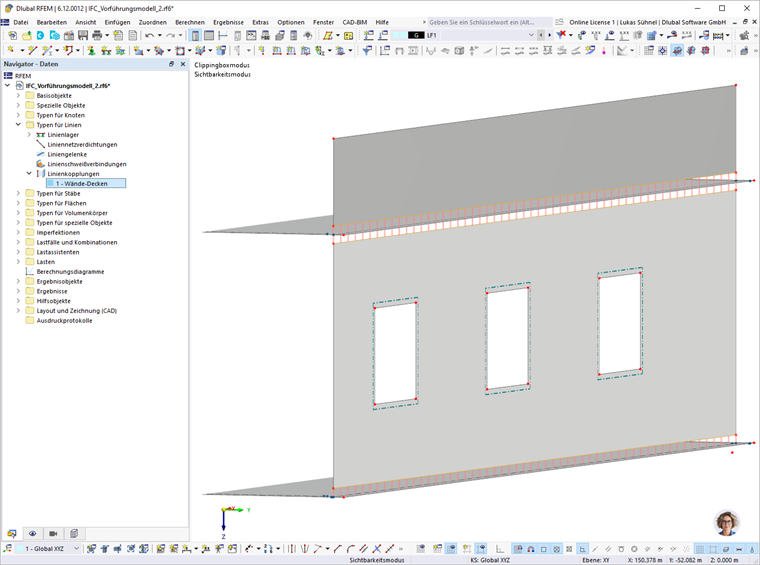
Über die Definition mehrerer Knoten- sowie Linienkopplungen kann der Anwender ein berechenbares Modell erzeugen.
Regelbasierter Kopplungsgenerierer
Die manuelle Definition der Knoten- und Linienkopplungen erleichert bereits die Verknüpfung der Objekte. Die manuelle Selektion der Ausgangsknoten und Linien kann jedoch ein fehleranfälliger Prozess sein. Aus diesem Grund wurde der Regelbasierte Kopplungsgenerierer implementiert.
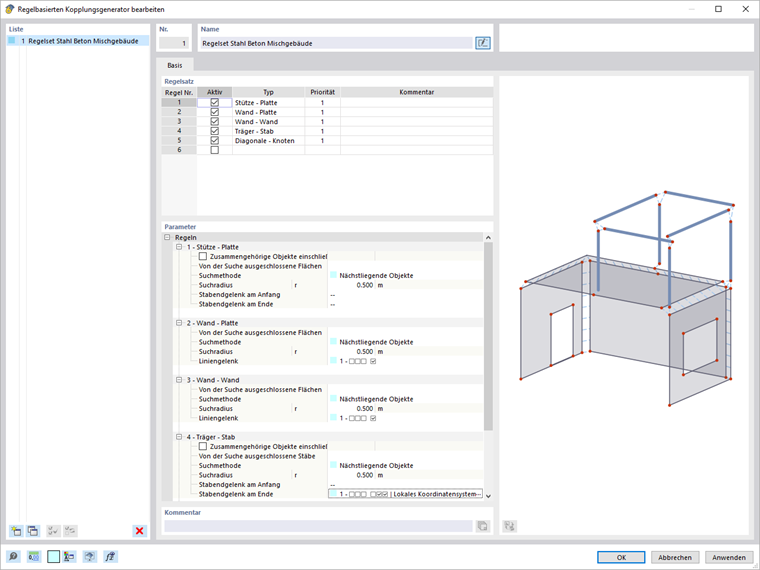
Dieser kann als Generierer für Knoten- und Linienkopplungen angesehen werden, wobei automatisiert Knoten und Linien selektiert werden.
Der Anwender steuert über die Auswahl des Typs, welcher Kopplung angestrebt wird. Aus dem Namen des Typs kann die Art der Kopplung abgeleitet werden. Anbei einige Beispiele:
- "Stütze - Platte": Hierbei handelt es sich um eine Knotenkopplung die Knoten von vertikalen Stäben (Stützen) selektiert und Flächen (Decken) in der näheren Umgebung sucht
- "Wand - Wand": Es sollen Linienkopplungen zwischen Wänden erzeugt werden. Der Algorithmus selektiert hierbei die vertikalen Linien an vertikalen Flächen und sucht nach anderen Flächen
- "Wand - Decke": Hierbei werden die horizontalen Linien an vertikalen Flächen selektiert, welche sich mit anderen Flächen (Decken) verbinden sollen.
Jede Regel repräsentiert eine Knoten- bzw. Linienkopplung. Die zugehörigen Detaileinstellungen können im unteren Abschnitt des Dialoges definiert werden.
Die Aktivierung eines Regelsatzes erfolgt im Dialog der Basisangaben - im Register "Einstellungen und Optionen".
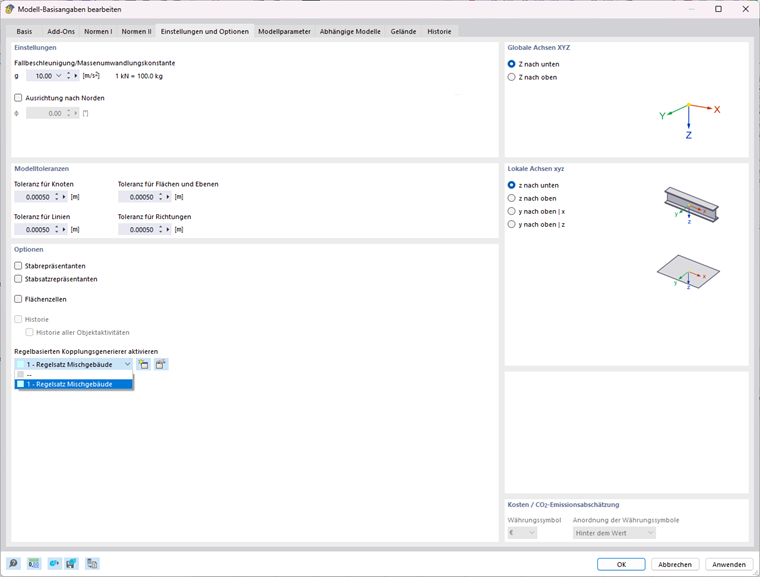
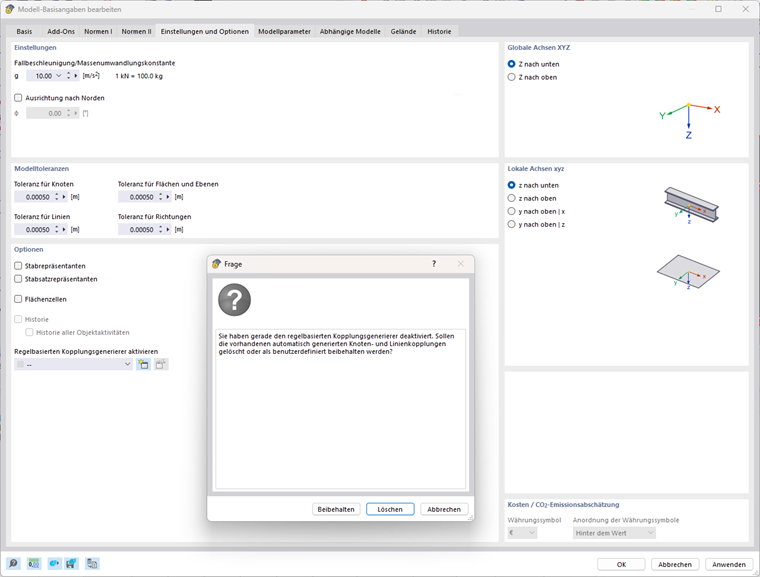
Werden Änderungen im Regelsatz vorgenommen, wirken sich diese direkt auf die Struktur aus. Somit können unterschiedliche Typen und Einstellungen schnell evaluiert werden. Ebenso kann man in den Basisangaben den Kopplungsgenerierer wieder deaktivieren. In diesem Fall kann der Anwender entscheiden, ob die generierten Kopplungen beibehalten oder gelöscht werden sollen.
IFC Export
RFEM 6 bietet neben dem Import auch die Möglichkeit, Modelle im IFC-Format zu exportieren. Dabei können entweder die IFC 4 Structural Analysis View oder die Reference View ausgewählt werden.
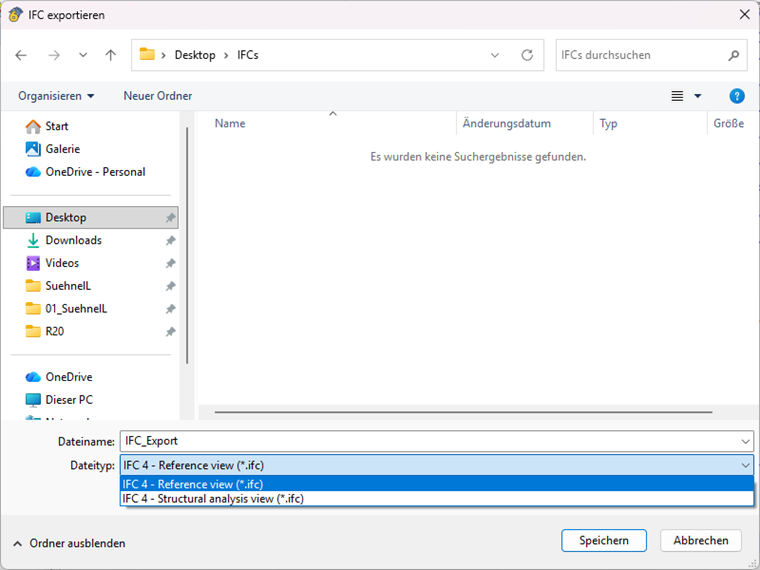
Für die Referenzierung in anderen CAD-Programmen oder IFC-Viewern empfiehlt es sich, die Reference View zu wählen. Diese Ansicht enthält sowohl die Geometrie als auch Informationen zu Querschnitten und Materialien.
Falls die Strukturobjekte aus IFC-Objekten abgeleitet wurden, wird beim Export die GUID der Objekte beibehalten. Dies ermöglicht einen einfachen Vergleich zwischen verschiedenen IFC-Versionen.
Fazit
Der integrierte IFC-Viewer in RFEM 6 ermöglicht die Darstellung von IFC-Dateien direkt in der Software. Zusätzlich besteht die Möglichkeit, IFC-Objekte in analytische Modelle umzuwandeln. Durch die Verwendung von Knoten- und Linienkopplungen sowie dem regelbasierten Kopplungsgenerierer können diese analytischen Elemente zu einem geschlossenen Modell zusammengefügt werden, das für die weitere Bemessung genutzt werden kann.
Der Export von IFC-Daten in die Reference View erlaubt eine einfache Visualisierung des Projekts in gängigen CAD-Programmen und IFC-Viewern, wie beispielsweise BimVision.