


Слои в приложениях Dlubal — это мощный инструмент для организации и структурирования информации модели. Они позволяют логически группировать такие объекты, как стержни, поверхности, нагрузки или вспомогательные элементы, и целенаправленно управлять их видимостью и возможностью редактирования. Это особенно полезно для сложных моделей, чтобы сохранять наглядность и делать рабочие процессы более эффективными.
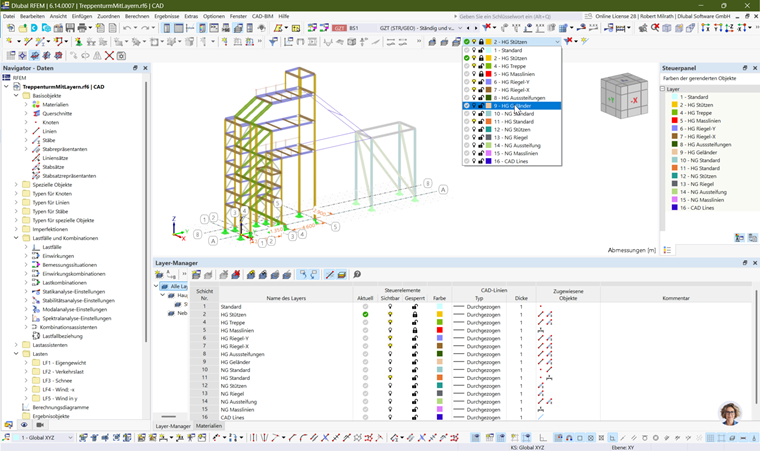
Что такое слои в приложениях Dlubal?
Слои сравнимы с уровнями в CAD-программах. Каждый объект модели может быть назначен определённому слою. Через управление слоями вы можете:
- Управлять видимостью: показывать или скрывать слои.
- Ограничивать редактирование: блокировать слои, чтобы избежать случайных изменений.
- Создавать структуру: организовывать объекты по функции, материалу или участку проекта.
Создание и управление слоями
Для работы со слоями рекомендуется активировать менеджер слоёв через меню «Вид | Менеджер слоёв». Затем вы можете свободно разместить его в интерфейсе или закрепить.
В менеджере слоёв вы также можете создавать и организовывать необходимые слои.
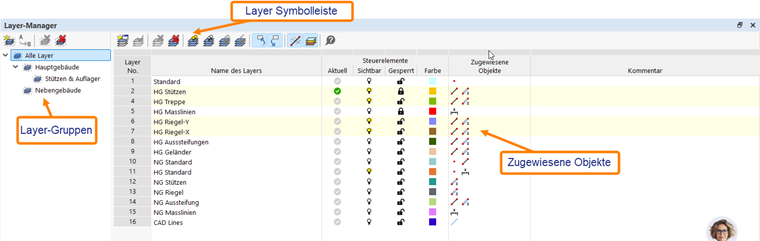
Панель инструментов менеджера слоёв

Панель инструментов «Менеджер слоёв» предлагает вам следующие возможности:
- Новый слой
- Сделать слой текущим
- Удалить слой
- Удалить все слои
- Показать все слои
- Скрыть все слои
- Заблокировать все слои
- Разблокировать все слои
- Выбрать объекты в графике
- Показать выбранные объекты в графике
- Показать скрытые объекты на заднем плане
- Цвета отрендеренных объектов по слоям.
- Справка
Группы слоёв
Менеджер слоёв даёт вам возможность организовывать слои по группам. Вы можете создать столько уровней группировки, сколько вам нужно. Если вы назначите слой группе слоёв, этот слой будет автоматически назначен и вышестоящим группам. Слои можно в любое время переназначить другой группе. Один слой может быть назначен нескольким группам слоёв.
Информация о слое объекта
- При создании объекта он всегда назначается текущему слою.
- Существующие объекты можно назначить слою через свойства или с помощью множественного выбора. Для этого выберите их и назначьте нужному слою (4).
Панель инструментов «Выбранный слой»

- Показать и скрыть выбранный слой
- Заблокировать/разблокировать выбранный слой
- Редактировать выбранный слой
- Выбранный слой
- Активировать фильтр групп слоёв