


As camadas nas aplicações Dlubal são uma ferramenta poderosa para a organização e estruturação de informações do modelo. Permitem agrupar logicamente objetos como barras, superfícies, cargas ou elementos auxiliares e controlar de forma direcionada a visibilidade e a editabilidade. Isto é especialmente útil em modelos complexos para manter a clareza e tornar os fluxos de trabalho mais eficientes.
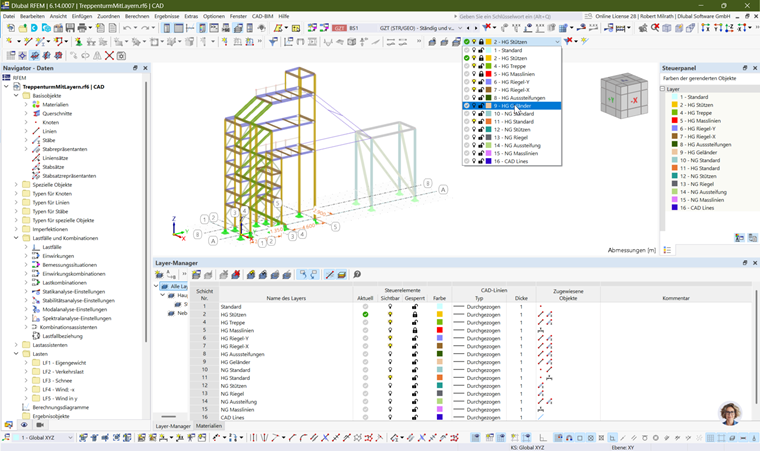
O que são camadas nas aplicações Dlubal?
As camadas são comparáveis aos planos em programas CAD. Cada objeto de modelo pode ser atribuído a uma determinada camada. Através da gestão de camadas, pode:
- Controlar a visibilidade: mostrar ou ocultar camadas.
- Restringir a edição: bloquear camadas para evitar alterações acidentais.
- Criar estrutura: organizar objetos por função, material ou secção do projeto.
Criar e gerir camadas
Para poder trabalhar com as camadas, é aconselhável ativar o gestor de camadas através do menu "Vista | Gestor de camadas". Pode, em seguida, posicioná-lo livremente na interface ou encaixá-lo. No gestor de camadas, pode também criar e organizar as camadas necessárias.
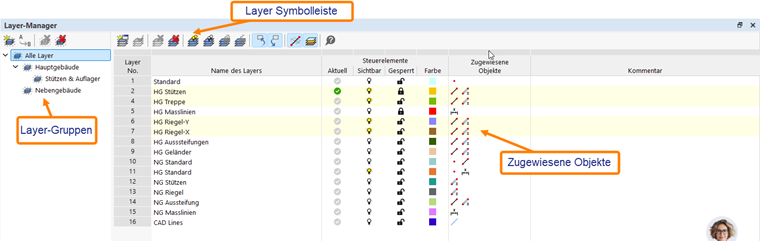
Barra de ferramentas do gestor de camadas
A barra de ferramentas 'Gestor de camadas' oferece as seguintes opções:

- Nova camada
- Definir camada como atual
- Eliminar camada
- Eliminar todas as camadas
- Mostrar todas as camadas
- Ocultar todas as camadas
- Bloquear todas as camadas
- Desbloquear todas as camadas
- Selecionar objetos no gráfico
- Mostrar objetos selecionados no gráfico
- Mostrar objetos ocultos em segundo plano
- Cores dos objetos renderizados por camadas.
- Ajuda
Grupos de camadas
O gestor de camadas oferece a possibilidade de organizar camadas por grupos. Pode criar tantos níveis de agrupamento quantos necessitar. Ao atribuir uma camada a um grupo de camadas, essa camada é automaticamente atribuída também aos grupos superiores. As camadas podem ser atribuídas a outro grupo a qualquer momento. Uma camada pode ser atribuída a vários grupos de camadas.
Informações de camada de um objeto
- Ao criar um objeto, este é sempre atribuído à camada atual.
- Objetos existentes podem ser atribuídos a uma camada através das propriedades ou por seleção múltipla. Para tal, selecione-os e atribua-os à camada pretendida (4).
A barra de ferramentas 'Camada selecionada'

- Mostrar e ocultar a camada selecionada
- Bloquear/desbloquear a camada selecionada
- Editar a camada selecionada
- Camada selecionada
- Ativar filtro de grupos de camadas