


Warstwy w aplikacjach Dlubal to potężne narzędzie do organizacji i strukturyzacji informacji o modelu. Umożliwiają logiczne grupowanie obiektów, takich jak pręty, powierzchnie, obciążenia lub elementy pomocnicze, oraz precyzyjne sterowanie widocznością i możliwością edycji. Jest to szczególnie pomocne w przypadku złożonych modeli, aby zachować przejrzystość i zwiększyć efektywność pracy.
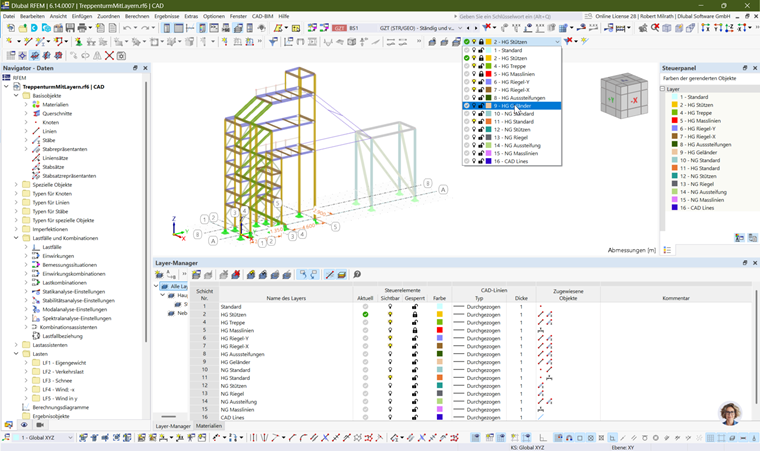
Czym są warstwy w aplikacjach Dlubal?
Warstwy są porównywalne z płaszczyznami w programach CAD. Każdy obiekt modelu można przypisać do określonej warstwy. Za pomocą zarządzania warstwami można:
- Sterować widocznością: pokazywać lub ukrywać warstwy.
- Ograniczać edycję: blokować warstwy, aby uniknąć przypadkowych zmian.
- Tworzyć strukturę: organizować obiekty według funkcji, materiału lub etapu projektu.
Tworzenie warstw i zarządzanie nimi
Aby móc pracować z warstwami, zaleca się aktywowanie menedżera warstw za pomocą menu „Widok | Menedżer warstw”. Można go następnie swobodnie umieścić w interfejsie lub zadokować. W menedżerze warstw można również tworzyć i organizować potrzebne warstwy.
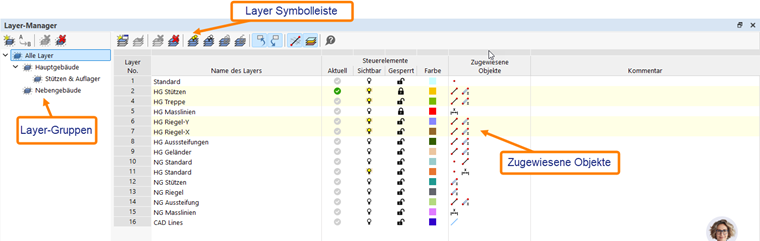
Pasek narzędzi menedżera warstw
Pasek narzędzi „Menedżer warstw” oferuje następujące opcje:

- Nowa warstwa
- Ustaw warstwę jako bieżącą
- Usuń warstwę
- Usuń wszystkie warstwy
- Pokaż wszystkie warstwy
- Ukryj wszystkie warstwy
- Zablokuj wszystkie warstwy
- Odblokuj wszystkie warstwy
- Wybierz obiekty w grafice
- Pokaż wybrane obiekty w grafice
- Pokaż ukryte obiekty w tle
- Kolory wyrenderowanych obiektów według warstw.
- Pomoc
Grupy warstw
Menedżer warstw umożliwia organizowanie warstw w grupy. Można tworzyć dowolną liczbę poziomów grupowania. Po przypisaniu warstwy do grupy warstw warstwa ta jest automatycznie przypisywana również do grup nadrzędnych. Warstwy można w dowolnym momencie przypisać do innej grupy. Jedna warstwa może być przypisana do kilku grup warstw.
Informacje o warstwie obiektu
- Podczas tworzenia obiektu jest on zawsze przypisywany do bieżącej warstwy.
- Istniejące obiekty można przypisać do warstwy za pomocą właściwości lub poprzez zaznaczenie wielokrotne. W tym celu należy je wybrać, a następnie przypisać do żądanej warstwy (4).
Pasek narzędzi „Wybrana warstwa”

- Pokazuj i ukrywaj wybraną warstwę
- Zablokuj/odblokuj wybraną warstwę
- Edytuj wybraną warstwę
- Wybrana warstwa
- Aktywuj filtr grup warstw