


Vrstvy v aplikacích Dlubal jsou výkonným nástrojem pro organizaci a strukturování informací o modelu. Umožňují logicky seskupovat objekty, jako jsou pruty, plochy, zatížení nebo pomocné prvky, a cíleně řídit viditelnost a upravovatelnost. To je obzvláště užitečné u složitých modelů pro zachování přehlednosti a zefektivnění pracovních postupů.
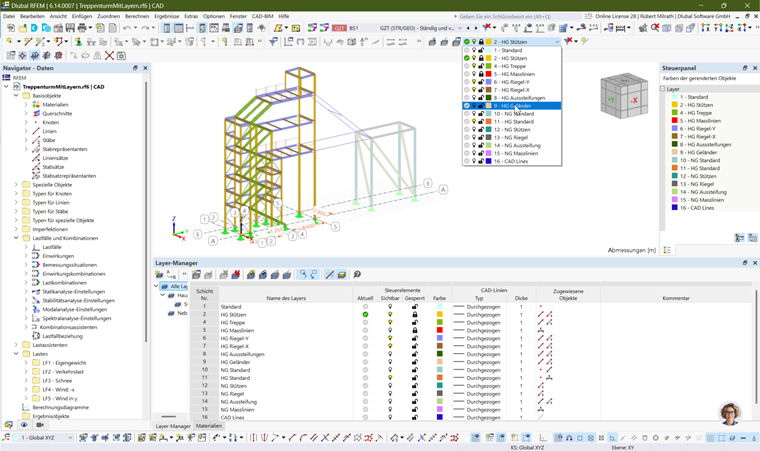
Co jsou vrstvy v aplikacích Dlubal?
Vrstvy jsou srovnatelné s rovinami v CAD programech. Každý objekt modelu lze přiřadit k určité vrstvě. Prostřednictvím správy vrstev můžete:
- Řídit viditelnost: Zobrazovat nebo skrývat vrstvy.
- Omezit úpravy: Uzamknout vrstvy, aby se předešlo nechtěným změnám.
- Vytvářet strukturu: Organizovat objekty podle funkce, materiálu nebo části projektu.
Vytváření a správa vrstev
Abyste mohli s vrstvami pracovat, doporučuje se aktivovat správce vrstev prostřednictvím nabídky "Pohled | Správce vrstev". Ten pak můžete volně umístit nebo ukotvit v rozhraní.
Ve správci vrstev pak můžete také vytvářet a organizovat potřebné vrstvy.
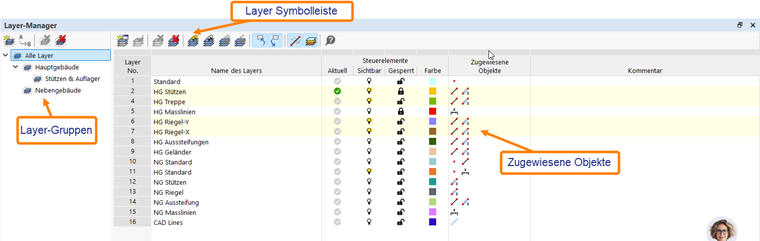
Panel nástrojů správce vrstev

Panel nástrojů 'Správce vrstev' vám nabízí následující možnosti:
- Nová vrstva
- Nastavit vrstvu jako aktuální
- Smazat vrstvu
- Smazat všechny vrstvy
- Zobrazit všechny vrstvy
- Skrýt všechny vrstvy
- Uzamknout všechny vrstvy
- Odemknout všechny vrstvy
- Vybrat objekty v grafickém okně
- Zobrazit vybrané objekty v grafickém okně
- Zobrazit skryté objekty na pozadí
- Barvy vykreslených objektů podle vrstev.
- Nápověda
Skupiny vrstev
Správce vrstev vám nabízí možnost organizovat vrstvy do skupin. Můžete vytvořit tolik úrovní seskupení, kolik potřebujete. Pokud přiřadíte vrstvu skupině vrstev, je tato vrstva automaticky přiřazena i nadřazeným skupinám. Vrstvy lze kdykoli přiřadit k jiné skupině. Vrstva může být přiřazena k více skupinám vrstev.
Informace o vrstvě objektu
- Při vytváření objektu je tento vždy přiřazen k aktuální vrstvě.
- Stávající objekty lze přiřadit k vrstvě prostřednictvím vlastností nebo pomocí vícenásobného výběru. Za tímto účelem je prosím vyberte a poté je přiřaďte k požadované vrstvě (4).
Panel nástrojů 'Vybraná vrstva'

- Zobrazit/skrýt vybranou vrstvu
- Uzamknout/odemknout vybranou vrstvu
- Upravit vybranou vrstvu
- Vybraná vrstva
- Aktivovat filtr skupin vrstev