


Las capas en las aplicaciones de Dlubal son una herramienta potente para organizar y estructurar la información del modelo. Permiten agrupar lógicamente objetos como barras, superficies, cargas o elementos auxiliares y controlar de manera específica la visibilidad y la editabilidad. Esto es especialmente útil en modelos complejos para mantener la claridad y hacer los flujos de trabajo más eficientes.
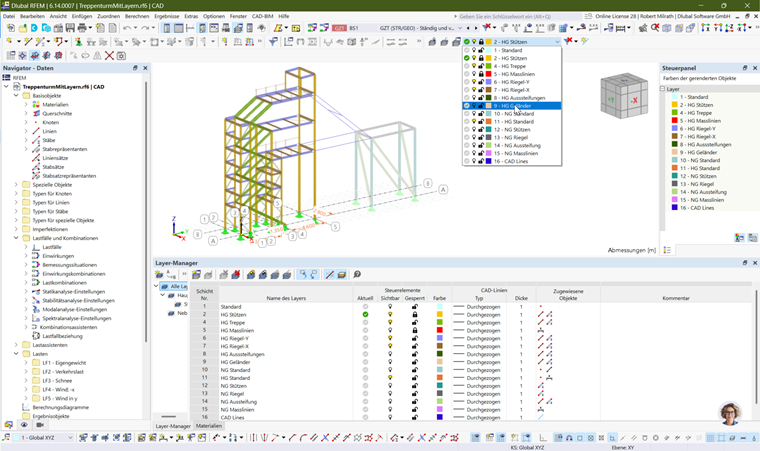
¿Qué son las capas en las aplicaciones de Dlubal?
Las capas son comparables a los planos en programas CAD. Cada objeto del modelo puede asignarse a una capa determinada. A través de la gestión de capas puede:
- Controlar la visibilidad: mostrar u ocultar capas.
- Restringir la edición: bloquear capas para evitar cambios accidentales.
- Crear estructura: organizar objetos según función, material o sección del proyecto.
Crear y gestionar capas
Para poder trabajar con las capas, es recomendable activar el Gestor de capas a través del menú "Vista | Gestor de capas". Luego puede colocarlo libremente en la interfaz o acoplarlo. En el Gestor de capas puede crear y organizar las capas necesarias.
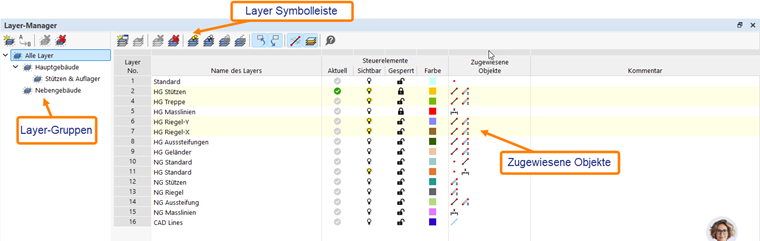
Barra de herramientas del Gestor de capas
La barra de herramientas 'Gestor de capas' le ofrece las siguientes opciones:

- Nueva capa
- Establecer capa como actual
- Eliminar capa
- Eliminar todas las capas
- Mostrar todas las capas
- Ocultar todas las capas
- Bloquear todas las capas
- Desbloquear todas las capas
- Seleccionar objetos en el gráfico
- Mostrar objetos seleccionados en el gráfico
- Mostrar objetos ocultos en segundo plano
- Colores de los objetos renderizados según capas.
- Ayuda
Grupos de capas
El Gestor de capas le ofrece la posibilidad de organizar las capas por grupos. Puede crear tantos niveles de agrupación como necesite. Si asigna una capa a un grupo de capas, esta capa se asigna automáticamente también a los grupos superiores. Las capas pueden asignarse a otro grupo en cualquier momento. Una capa puede asignarse a varios grupos de capas.
Información de capa de un objeto
- Al crear un objeto, este se asigna siempre a la capa actual.
- Los objetos existentes pueden asignarse a una capa a través de las propiedades o mediante selección múltiple. Para ello, selecciónelos y asígnelos a la capa deseada (4).
La barra de herramientas 'Capa seleccionada'

- Mostrar y ocultar la capa seleccionada
- Bloquear/desbloquear la capa seleccionada
- Editar la capa seleccionada
- Capa seleccionada
- Activar filtro de grupos de capas