


I layer nelle app Dlubal sono un potente strumento per organizzare e strutturare le informazioni del modello. Consentono di raggruppare logicamente oggetti come aste, superfici, carichi o elementi ausiliari e di controllare in modo mirato la visibilità e la modificabilità. Ciò è particolarmente utile nei modelli complessi per mantenere la chiarezza e rendere più efficienti i flussi di lavoro.
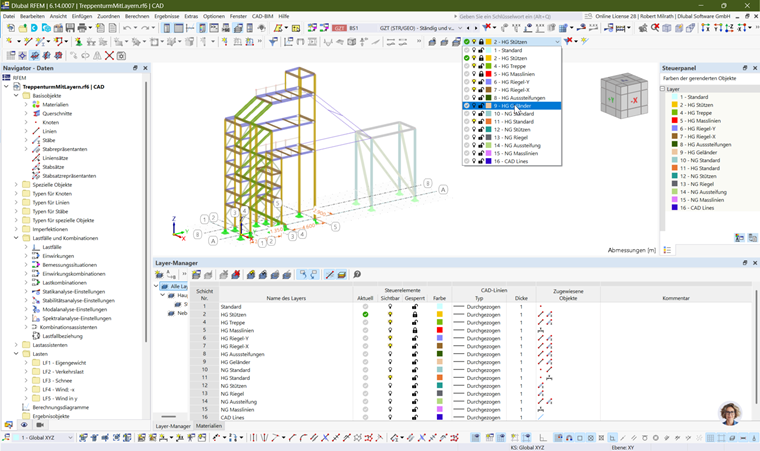
Cosa sono i layer nelle app Dlubal?
I layer sono paragonabili ai livelli dei programmi CAD. Ogni oggetto del modello può essere assegnato a un determinato layer. Tramite la gestione dei layer è possibile:
- Controllare la visibilità: mostrare o nascondere i layer.
- Limitare la modifica: bloccare i layer per evitare modifiche accidentali.
- Creare struttura: organizzare gli oggetti per funzione, materiale o sezione di progetto.
Creare e gestire i layer
Per poter lavorare con i layer, si consiglia di attivare il Layer Manager tramite il menu "Visualizza | Layer Manager". È quindi possibile posizionarlo liberamente nell'interfaccia o agganciarlo. Nel Layer Manager è quindi possibile creare e organizzare i layer necessari.
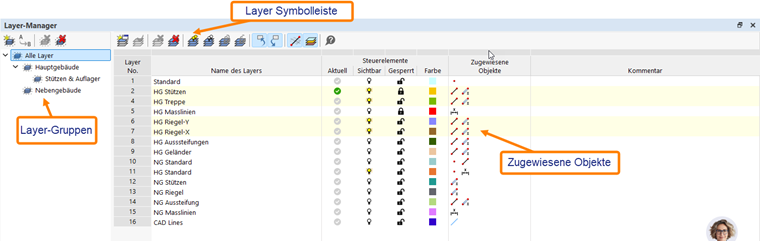
Barra degli strumenti del Layer Manager
La barra degli strumenti 'Layer Manager' offre le seguenti opzioni:

- Nuovo layer
- Imposta layer come corrente
- Elimina layer
- Elimina tutti i layer
- Mostra tutti i layer
- Nascondi tutti i layer
- Blocca tutti i layer
- Sblocca tutti i layer
- Seleziona oggetti nella grafica
- Mostra oggetti selezionati nella grafica
- Mostra oggetti nascosti sullo sfondo
- Colori degli oggetti renderizzati in base ai layer.
- Aiuto
Gruppi di layer
Il Layer Manager offre la possibilità di organizzare i layer per gruppi. È possibile creare tutti i livelli di raggruppamento necessari. Se si assegna un layer a un gruppo di layer, tale layer viene assegnato automaticamente anche ai gruppi sovraordinati. I layer possono essere assegnati in qualsiasi momento a un altro gruppo. Un layer può essere assegnato a più gruppi di layer.
Informazioni sul layer di un oggetto
- Quando si crea un oggetto, questo viene sempre assegnato al layer corrente.
- Gli oggetti esistenti possono essere assegnati a un layer tramite le proprietà o mediante selezione multipla. A tale scopo, selezionarli e assegnarli al layer desiderato (4).
La barra degli strumenti 'Layer selezionato'

- Mostra e nascondi il layer selezionato
- Blocca/sblocca il layer selezionato
- Modifica il layer selezionato
- Layer selezionato
- Attiva filtro gruppi di layer