Ответ:
Если у вас возникают проблемы с графическим отображением в RFEM, вы можете обратиться к следующим часто задаваемым вопросам:
- Для решения проблем, связанных с графической картой:
- Чтобы убедиться, что RFEM 6 и RSTAB 9 используют выделенную видеокарту на вашем компьютере:
- Для обновления драйвера видеокарты и поиска обновленной версии драйвера:
- Чтобы определить, какая видеокарта используется RFEM 6:
- Для проблем, связанных с антивирусом:
- Если видеокарта или виртуальная среда не поддерживают Open GL4.2, возможно, потребуется перейти на рендер MESA Software:
- Чтобы восстановить экранные настройки к стандарту Dlubal:
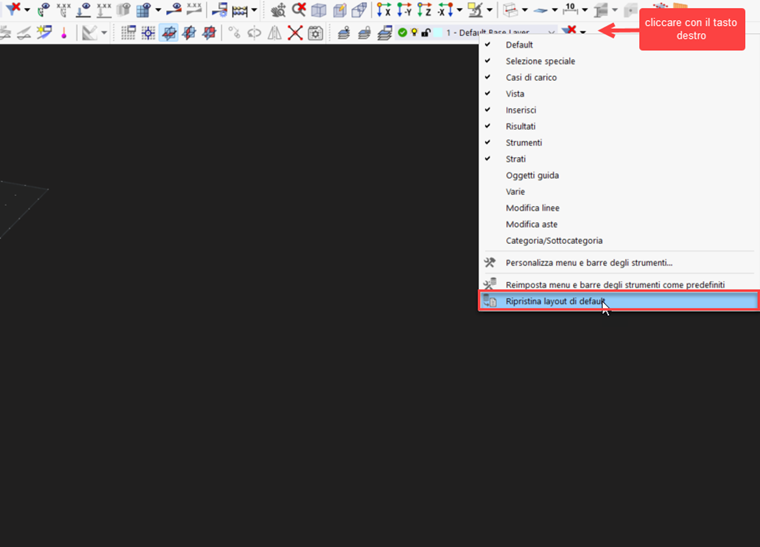
- Чтобы восстановить команды по умолчанию на панели инструментов, щёлкните правой кнопкой мыши в любом месте панели:
- Чтобы восстановить графические настройки по умолчанию:
- закройте RFEM6 и все связанные процессы;
- войдите в папку «configs», находящуюся в рабочем каталоге, как указано здесь, и переименуйте её (например, "config_00"):
- затем перезапустите RFEM 6.
- Чтобы восстановить панель инструментов CAD:
- закройте RFEM 6 и все связанные процессы;
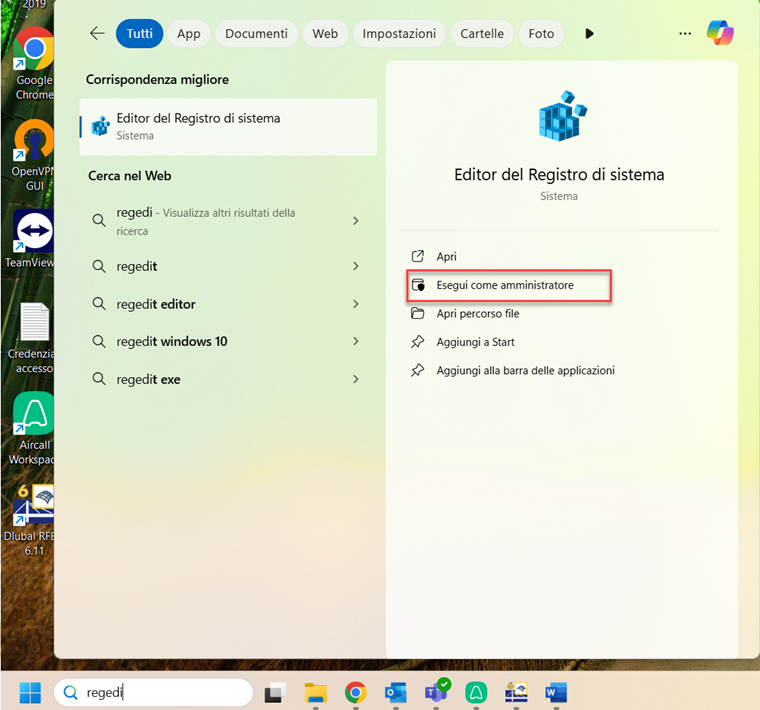
- введите 'regedi' в поисковой строке Windows;
- нажмите на запуск от имени администратора;
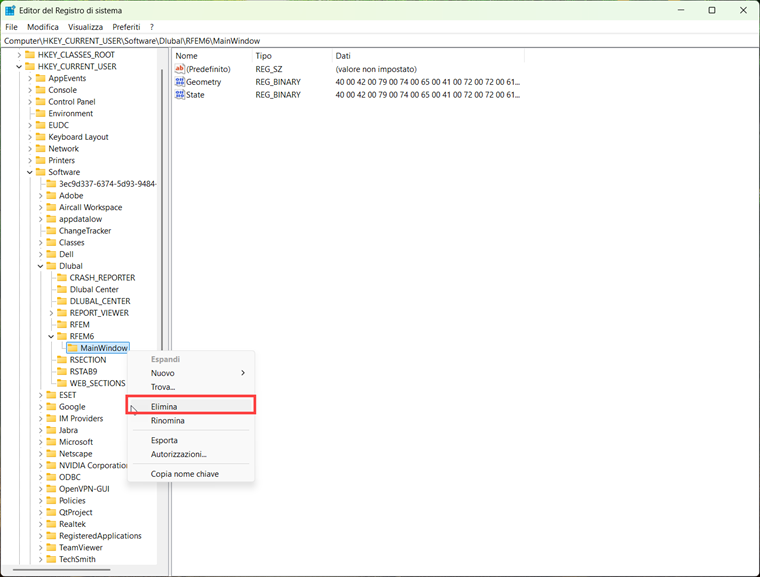
- щёлкните по основному окну и выберите удалить;
- затем перезапустите RFEM 6.