Risposta:
Nel caso si abbiano problemi di visualizzazione grafica in RFEM, si può fare riferimento alle seguenti FAQ:
- Per risolvere problemi legati alla scheda grafica:
- Per assicurarsi che RFEM 6 e RSTAB 9 utilizzino la scheda grafica dedicata nel proprio computer:
- Per aggiornare il driver della scheda grafica e trovare una versione aggiornata del driver:
- Per individuare la scheda grafica utilizzata da RFEM 6:
- Per problemi legati all’antivirus:
- Se la scheda grafica o l’ambiente di virtualizzazione non supportano Open GL4.2 potrebbe essere necessario passare al renderizzatore MESA Software:
- Per ripristinare le impostazioni dello schermo allo standard Dlubal:
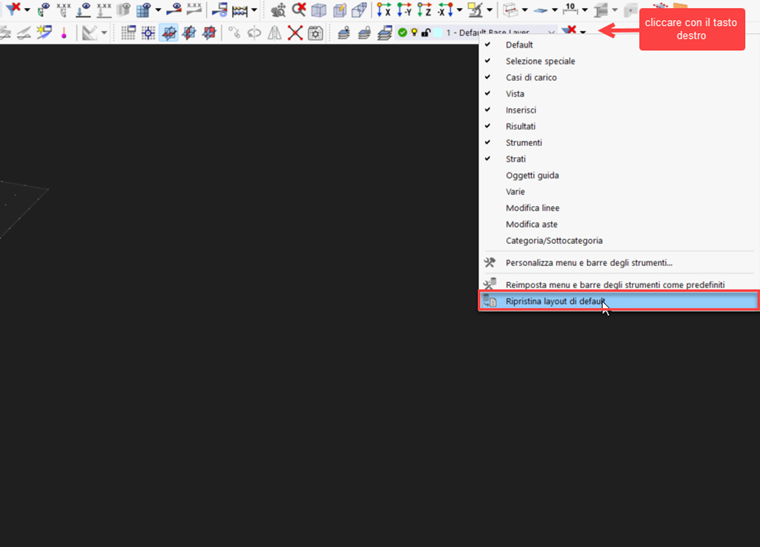
- Per ripristinare i comandi di default della barra degli strumenti cliccare con il tasto destro in qualsiasi punto della barra:
- Per ripristinare le impostazioni grafiche di default:
- chiudere RFEM6 e tutti i processi correlati;
- accedere alla cartella “configs”, presente all’interno della directory di lavoro come indicato nella e rinominarla (ad esempio "config_00"):
- infine, riavviare RFEM 6.
- Per ripristinare la barra degli strumenti CAD:
- chiudere RFEM 6 e tutti i processi correlati;
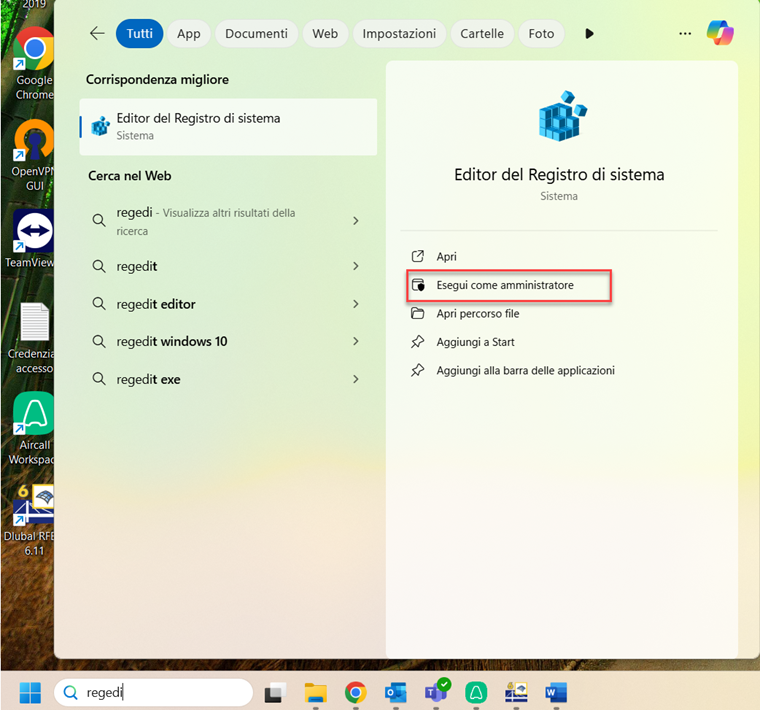
- scrivere 'regedi' nella barra di ricerca di windows;
- cliccare su esegui come amministratore;
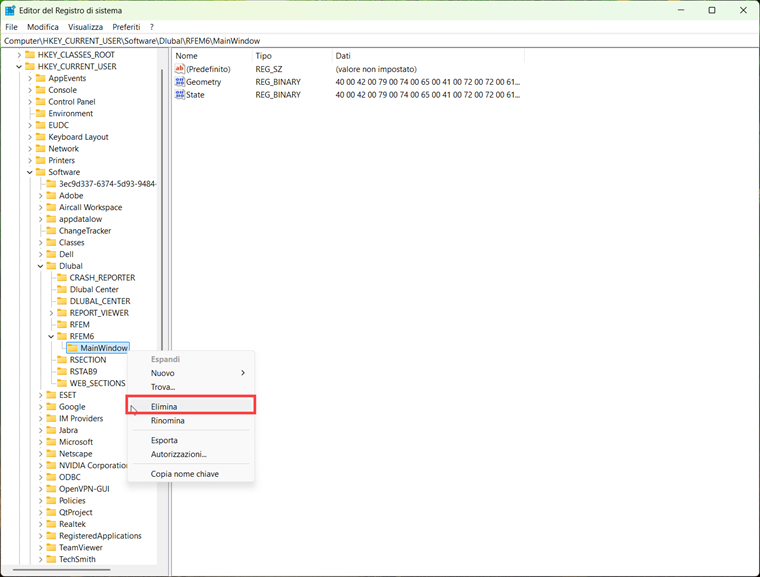
- cliccare su main window e su elimina;
- infine, riavviare RFEM 6.