Odpowiedź:
W przypadku problemów z wyświetlaniem grafiki w RFEM można odwołać się do następujących FAQ:
- Aby rozwiązać problemy związane z kartą graficzną:
- Aby upewnić się, że RFEM 6 i RSTAB 9 używają dedykowanej karty graficznej na komputerze:
- Aby zaktualizować sterownik karty graficznej i znaleźć nowszą wersję sterownika:
- Aby zidentyfikować kartę graficzną używaną przez RFEM 6:
- W przypadku problemów związanych z programem antywirusowym:
- Jeśli karta graficzna lub środowisko wirtualizacji nie obsługują OpenGL4.2, może być konieczne przejście na renderer MESA Software:
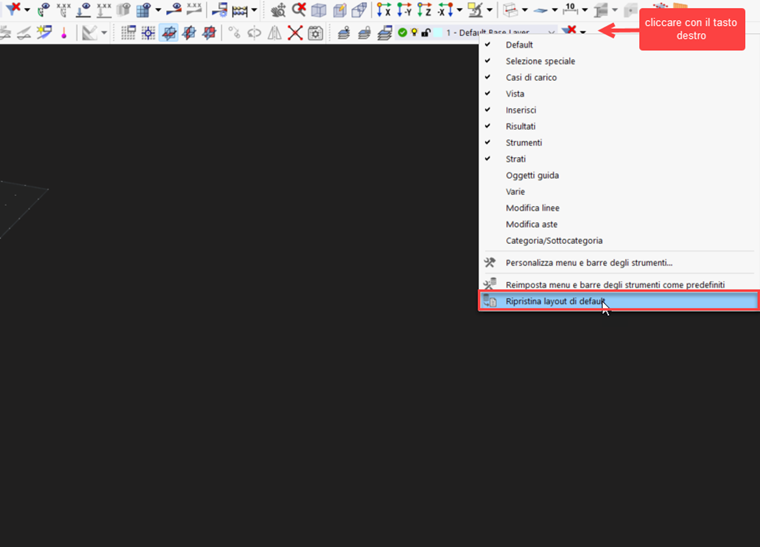
- Aby przywrócić ustawienia ekranu do standardu Dlubal:
- Aby przywrócić domyślne polecenia paska narzędzi, kliknij prawym przyciskiem myszy w dowolnym miejscu paska:
- Aby przywrócić domyślne ustawienia graficzne:
- zamknij RFEM6 i wszystkie powiązane procesy;
- uzyskaj dostęp do folderu „configs” znajdującego się w katalogu roboczym, jak wskazano, i zmień jego nazwę (na przykład na "config_00"):
- na koniec uruchom ponownie RFEM 6.
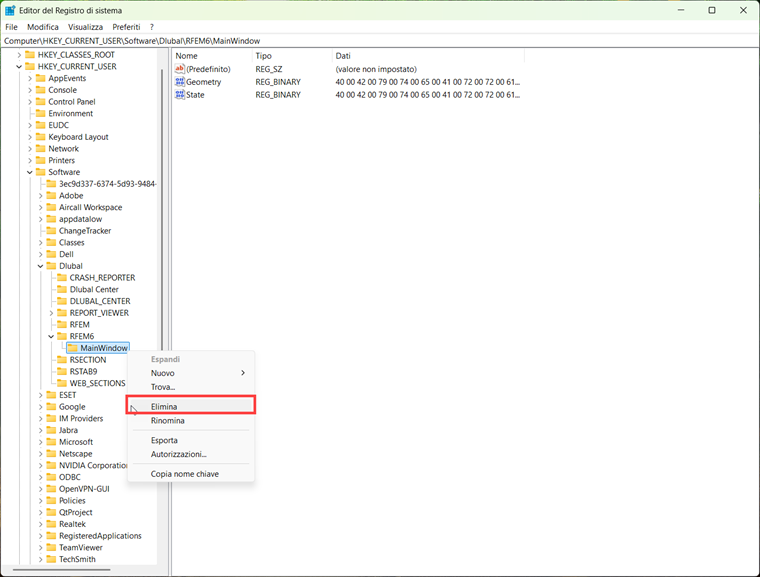
- Aby przywrócić pasek narzędzi CAD:
- zamknij RFEM 6 i wszystkie powiązane procesy;
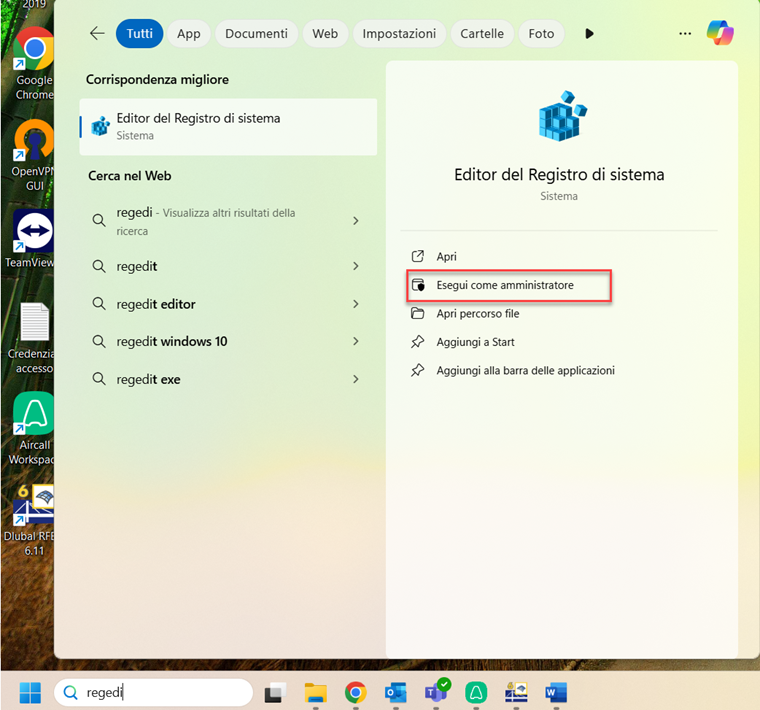
- wpisz 'regedi' w pasku wyszukiwania systemu Windows;
- kliknij „uruchom jako administrator”;
- kliknij „main window” i usuń;
- na koniec uruchom ponownie RFEM 6.