Respuesta:
En caso de problemas de visualización gráfica en RFEM, se puede hacer referencia a los siguientes FAQ:
- Para resolver problemas relacionados con la tarjeta gráfica:
- Para asegurarse de que RFEM 6 y RSTAB 9 utilicen la tarjeta gráfica dedicada en su computadora:
- Para actualizar el controlador de la tarjeta gráfica y encontrar una versión actualizada del controlador:
- Para identificar la tarjeta gráfica utilizada por RFEM 6:
- Para problemas relacionados con el antivirus:
- Si la tarjeta gráfica o el entorno de virtualización no son compatibles con Open GL4.2, podría ser necesario cambiar al renderizador MESA Software:
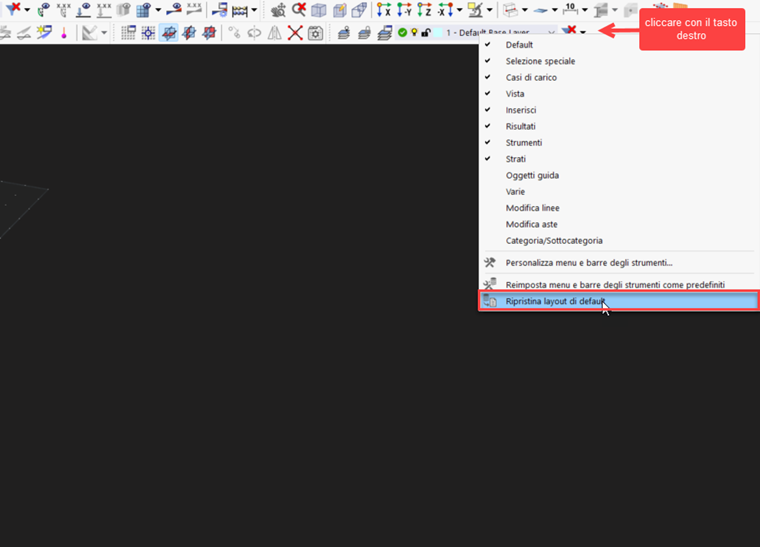
- Para restablecer la configuración de la pantalla al estándar de Dlubal:
- Para restablecer los comandos predeterminados de la barra de herramientas, haga clic con el botón derecho en cualquier parte de la barra:
- Para restablecer la configuración gráfica predeterminada:
- cerrar RFEM6 y todos los procesos relacionados;
- acceder a la carpeta "configs" dentro del directorio de trabajo como se indica y renombrarla (por ejemplo "config_00"):
- finalmente, reiniciar RFEM 6.
- Para restablecer la barra de herramientas CAD:
- cerrar RFEM 6 y todos los procesos relacionados;
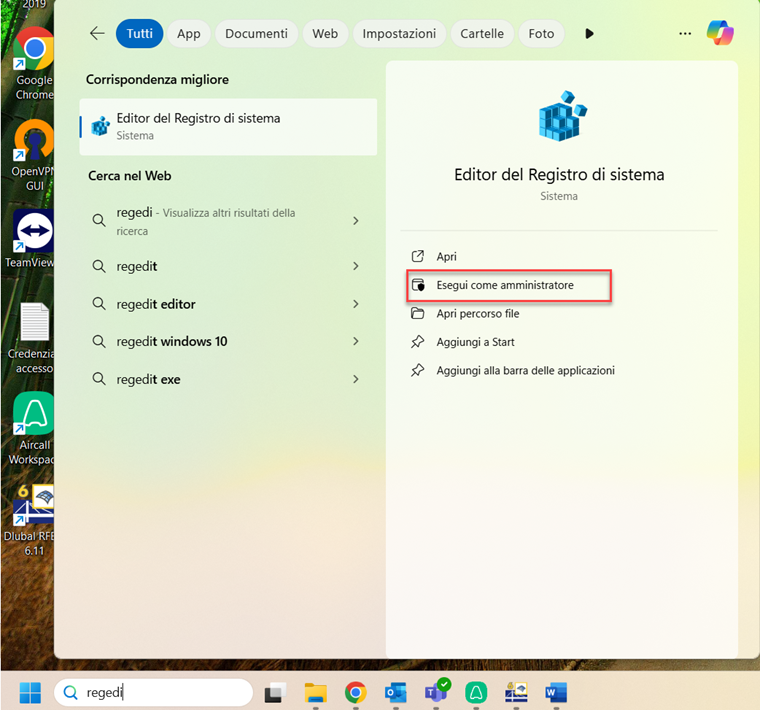
- escribir 'regedi' en la barra de búsqueda de Windows;
- hacer clic en ejecutar como administrador;
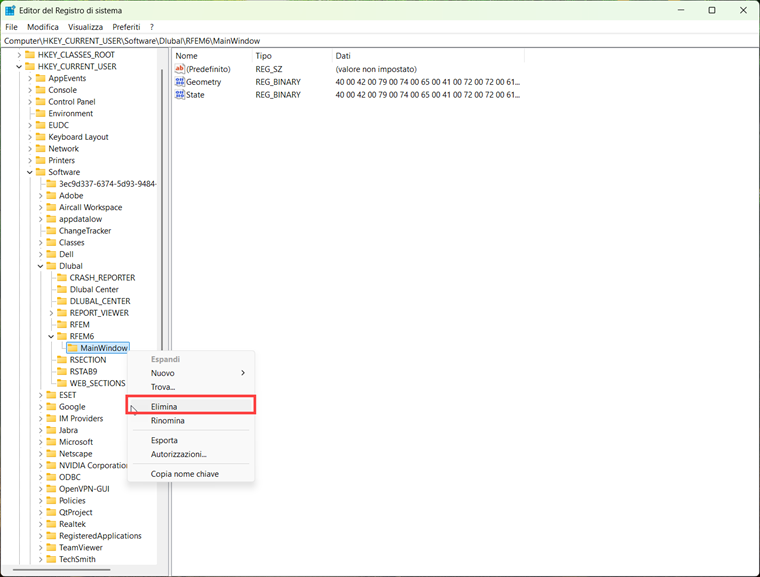
- hacer clic en ventana principal y en eliminar;
- finalmente, reiniciar RFEM 6.