Resposta:
No caso de você ter problemas de visualização gráfica no RFEM, consulte as seguintes FAQ:
- Para resolver problemas relacionados à placa gráfica:
- Para assegurar que RFEM 6 e RSTAB 9 utilizem a placa gráfica dedicada em seu computador:
- Para atualizar o driver da placa gráfica e encontrar uma versão atualizada do driver:
- Para identificar a placa gráfica utilizada pelo RFEM 6:
- Para problemas relacionados ao antivírus:
- Se a placa gráfica ou o ambiente de virtualização não suportam Open GL4.2, pode ser necessário mudar para o renderizador MESA Software:
- Para restaurar as configurações de tela para o padrão Dlubal:
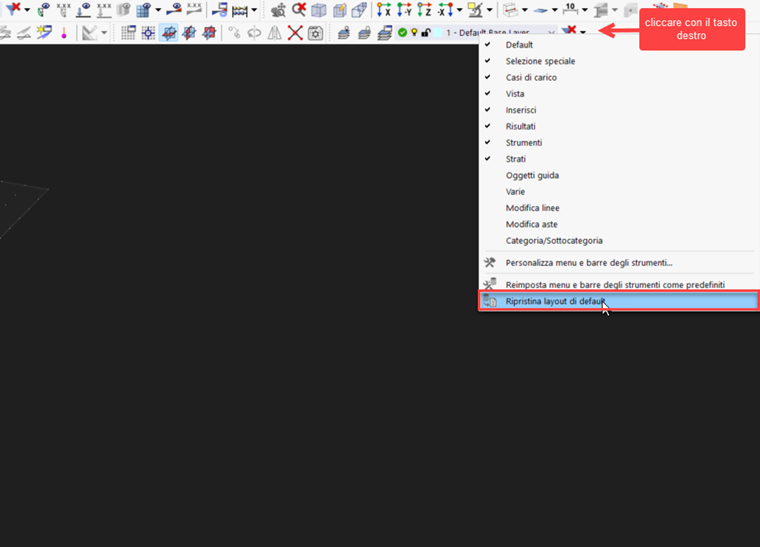
- Para restaurar os comandos de padrão da barra de ferramentas, clique com o botão direito em qualquer ponto da barra:
- Para restaurar as configurações gráficas de padrão:
- feche o RFEM6 e todos os processos relacionados;
- acesse a pasta “configs”, presente dentro do diretório de trabalho como indicado e renomeie-a (por exemplo, "config_00"):
- finalmente, reinicie o RFEM 6.
- Para restaurar a barra de ferramentas CAD:
- feche o RFEM 6 e todos os processos relacionados;
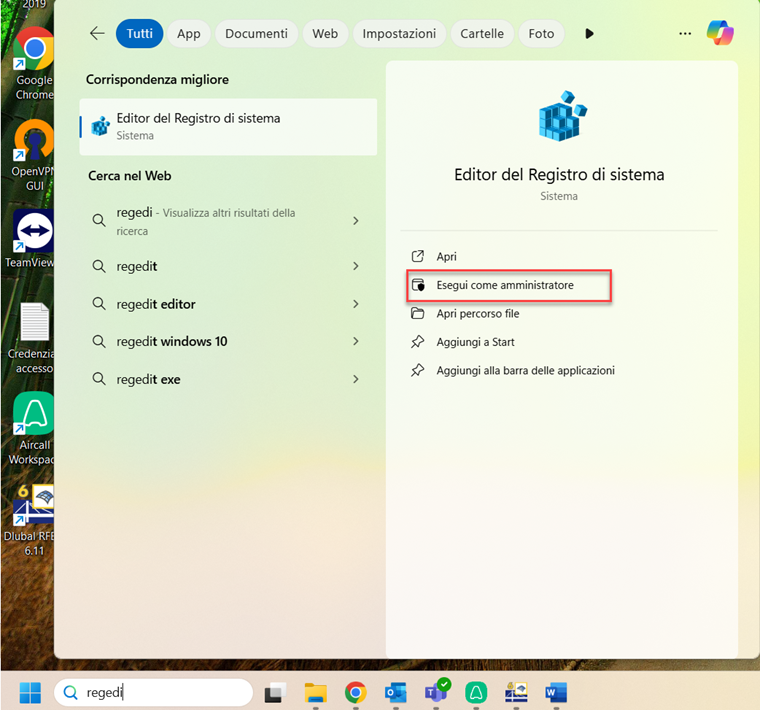
- escreva 'regedi' na barra de pesquisa do windows;
- clique em executar como administrador;
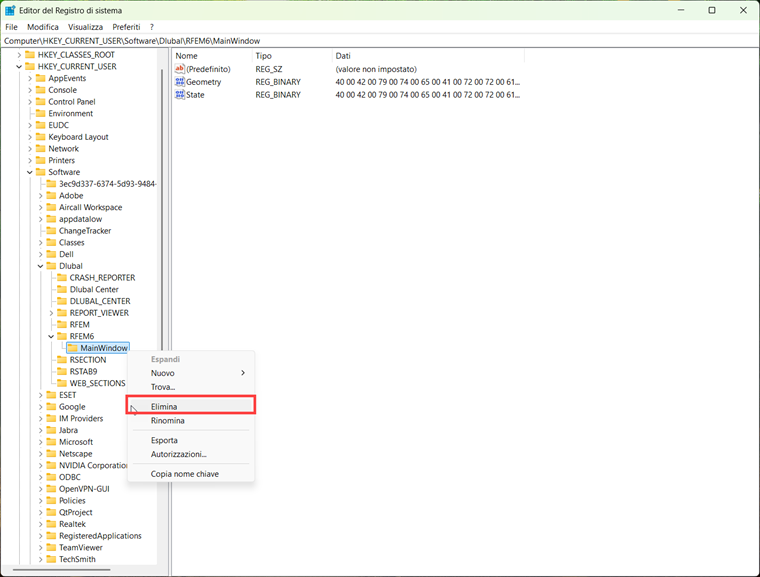
- clique na janela principal e em excluir;
- finalmente, reinicie o RFEM 6.