Réponse:
En cas de problèmes d’affichage graphique dans RFEM, vous pouvez vous référer aux FAQ suivantes :
- Pour résoudre les problèmes liés à la carte graphique :
- Pour vérifier que RFEM 6 et RSTAB 9 utilisent la carte graphique dédiée de votre ordinateur :
- FAQ 5352 : Configuration d’une carte graphique dédiée pour RFEM 6 ou RSTAB 9 dans Windows | FAQ 5352
- Pour mettre à jour le pilote de la carte graphique et trouver une version mise à jour du pilote :
- Pour identifier la carte graphique utilisée par RFEM 6 :
- Pour les problèmes liés à l’antivirus :
- Si la carte graphique ou l’environnement de virtualisation ne supportent pas Open GL4.2, il peut être nécessaire de passer au moteur de rendu MESA Software :
- Pour rétablir les paramètres d’affichage par défaut Dlubal :
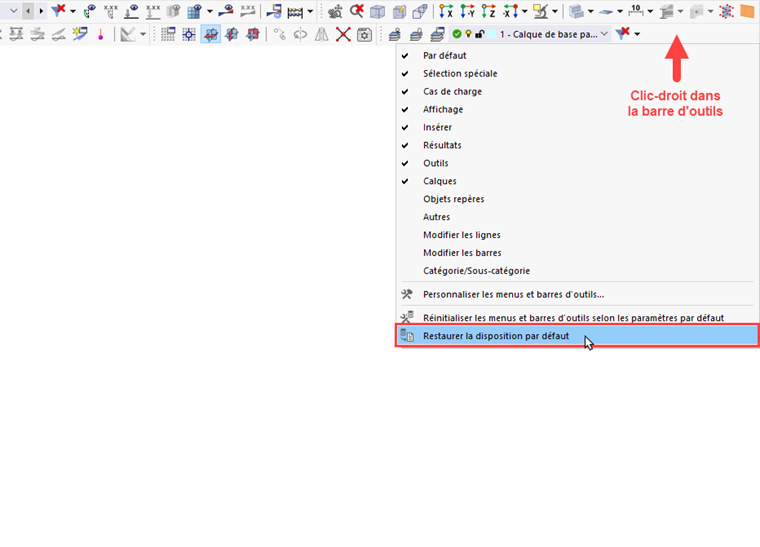
- Pour rétablir les commandes par défaut de la barre d’outils, cliquez-droit sur la barre :
- Pour réinitialiser les paramètres graphiques par défaut :
- fermez RFEM 6 et tous les processus associés ;
- accédez au dossier « configs », présent dans le répertoire de travail comme indiqué, et renommez-le (par exemple "config_00") :
- enfin, redémarrez RFEM 6.
- Pour réinitialiser la barre d'outils CAD :
- fermez RFEM 6 et tous les processus associés ;
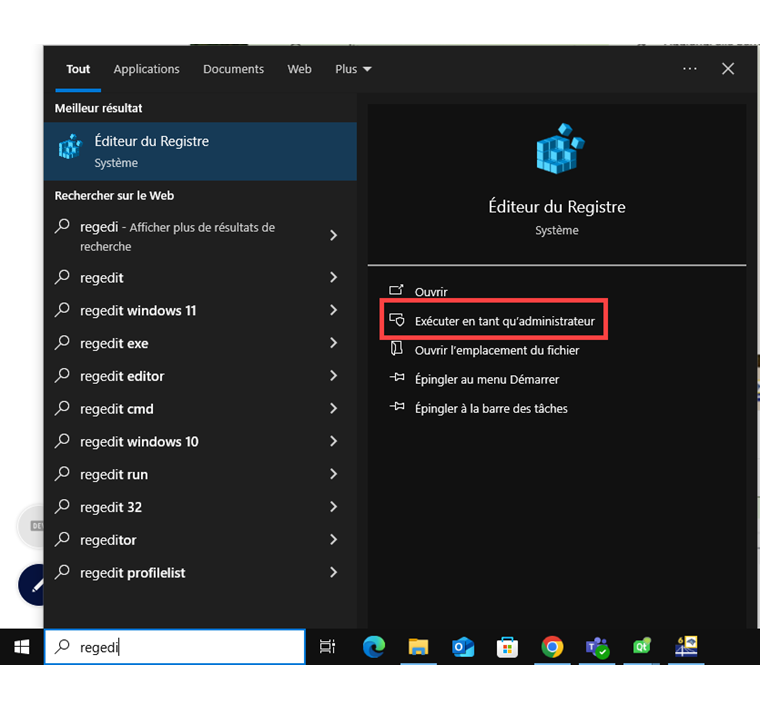
- tapez « regedit » dans la barre de recherche de Windows ;
- cliquez sur exécuter en tant qu’administrateur ;
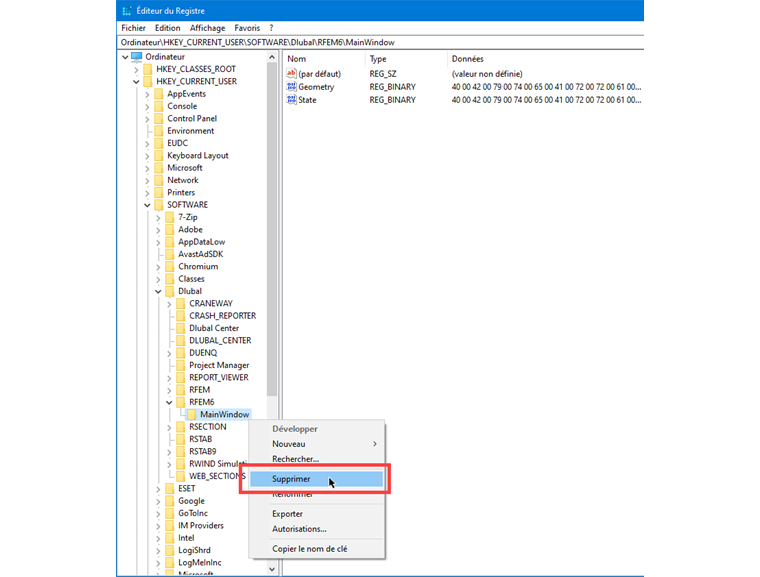
- cliquez-droit sur « main window » et sur supprimer ;
- enfin, redémarrez RFEM 6.