Antwort:
Wenn Sie Probleme mit der grafischen Darstellung in RFEM haben, werfen Sie bitte einen Blick auf die folgenden FAQs:
- Um Probleme im Zusammenhang mit der Grafikkarte zu beheben:
- Um sicherzustellen, dass RFEM 6 und RSTAB 9 die dedizierte Grafikkarte Ihres Computers verwenden:
- Um den Grafikkartentreiber zu aktualisieren und eine aktualisierte Treiberversion zu finden:
- Um die von RFEM 6 verwendete Grafikkarte zu identifizieren:
- Bei Problemen mit Antivirensoftware:
- Wenn Ihre Grafikkarte oder Virtualisierungsumgebung Open GL4.2 nicht unterstützt, müssen Sie möglicherweise zum MESA-Software-Renderer wechseln:
- Um die Bildschirmeinstellungen auf den Dlubal-Standard zurückzusetzen:
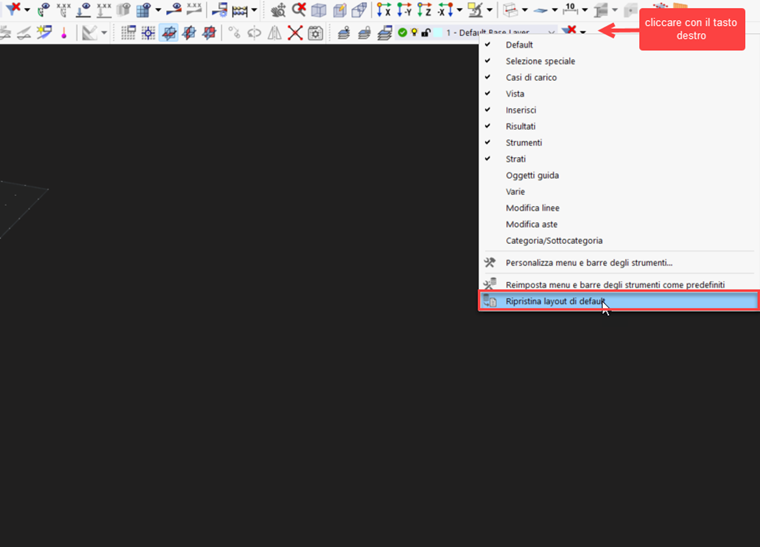
- Um die Standardbefehle der Symbolleiste wiederherzustellen, klicken Sie mit der rechten Maustaste auf eine beliebige Stelle der Symbolleiste:
- Um die grafischen Standardeinstellungen wiederherzustellen:
- schließen Sie RFEM 6 und alle damit verbundenen Prozesse;
- öffnen Sie den Ordner „configs” im Arbeitsverzeichnis, wie in FAQ 5379 unten angegeben, und benennen Sie ihn um (z.B. in „config_00”):
- Starten Sie schließlich RFEM 6 neu.
- Um die CAD-Symbolleiste wiederherzustellen:
- schließen Sie RFEM 6 und alle damit verbundenen Prozesse;
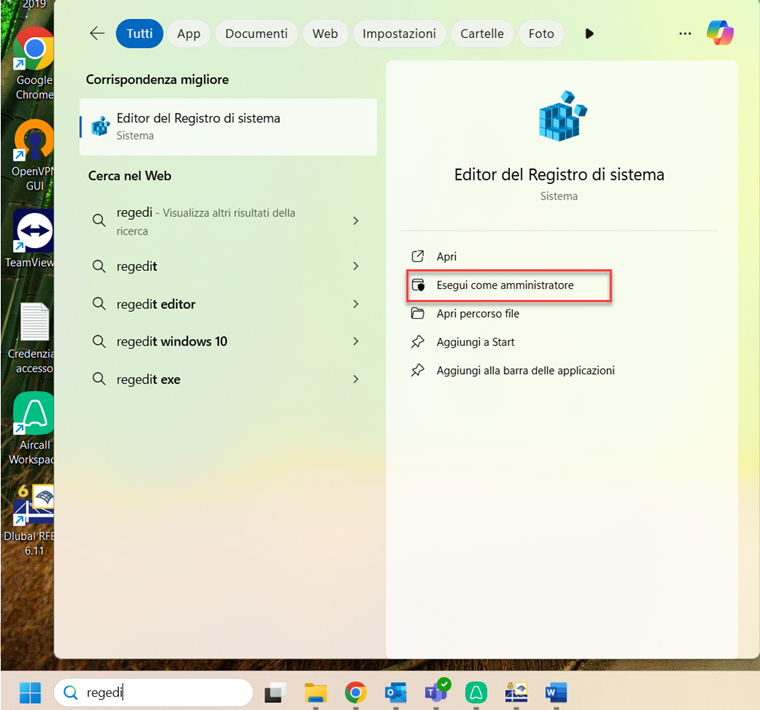
- geben Sie „regedi“ in der Windows-Suchleiste ein;
- klicken Sie auf „Als Administrator ausführen“;
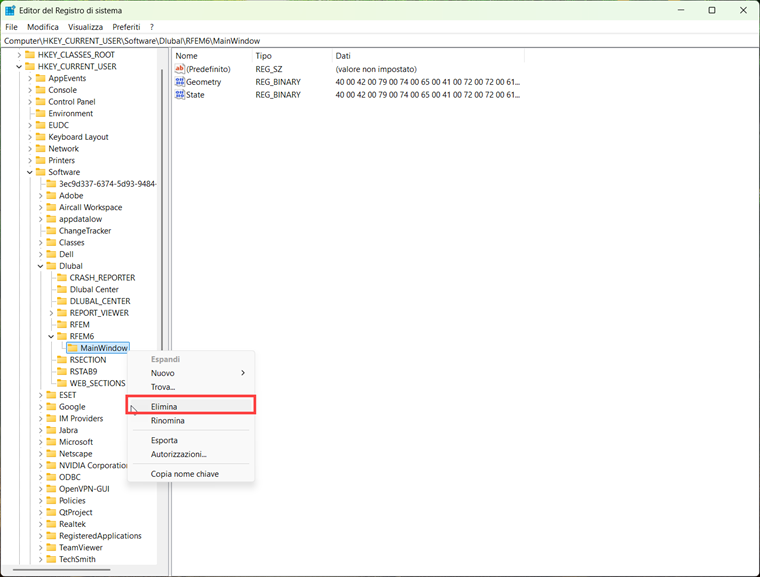
- klicken Sie auf das Hauptfenster und dann auf „Löschen“;
- starten Sie schließlich RFEM 6 neu.