


Соединение является локальным. CALC не обращается к вашему RFEM через интернет, и RFEM не обязательно должен быть доступен извне. Все происходит на вашем собственном компьютере.
Связь устанавливается с помощью небольшой вспомогательной программы — Dlubal Connector. Вы устанавливаете ее один раз. Затем она незаметно работает в фоновом режиме и перенаправляет запросы CALC к вашей установке RFEM через собственный программный интерфейс RFEM: Dlubal API. Это тот же интерфейс, который использовал бы скрипт Python.
Dlubal CALC (браузер, calc.dlubal.com)
        │
        ▼
Dlubal Connector  (работает локально на вашем ПК, значок в области уведомлений)
        │
        ▼
RFEM 6 / RSECTION  (Dlubal API на вашем ПК)
Таким образом, есть три части. CALC — это место, где вы пишете то, что хотите. Connector — это фактический мост. Ваш RFEM выполняет работу. CALC отправляет запрос в Connector, Connector передает его в RFEM, и ответ RFEM возвращается по тому же пути. Поэтому RFEM должен быть запущен, чтобы соединение можно было использовать.
Два способа использования CALC, одно и то же соединение
Работать с CALC можно в одном из двух мест. Соединение с RFEM устанавливается совершенно одинаково в обоих случаях:
- CALC в веб-браузере: вы открываете
calc.dlubal.comв Chrome или Edge и входите в систему с помощью своей учетной записи Dlubal. Это обычный способ, и здесь можно также использовать CALC вообще без соединения с RFEM — например, для ручных расчетов или отчетов. - CALC в RFEM 6: CALC доступен непосредственно в RFEM как встроенная панель, поэтому можно работать без переключения окон. Повторный вход не требуется, поскольку CALC использует учетную запись Dlubal, под которой вы уже вошли в RFEM.
В обоих случаях Dlubal Connector является мостом, поэтому он должен быть установлен и запущен в любом случае.
Что вам нужно
- Компьютер под управлением Windows с лицензионной установкой RFEM 6 (или RSECTION)
- Dlubal Connector, установленный один раз на этом компьютере
- Учетная запись CALC с входом в систему через учетную запись Dlubal (соединение не работает в гостевом режиме)
- CALC, открытый в актуальном браузере (Chrome, Edge) или в RFEM
Соединение с RFEM включено в каждый тарифный план CALC, включая бесплатный план. Каждый запрос к RFEM использует кредиты, как указано в обзоре цен CALC.
Настройка соединения
- Войдите в CALC с помощью своей учетной записи Dlubal.
- Установите Dlubal Connector. В CALC нажмите RFEM 6 на боковой панели, затем Скачать Connector и запустите установщик один раз. Если позже потребуется более новая версия, CALC предложит вам Обновление Connector в том же месте.
- Запустите Connector. Он работает в фоновом режиме и показывает значок в области уведомлений Windows. В разделе Настройки → Профиль → Локальное рабочее пространство можно настроить его автоматический запуск при каждом входе в Windows, чтобы больше не думать об этом.
- Разрешите один раз. Перейдите в Настройки → Профиль → Сопряжение Connector, нажмите Сопрячь Connector и подтвердите диалоговое окно, которое появится на вашем компьютере. Это однократное подтверждение гарантирует, что только CALC, и никакой другой веб-сайт, может обращаться к вашей локальной установке. Оно сохраняется только на этом компьютере, поэтому выполняется один раз для каждого компьютера.
- Запустите RFEM 6. Можно также позволить CALC сделать это за вас: RFEM 6 → Запустить RFEM.
- Проверьте статус. Как только первый запрос фактически прошел, соединение отображается как установленное (см. ниже). Сразу после запуска Connector или RFEM может еще отображаться Подключение…. Одного запроса в чате достаточно, чтобы завершить его.
После этого соединение активно. С этого момента оно восстанавливается самостоятельно: пока Connector и RFEM запущены, CALC находит их снова сам.
Где можно увидеть статус соединения?
Состояние соединения можно увидеть в любой момент прямо над полем ввода чата: символ RFEM на панели инструментов имеет маленькую цветную точку, которая становится зеленой, когда соединение работает. Нажмите на символ, чтобы открыть обзор статуса.
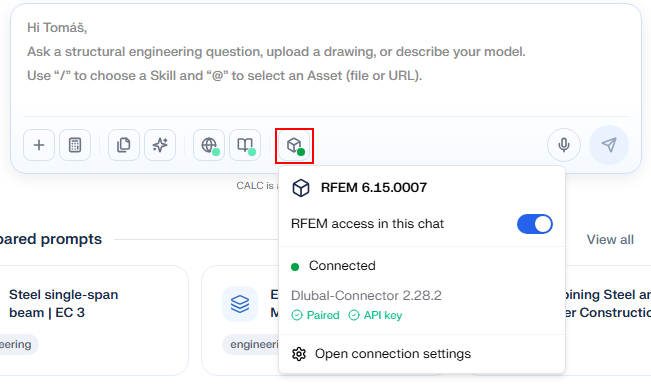
Помимо отображения текущего состояния, обзор также является местом, где вы действуете, если чего-то еще не хватает — например, сопрячь Connector, запустить RFEM, включить или выключить доступ RFEM для этого чата или открыть настройки соединения.
Что вы должны разрешить и почему?
На пути к рабочему соединению вы встретите три вопроса. Все три существуют по одной и той же причине: ничто на вашем компьютере не открывается без вашего согласия.
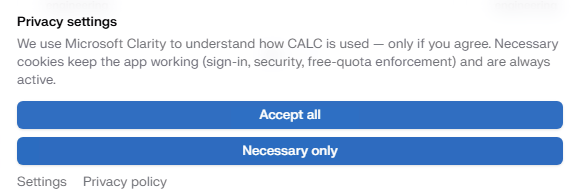
Настройки конфиденциальности, чтобы вы оставались в системе. При первом открытии CALC спрашивает, как он может обращаться с вашими данными. Только необходимое достаточно для всего, что описано здесь. Эти файлы cookie сохраняют ваш вход в систему и обеспечивают безопасность, а вход в систему является обязательным условием для соединения с RFEM. Необязательная часть — это аналитика (Microsoft Clarity), которая лишь помогает нам видеть, как используется CALC. Откажитесь, и соединение будет работать точно так же.
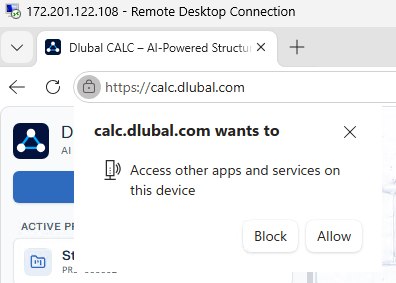
Доступ браузера, чтобы CALC мог обращаться к вашему компьютеру. Веб-страницам обычно запрещено связываться с программами, работающими на вашем компьютере, и это правильно. Поскольку Connector является именно такой программой, ваш браузер один раз спрашивает, может ли calc.dlubal.com это делать. Нажмите Разрешить. При выборе Заблокировать соединение не может быть установлено, даже если Connector запущен. Если вы случайно закрыли вопрос, перезагрузите страницу с помощью Ctrl + F5.
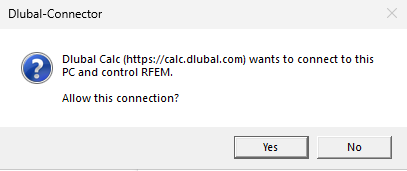
Токен сопряжения, чтобы только CALC мог управлять вашим RFEM. Connector ожидает на вашем компьютере инструкции, поэтому он не должен принимать их от кого попало. Поэтому он спрашивает вас напрямую, в собственном окне на рабочем столе, и только ваше Да разблокирует его. Разрешение затем сохраняется только на этом компьютере, поэтому вы делаете это один раз для каждого компьютера. На следующем — подтверждаете снова.
После этого путь свободен. И ваши данные остаются там, где они есть: для настройки или использования соединения ничего не загружается. RFEM и ваши файлы остаются на вашем компьютере, и только запрошенные вами результаты возвращаются в чат для вашего расчета и вашего отчета.