


La conexión es local. CALC no accede a su RFEM a través de Internet, y RFEM no tiene que ser accesible desde el exterior. Todo sucede en su propio ordenador.
El enlace se crea mediante un pequeño programa auxiliar, el Dlubal Connector. Se instala una sola vez. Luego se ejecuta silenciosamente en segundo plano y reenvía las solicitudes de CALC a su instalación de RFEM a través de la propia interfaz de programación de RFEM: la API de Dlubal. Es la misma interfaz que usaría un script de Python.
Dlubal CALC (navegador, calc.dlubal.com)
        │
        ▼
Dlubal Connector  (se ejecuta localmente en su PC, icono de bandeja)
        │
        ▼
RFEM 6 / RSECTION  (API de Dlubal en su PC)
Por lo tanto, hay tres partes. CALC es donde escribe lo que desea. El Connector es el puente real. Su RFEM hace el trabajo. CALC envía una solicitud al Connector, el Connector la entrega a RFEM y la respuesta de RFEM regresa por el mismo camino. Por eso RFEM debe estar en ejecución para que la conexión sea utilizable.
Dos formas de usar CALC, la misma conexión
Puede trabajar con CALC en uno de dos lugares. La conexión con RFEM se establece exactamente de la misma manera en ambos:
- CALC en el navegador web: abre
calc.dlubal.comen Chrome o Borde e inicia sesión con su Cuenta de Dlubal. Esta es la forma habitual, y también puede usar CALC aquí sin ninguna conexión con RFEM, por ejemplo, para cálculos manuales o informes. - CALC en RFEM 6: CALC está disponible directamente en RFEM como un panel integrado, por lo que puede trabajar sin cambiar de ventana. No necesita iniciar sesión de nuevo, porque CALC usa la Cuenta de Dlubal con la que ya ha iniciado sesión en RFEM.
En ambos casos, el Dlubal Connector es el puente, por lo que debe estar instalado y en ejecución de cualquier manera.
Lo que necesita
- Un ordenador con Windows con una instalación licenciada de RFEM 6 (o RSECTION)
- El Dlubal Connector, instalado una vez en ese ordenador
- Una cuenta de CALC, con sesión iniciada con su Cuenta de Dlubal (la conexión no funciona como invitado)
- CALC abierto en un navegador actual (Chrome, Borde) o en RFEM
La conexión con RFEM está incluida en todos los planes de CALC, incluido el plan Gratuito. Cada solicitud a RFEM usa créditos, como se muestra en la descripción general de precios de CALC.
Configuración de la conexión
- Inicie sesión en CALC con su Cuenta de Dlubal.
- Instale el Dlubal Connector. En CALC, haga clic en RFEM 6 en la barra lateral, luego en Descargar Connector y ejecute el instalador una vez. Si más adelante se necesita una versión más reciente, CALC le ofrece Actualizar Connector en el mismo lugar.
- Inicie el Connector. Se ejecuta en segundo plano y muestra un icono en el área de notificación de Windows. En Configuración → Perfil → Espacio de trabajo local puede hacer que se inicie automáticamente cada vez que inicie sesión en Windows, para que nunca tenga que volver a pensar en ello.
- Permítalo una vez. Vaya a Configuración → Perfil → Emparejamiento del Connector, haga clic en Emparejar Connector y confirme el diálogo que aparece en su ordenador. Esta confirmación única es lo que garantiza que solo CALC, y ningún otro sitio web, pueda acceder a su instalación local. Se almacena solo en ese ordenador, por lo que se hace una vez por ordenador.
- Inicie RFEM 6. También puede dejar que CALC lo haga por usted: RFEM 6 → Iniciar RFEM.
- Compruebe el estado. Tan pronto como una primera solicitud haya pasado realmente, la conexión se muestra como conectada (ver más abajo). Justo después de iniciar el Connector o RFEM, puede seguir mostrando Conectando…. Una solicitud en el chat es suficiente para completarla.
La conexión queda entonces activa. A partir de ese momento, se restablece por sí sola: mientras el Connector y RFEM estén en ejecución, CALC los encuentra de nuevo automáticamente.
¿Dónde puede ver el estado de la conexión?
Puede ver el estado de la conexión en cualquier momento directamente encima de la entrada del chat: el símbolo de RFEM en la barra de herramientas tiene un pequeño punto de color, que es verde cuando la conexión funciona. Haga clic en el símbolo para abrir la descripción general del estado.
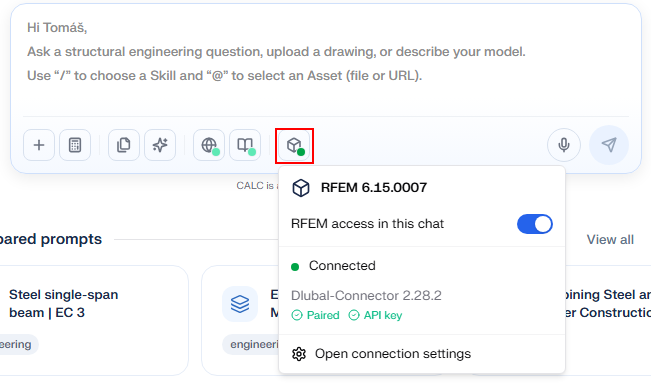
Además de mostrarle cómo están las cosas, la descripción general también es donde puede actuar si aún falta algo, por ejemplo, emparejar el Connector, iniciar RFEM, activar o desactivar el acceso de RFEM para este chat o abrir la configuración de la conexión.
¿Qué debe permitir y por qué?
Encontrará tres preguntas en el camino hacia una conexión que funcione. Las tres están ahí por la misma razón: nada en su ordenador se abre sin su consentimiento.
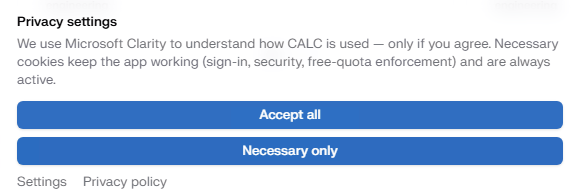
Configuración de privacidad, para que permanezca con la sesión iniciada. Cuando abre CALC por primera vez, le pregunta cómo puede manejar sus datos. Solo lo necesario es suficiente para todo lo descrito aquí. Esas cookies le mantienen con la sesión iniciada y seguro, y tener la sesión iniciada es un requisito para la conexión con RFEM. La parte opcional es la analítica (Microsoft Clarity), que solo nos ayuda a ver cómo se usa CALC. Diga que no y la conexión funciona igualmente.
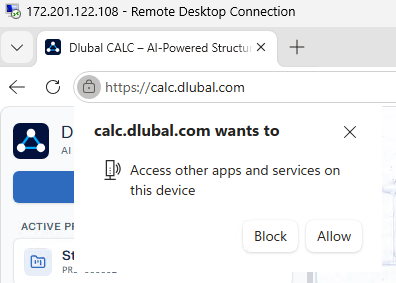
Acceso del navegador, para que CALC pueda acceder a su ordenador. Normalmente, las páginas web no pueden contactar con programas que se ejecutan en su propia máquina, y eso es bueno. Dado que el Connector es precisamente uno de esos programas, su navegador pregunta una vez si calc.dlubal.com puede hacerlo. Haga clic en Permitir. Con Bloquear, la conexión no se puede establecer aunque el Connector esté en ejecución. Si cierra la pregunta por error, recargue la página con Ctrl + F5.
Token de emparejamiento, para que solo CALC pueda controlar su RFEM. El Connector espera instrucciones en su ordenador, por lo que no debe aceptarlas de cualquiera. Por eso le pregunta directamente, en su propia ventana en su escritorio, y solo su Sí lo desbloquea. El permiso se almacena solo en ese ordenador, por lo que se hace una vez por ordenador. En el siguiente, confirma de nuevo.
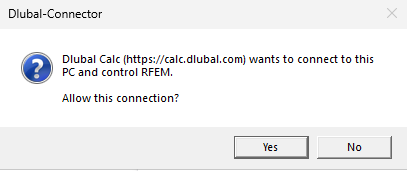
Después de eso, el camino está despejado. Y sus datos permanecen donde están: no se sube nada para configurar o usar la conexión. RFEM y sus archivos permanecen en su ordenador, y solo los resultados que solicitó regresan al chat para su cálculo y su informe.