


A ligação é local. O CALC não entra em contato com o seu RFEM através da internet e o RFEM não precisa de estar acessível a partir do exterior. Tudo acontece no seu próprio computador.
A ligação é criada por um pequeno programa auxiliar, o Dlubal Connector. Instala-o uma vez. Depois, é executado silenciosamente em segundo plano e encaminha os pedidos do CALC para a sua instalação do RFEM através da própria interface de programação do RFEM: a API Dlubal. É a mesma interface que um script Python utilizaria.
Dlubal CALC (navegador, calc.dlubal.com)
        │
        ▼
Dlubal Connector  (executado localmente no seu PC, ícone na área de notificação)
        │
        ▼
RFEM 6 / RSECTION  (API Dlubal no seu PC)
Assim, existem três partes. O CALC é onde escreve o que pretende. O Connector é a ponte propriamente dita. O seu RFEM faz o trabalho. O CALC envia um pedido ao Connector, o Connector entrega-o ao RFEM e a resposta do RFEM regressa pelo mesmo caminho. É por isso que o RFEM tem de estar em execução para que a ligação possa ser utilizada.
Duas formas de utilizar o CALC, a mesma ligação
Pode trabalhar com o CALC num de dois locais. A ligação ao RFEM é estabelecida exatamente da mesma forma em ambos:
- CALC no navegador web: abre
calc.dlubal.comno Chrome ou no Borda e inicia sessão com a sua conta Dlubal. Esta é a forma habitual e também pode utilizar o CALC aqui sem qualquer ligação ao RFEM — por exemplo, para cálculos manuais ou relatórios. - CALC no RFEM 6: o CALC está disponível diretamente no RFEM como um painel integrado, para poder trabalhar sem alternar entre janelas. Não volta a iniciar sessão, porque o CALC utiliza a conta Dlubal com a qual já tem sessão iniciada no RFEM.
Em ambos os casos, o Dlubal Connector é a ponte, pelo que tem de estar instalado e em execução de qualquer forma.
O que precisa
- Um computador Windows com uma instalação licenciada do RFEM 6 (ou RSECTION)
- O Dlubal Connector, instalado uma vez nesse computador
- Uma conta CALC, com sessão iniciada com a sua conta Dlubal (a ligação não funciona como convidado)
- CALC aberto num navegador atual (Chrome, Borda) ou no RFEM
A ligação ao RFEM está incluída em todos os planos do CALC, incluindo o plano Free. Cada pedido ao RFEM utiliza Créditos, conforme indicado na tabela de preços do CALC.
Configurar a ligação
- Inicie sessão no CALC com a sua conta Dlubal.
- Instale o Dlubal Connector. No CALC, clique em RFEM 6 na barra lateral, depois em Transferir Connector e execute o instalador uma vez. Se mais tarde for necessária uma versão mais recente, o CALC oferece-lhe Atualizar Connector no mesmo local.
- Inicie o Connector. É executado em segundo plano e mostra um ícone na área de notificação do Windows. Em Definições → Perfil → Área de trabalho local, pode configurá-lo para iniciar automaticamente sempre que iniciar sessão no Windows, para que nunca mais tenha de se preocupar com isso.
- Permita-o uma vez. Aceda a Definições → Perfil → Emparelhamento do Connector, clique em Emparelhar Connector e confirme a caixa de diálogo que aparece no seu computador. Esta confirmação única garante que apenas o CALC, e nenhum outro website, pode aceder à sua instalação local. É guardada apenas nesse computador, pelo que só o faz uma vez por computador.
- Inicie o RFEM 6. Também pode deixar que o CALC o faça por si: RFEM 6 → Iniciar RFEM.
- Verifique o estado. Assim que um primeiro pedido tiver sido efetivamente processado, a ligação é apresentada como estabelecida (ver abaixo). Imediatamente após iniciar o Connector ou o RFEM, pode ainda apresentar A ligar…. Um pedido no chat é suficiente para concluir o processo.
A ligação fica então ativa. A partir daí, restabelece-se automaticamente: enquanto o Connector e o RFEM estiverem em execução, o CALC volta a encontrá-los por si próprio.
Onde pode ver o estado da ligação?
Pode ver o estado da ligação a qualquer momento diretamente acima da entrada do chat: o símbolo RFEM na barra de ferramentas tem um pequeno ponto colorido, que fica verde quando a ligação está a funcionar. Clique no símbolo para abrir a visão geral do estado.
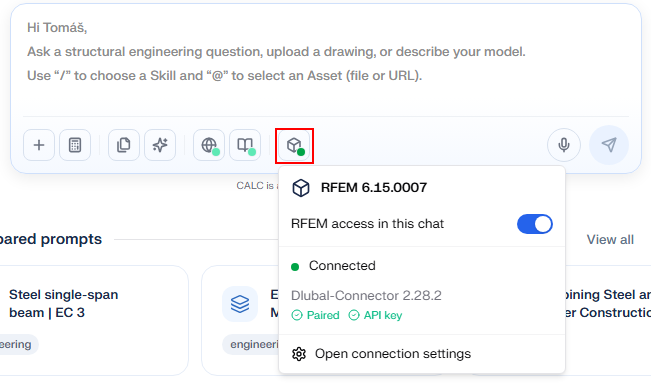
Além de lhe mostrar o ponto da situação, a visão geral é também o local onde pode agir se algo ainda estiver em falta — por exemplo, emparelhar o Connector, iniciar o RFEM, ativar ou desativar o acesso do RFEM para este chat ou abrir as definições da ligação.
O que tem de permitir e porquê?
Encontrará três perguntas no caminho para uma ligação funcional. As três existem pela mesma razão: nada no seu computador é aberto sem a sua autorização.
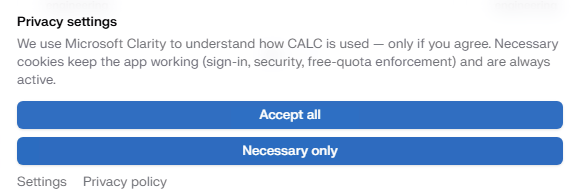
Definições de privacidade, para se manter com sessão iniciada. Quando abre o CALC pela primeira vez, este pergunta como pode tratar os seus dados. Apenas necessário é suficiente para tudo o que é descrito aqui. Esses cookies mantêm a sua sessão iniciada e segura, e ter sessão iniciada é um requisito para a ligação ao RFEM. A parte opcional é a análise (Microsoft Clarity), que apenas nos ajuda a ver como o CALC é utilizado. Diga não e a ligação funciona exatamente da mesma forma.
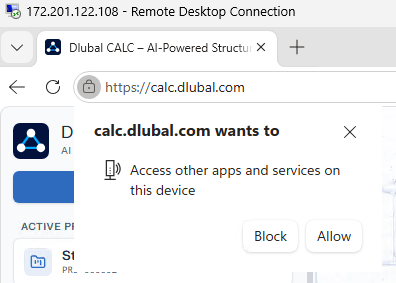
Acesso do navegador, para que o CALC possa aceder ao seu computador. Normalmente, as páginas web não estão autorizadas a contactar programas em execução na sua própria máquina, e isso é bom. Como o Connector é exatamente um desses programas, o seu navegador pergunta uma vez se calc.dlubal.com o pode fazer. Clique em Permitir. Com Bloquear, a ligação não pode ser estabelecida, mesmo que o Connector esteja em execução. Se fechar a pergunta por engano, recarregue a página com Ctrl + F5.
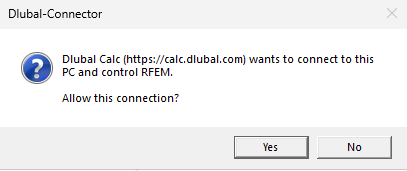
Token de emparelhamento, para que apenas o CALC possa controlar o seu RFEM. O Connector aguarda instruções no seu computador, pelo que não as pode receber de qualquer um. É por isso que lhe pergunta diretamente, na sua própria janela no ambiente de trabalho, e apenas o seu Sim o desbloqueia. A permissão é então guardada apenas nesse computador, pelo que só o faz uma vez por computador. No computador seguinte, confirma novamente.
Depois disso, o caminho está livre. E os seus dados permanecem onde estão: nada é carregado para configurar ou utilizar a ligação. O RFEM e os seus ficheiros permanecem no seu computador, e apenas os resultados que pediu regressam ao chat para o seu cálculo e o seu relatório.