


La connessione è locale. CALC non raggiunge RFEM tramite Internet e RFEM non deve essere accessibile dall'esterno. Tutto avviene sul proprio computer.
Il collegamento è creato da un piccolo programma ausiliario, il Dlubal Connector. Si installa una sola volta. Successivamente viene eseguito silenziosamente in background e inoltra le richieste di CALC all'installazione di RFEM tramite l'interfaccia di programmazione propria di RFEM: la Dlubal API. È la stessa interfaccia che userebbe uno script Python.
Dlubal CALC (browser, calc.dlubal.com)
        │
        ▼
Dlubal Connector  (eseguito localmente sul PC, icona nella barra delle applicazioni)
        │
        ▼
RFEM 6 / RSECTION  (Dlubal API sul PC)
Pertanto, ci sono tre parti. CALC è dove si scrive ciò che si desidera. Il Connector è il vero e proprio ponte. RFEM esegue il lavoro. CALC invia una richiesta al Connector, il Connector la trasmette a RFEM e la risposta di RFEM torna indietro lungo lo stesso percorso. Per questo motivo RFEM deve essere in esecuzione affinché la connessione sia utilizzabile.
Due modalità di utilizzo di CALC, stessa connessione
È possibile lavorare con CALC in due ambienti. La connessione a RFEM viene stabilita esattamente nello stesso modo in entrambi:
- CALC nel browser web: si apre
calc.dlubal.comin Chrome o Edge e si accede con il proprio account Dlubal. È la modalità abituale, ed è anche possibile utilizzare CALC senza alcuna connessione a RFEM, ad esempio per calcoli manuali o relazioni. - CALC in RFEM 6: CALC è disponibile direttamente in RFEM come pannello integrato, così è possibile lavorare senza cambiare finestra. Non è necessario accedere nuovamente, perché CALC utilizza l'account Dlubal con cui si è già effettuato l'accesso in RFEM.
In entrambi i casi il Dlubal Connector è il ponte, quindi deve essere installato e in esecuzione in ogni caso.
Requisiti
- Un computer Windows con un'installazione con licenza di RFEM 6 (o RSECTION)
- Il Dlubal Connector, installato una sola volta su quel computer
- Un account CALC, con accesso effettuato tramite il proprio account Dlubal (la connessione non funziona come ospite)
- CALC aperto in un browser aggiornato (Chrome, Edge) o in RFEM
La connessione a RFEM è inclusa in tutti i piani CALC, incluso il piano Free. Ogni richiesta a RFEM utilizza crediti, come indicato nel listino prezzi di CALC.
Configurazione della connessione
- Accedere a CALC con il proprio account Dlubal.
- Installare il Dlubal Connector. In CALC, fare clic su RFEM 6 nella barra laterale, quindi su Download Connector ed eseguire il programma di installazione una sola volta. Se in seguito è necessaria una versione più recente, CALC offre Aggiornamento Connector nello stesso punto.
- Avviare il Connector. Viene eseguito in background e mostra un'icona nell'area di notifica di Windows. In Impostazioni → Profilo → Area di lavoro locale è possibile impostare l'avvio automatico a ogni accesso a Windows, così da non doverci più pensare.
- Autorizzare una sola volta. Andare su Impostazioni → Profilo → Abbinamento Connector, fare clic su Abbina Connector e confermare la finestra di dialogo visualizzata sul computer. Questa conferma unica garantisce che solo CALC, e nessun altro sito web, possa raggiungere l'installazione locale. Viene memorizzata solo su quel computer, quindi si esegue una sola volta per computer.
- Avviare RFEM 6. È anche possibile lasciare che lo faccia CALC: RFEM 6 → Avvia RFEM.
- Controllare lo stato. Non appena una prima richiesta è stata effettivamente elaborata, la connessione viene visualizzata come connessa (vedere sotto). Subito dopo l'avvio del Connector o di RFEM, potrebbe ancora indicare Connessione…. È sufficiente una richiesta nella chat per completare il processo.
La connessione è quindi attiva. Da quel momento si ristabilisce automaticamente: finché il Connector e RFEM sono in esecuzione, CALC li ritrova da solo.
Dove è possibile vedere lo stato della connessione?
Lo stato della connessione è visibile in qualsiasi momento direttamente sopra il campo di input della chat: il simbolo RFEM nella barra degli strumenti ha un piccolo punto colorato, verde quando la connessione funziona. Fare clic sul simbolo per aprire la panoramica dello stato.
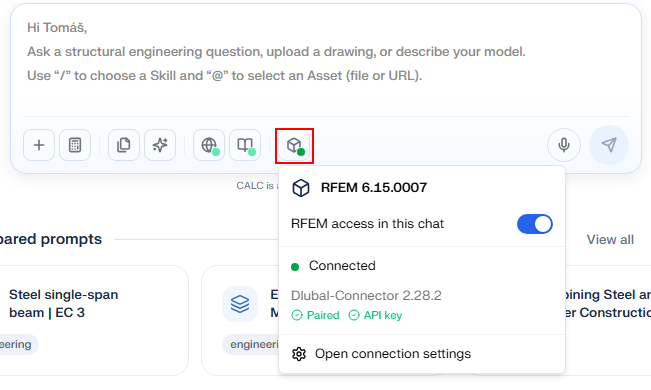
Oltre a mostrare la situazione attuale, la panoramica è anche il luogo in cui intervenire se manca ancora qualcosa, ad esempio abbinare il Connector, avviare RFEM, attivare o disattivare l'accesso a RFEM per questa chat oppure aprire le impostazioni di connessione.
Cosa è necessario autorizzare e perché?
Lungo il percorso verso una connessione funzionante si incontrano tre domande. Tutte e tre esistono per lo stesso motivo: nulla sul computer si apre senza il proprio consenso.
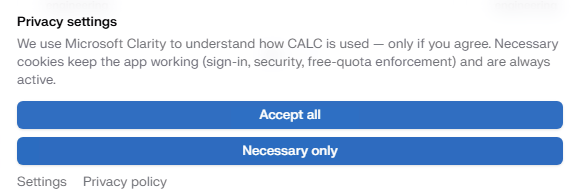
Impostazioni sulla privacy, per rimanere connessi. Alla prima apertura di CALC, viene chiesto come gestire i propri dati. Solo necessari è sufficiente per tutto quanto descritto qui. Questi cookie mantengono l'accesso e la sicurezza, e l'accesso effettuato è un requisito per la connessione a RFEM. La parte opzionale riguarda l'analisi dei dati (Microsoft Clarity), che serve solo a noi per capire come viene utilizzato CALC. Rispondere di no e la connessione funziona comunque.
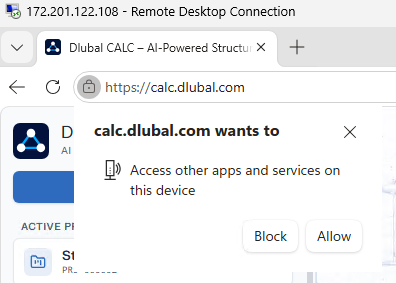
Accesso del browser, affinché CALC possa raggiungere il computer. Normalmente le pagine web non possono contattare programmi in esecuzione sul proprio computer, e questo è positivo. Poiché il Connector è esattamente un programma di questo tipo, il browser chiede una volta se calc.dlubal.com può farlo. Fare clic su Consenti. Con Blocca la connessione non può essere stabilita anche se il Connector è in esecuzione. Se la domanda viene chiusa per errore, ricaricare la pagina con Ctrl + F5.
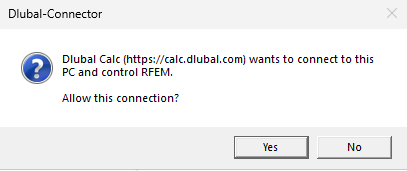
Token di abbinamento, affinché solo CALC possa controllare RFEM. Il Connector attende istruzioni sul computer, quindi non deve accettarle da chiunque. Per questo chiede direttamente all'utente, nella propria finestra sul desktop, e solo il proprio Sì lo sblocca. L'autorizzazione viene quindi memorizzata solo su quel computer, quindi si esegue una sola volta per computer. Sul computer successivo si conferma nuovamente.
Dopodiché la strada è libera. E i dati rimangono dove sono: non viene caricato nulla per configurare o utilizzare la connessione. RFEM e i file rimangono sul computer e solo i risultati richiesti tornano nella chat per il calcolo e la relazione.