


Die Verbindung ist eine lokale. CALC erreicht Ihr RFEM nicht über das Internet, und RFEM muss nicht von außen erreichbar sein. Alles geschieht auf Ihrem eigenen Computer.
Die Verbindung wird durch ein kleines Hilfsprogramm hergestellt, den Dlubal Connector. Sie installieren ihn einmal. Danach läuft er still im Hintergrund und leitet die Anfragen von CALC über die eigene Programmierschnittstelle von RFEM an Ihre RFEM-Installation weiter: die Dlubal API. Es ist dieselbe Schnittstelle, die auch ein Python-Skript verwenden würde.
Dlubal CALC (Browser, calc.dlubal.com)
        │
        ▼
Dlubal Connector  (läuft lokal auf Ihrem PC, Taskleistensymbol)
        │
        ▼
RFEM 6 / RSECTION  (Dlubal API auf Ihrem PC)
Es gibt also drei Teile. In CALC schreiben Sie, was Sie möchten. Der Connector ist die eigentliche Brücke. Ihr RFEM erledigt die Arbeit. CALC sendet eine Anfrage an den Connector, der Connector reicht sie an RFEM weiter, und die Antwort von RFEM kommt auf demselben Weg zurück. Deshalb muss RFEM laufen, damit die Verbindung nutzbar ist.
Zwei Arten, CALC zu nutzen – dieselbe Verbindung
Sie können mit CALC an einem von zwei Orten arbeiten. Die Verbindung zu RFEM wird in beiden Fällen auf genau dieselbe Weise hergestellt:
- CALC im Webbrowser: Sie öffnen
calc.dlubal.comin Chrome oder Edge und melden sich mit Ihrem Dlubal-Konto an. Das ist der übliche Weg, und Sie können CALC hier auch ganz ohne RFEM-Verbindung nutzen – zum Beispiel für Handrechnungen oder Berichte. - CALC in RFEM 6: CALC ist direkt in RFEM als integriertes Panel verfügbar, sodass Sie ohne Fensterwechsel arbeiten können. Sie melden sich nicht erneut an, denn CALC verwendet das Dlubal-Konto, mit dem Sie in RFEM bereits angemeldet sind.
In beiden Fällen ist der Dlubal Connector die Brücke, er muss also so oder so installiert sein und laufen.
Was Sie benötigen
- Einen Windows-Computer mit einer lizenzierten RFEM 6- (oder RSECTION-) Installation
- Den Dlubal Connector, einmal auf diesem Computer installiert
- Ein CALC-Konto, angemeldet mit Ihrem Dlubal-Konto (die Verbindung funktioniert nicht als Gast)
- CALC geöffnet in einem aktuellen Browser (Chrome, Edge) oder in RFEM
Die RFEM-Verbindung ist in jedem CALC-Tarif enthalten, auch im Free-Tarif. Jede Anfrage an RFEM verbraucht Credits, wie in der CALC-Preisübersicht dargestellt.
Verbindung einrichten
- Melden Sie sich bei CALC an mit Ihrem Dlubal-Konto.
- Installieren Sie den Dlubal Connector. Klicken Sie in CALC in der Seitenleiste auf RFEM 6, dann auf Connector herunterladen, und führen Sie das Installationsprogramm einmal aus. Falls später eine neuere Version benötigt wird, bietet Ihnen CALC an derselben Stelle Connector aktualisieren an.
- Starten Sie den Connector. Er läuft im Hintergrund und zeigt ein Symbol im Windows-Infobereich an. Unter Einstellungen → Profil → Lokaler Arbeitsbereich können Sie festlegen, dass er bei jeder Windows-Anmeldung automatisch startet, damit Sie sich nie wieder darum kümmern müssen.
- Erlauben Sie es einmal. Gehen Sie zu Einstellungen → Profil → Connector-Kopplung, klicken Sie auf Connector koppeln, und bestätigen Sie das Dialogfeld, das auf Ihrem Computer erscheint. Diese einmalige Bestätigung stellt sicher, dass nur CALC – und keine andere Website – Ihre lokale Installation erreichen kann. Sie wird nur auf diesem Computer gespeichert, Sie führen sie also einmal pro Computer durch.
- Starten Sie RFEM 6. Sie können CALC das auch für Sie erledigen lassen: RFEM 6 → RFEM starten.
- Prüfen Sie den Status. Sobald eine erste Anfrage tatsächlich durchgegangen ist, wird die Verbindung als verbunden angezeigt (siehe unten). Direkt nach dem Start des Connectors oder von RFEM kann dort noch Verbinden… stehen. Eine Anfrage im Chat genügt, um den Vorgang abzuschließen.
Die Verbindung ist dann aktiv. Von da an stellt sie sich von selbst wieder her: Solange der Connector und RFEM laufen, findet CALC sie automatisch wieder.
Wo sehen Sie den Verbindungsstatus?
Den Zustand der Verbindung sehen Sie jederzeit direkt über der Chat-Eingabe: Das RFEM-Symbol in der Symbolleiste hat einen kleinen farbigen Punkt, der grün ist, wenn die Verbindung funktioniert. Klicken Sie auf das Symbol, um die Statusübersicht zu öffnen.
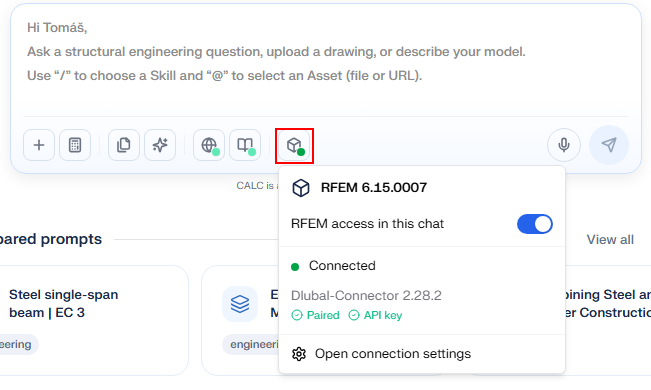
Die Übersicht zeigt Ihnen nicht nur, wo Sie stehen – sie ist auch der Ort, an dem Sie handeln, wenn noch etwas fehlt: zum Beispiel den Connector koppeln, RFEM starten, den RFEM-Zugriff für diesen Chat ein- oder ausschalten oder die Verbindungseinstellungen öffnen.
Was müssen Sie erlauben und warum?
Auf dem Weg zu einer funktionierenden Verbindung begegnen Ihnen drei Fragen. Alle drei existieren aus demselben Grund: Auf Ihrem Computer öffnet sich nichts ohne Ihre Zustimmung.
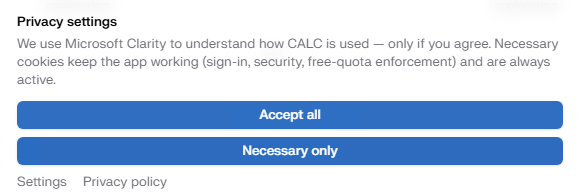
Datenschutzeinstellungen, damit Sie angemeldet bleiben. Wenn Sie CALC zum ersten Mal öffnen, fragt es, wie es mit Ihren Daten umgehen darf. Nur notwendige reicht für alles, was hier beschrieben ist. Diese Cookies halten Sie angemeldet und sorgen für Sicherheit, und die Anmeldung ist eine Voraussetzung für die RFEM-Verbindung. Der optionale Teil ist Analytics (Microsoft Clarity), das uns lediglich hilft zu verstehen, wie CALC genutzt wird. Lehnen Sie ab, und die Verbindung funktioniert genauso.
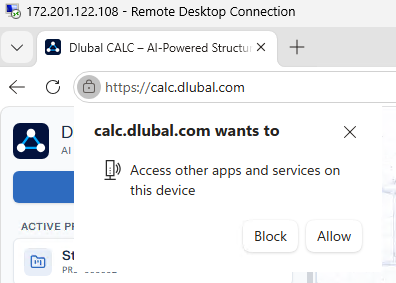
Browserzugriff, damit CALC Ihren Computer erreichen kann. Webseiten dürfen normalerweise keine Programme kontaktieren, die auf Ihrem eigenen Rechner laufen – und das ist gut so. Da der Connector genau so ein Programm ist, fragt Ihr Browser einmal, ob calc.dlubal.com das darf. Klicken Sie auf Erlauben. Mit Blockieren kann die Verbindung nicht hergestellt werden, obwohl der Connector läuft. Wenn Sie die Frage versehentlich schließen, laden Sie die Seite mit Strg + F5 neu.
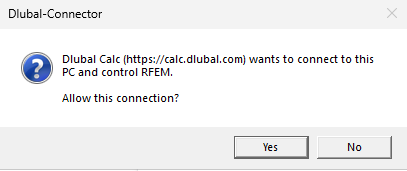
Kopplungs-Token, damit nur CALC Ihr RFEM steuern kann. Der Connector wartet auf Ihrem Computer auf Anweisungen – er darf sie daher nicht von irgendjemandem entgegennehmen. Deshalb fragt er Sie direkt in einem eigenen Fenster auf Ihrem Desktop, und erst Ihr Ja schaltet ihn frei. Die Berechtigung wird anschließend nur auf diesem Computer gespeichert, Sie führen diesen Schritt also einmal pro Computer durch. Auf dem nächsten bestätigen Sie erneut.
Danach ist der Weg frei. Und Ihre Daten bleiben, wo sie sind: Für das Einrichten oder Nutzen der Verbindung wird nichts hochgeladen. RFEM und Ihre Dateien bleiben auf Ihrem Computer, und nur die Ergebnisse, die Sie angefordert haben, kommen für Ihre Berechnung und Ihren Bericht in den Chat zurück.