


La connexion est locale. CALC n’atteint pas votre RFEM via Internet, et RFEM n’a pas besoin d’être accessible de l’extérieur. Tout se passe sur votre propre ordinateur.
Le lien est établi par un petit programme auxiliaire, le Dlubal Connector. Vous l’installez une seule fois. Il fonctionne ensuite silencieusement en arrière-plan et transmet les requêtes de CALC à votre installation RFEM via l’interface de programmation propre de RFEM : l’API Dlubal. C’est la même interface qu’un script Python utiliserait.
Dlubal CALC (navigateur, calc.dlubal.com)
        │
        ▼
Dlubal Connector  (s’exécute localement sur votre PC, icône dans la barre d’état système)
        │
        ▼
RFEM 6 / RSECTION  (API Dlubal sur votre PC)
Ainsi, il y a trois parties. CALC est l’endroit où vous écrivez ce que vous voulez. Le Connector est le pont effectif. Votre RFEM fait le travail. CALC envoie une requête au Connector, le Connector la remet à RFEM, et la réponse de RFEM revient par le même chemin. C’est pourquoi RFEM doit être en cours d’exécution pour que la connexion soit utilisable.
Deux façons d’utiliser CALC, même connexion
Vous pouvez travailler avec CALC à l’un de deux endroits. La connexion à RFEM est établie exactement de la même façon dans les deux cas :
- CALC dans le navigateur web : vous ouvrez
calc.dlubal.comdans Chrome ou Bord et vous vous connectez avec votre compte Dlubal. C’est la façon habituelle, et vous pouvez aussi utiliser CALC ici sans aucune connexion RFEM, par exemple pour des calculs manuels ou des rapports. - CALC dans RFEM 6 : CALC est disponible directement dans RFEM sous forme de panneau intégré, vous pouvez donc travailler sans changer de fenêtre. Vous ne vous reconnectez pas, car CALC utilise le compte Dlubal avec lequel vous êtes déjà connecté dans RFEM.
Dans les deux cas, le Dlubal Connector est le pont, il doit donc être installé et en cours d’exécution dans les deux cas.
Ce dont vous avez besoin
- Un ordinateur Windows avec une installation RFEM 6 (ou RSECTION) sous licence
- Le Dlubal Connector, installé une fois sur cet ordinateur
- Un compte CALC, connecté avec votre compte Dlubal (la connexion ne fonctionne pas en tant qu’invité)
- CALC ouvert dans un navigateur actuel (Chrome, Bord) ou dans RFEM
La connexion RFEM est incluse dans chaque plan CALC, y compris le plan Free. Chaque requête vers RFEM utilise des crédits, comme indiqué dans l’aperçu des prix de CALC.
Configuration de la connexion
- Connectez-vous à CALC avec votre compte Dlubal.
- Installez le Dlubal Connector. Dans CALC, cliquez sur RFEM 6 dans la barre latérale, puis sur Télécharger le Connector, et exécutez l’installateur une fois. Si une version plus récente est nécessaire plus tard, CALC vous propose Mettre à jour le Connector au même endroit.
- Démarrez le Connector. Il s’exécute en arrière-plan et affiche une icône dans la zone de notification de Windows. Sous Paramètres → Profil → Espace de travail local, vous pouvez le faire démarrer automatiquement à chaque connexion à Windows, afin de ne plus jamais avoir à y penser.
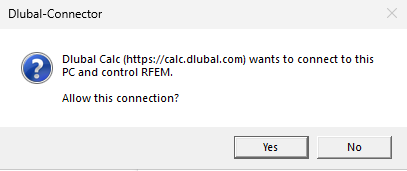
- Autorisez-le une fois. Allez dans Paramètres → Profil → Appairage du Connector, cliquez sur Appairer le Connector, et confirmez la boîte de dialogue qui apparaît sur votre ordinateur. Cette confirmation unique garantit que seul CALC, et aucun autre site web, ne peut atteindre votre installation locale. Elle est stockée uniquement sur cet ordinateur, vous le faites donc une fois par ordinateur.
- Démarrez RFEM 6. Vous pouvez également laisser CALC le faire pour vous : RFEM 6 → Démarrer RFEM.
- Vérifiez l’état. Dès qu’une première requête a effectivement abouti, la connexion est affichée comme connectée (voir ci-dessous). Juste après le démarrage du Connector ou de RFEM, il peut encore être indiqué Connexion…. Une requête dans le chat suffit pour terminer.
La connexion est alors active. À partir de là, elle se rétablit d’elle-même : tant que le Connector et RFEM sont en cours d’exécution, CALC les retrouve automatiquement.
Où pouvez-vous voir l’état de la connexion ?
Vous pouvez voir l’état de la connexion à tout moment directement au-dessus de la zone de saisie du chat : le symbole RFEM dans la barre d’outils a un petit point coloré, qui est vert lorsque la connexion fonctionne. Cliquez sur le symbole pour ouvrir l’aperçu de l’état.
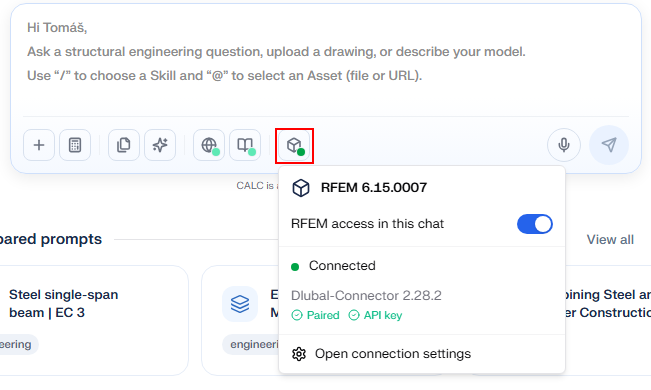
En plus de vous montrer où en sont les choses, l’aperçu est aussi l’endroit où vous agissez s’il manque encore quelque chose, par exemple appairer le Connector, démarrer RFEM, activer ou désactiver l’accès RFEM pour ce chat, ou ouvrir les paramètres de connexion.
Que devez-vous autoriser, et pourquoi ?
Vous rencontrerez trois questions sur le chemin vers une connexion fonctionnelle. Les trois sont là pour la même raison : rien ne s’ouvre sur votre ordinateur sans votre consentement.
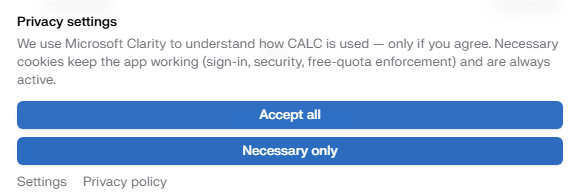
Paramètres de confidentialité, pour rester connecté. Lorsque vous ouvrez CALC pour la première fois, il demande comment il peut traiter vos données. Uniquement nécessaire suffit pour tout ce qui est décrit ici. Ces cookies vous gardent connecté et en sécurité, et être connecté est une condition pour la connexion RFEM. La partie optionnelle est l’analytique (Microsoft Clarity), qui nous aide uniquement à voir comment CALC est utilisé. Dites non et la connexion fonctionne tout de même.
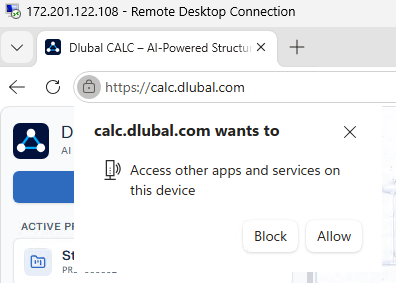
Accès du navigateur, pour que CALC puisse atteindre votre ordinateur. Les pages web ne sont normalement pas autorisées à contacter les programmes s’exécutant sur votre propre machine, et c’est une bonne chose. Comme le Connector est justement un tel programme, votre navigateur demande une fois si calc.dlubal.com peut le faire. Cliquez sur Autoriser. Avec Bloquer, la connexion ne peut pas être établie même si le Connector est en cours d’exécution. Si vous fermez la question par erreur, rechargez la page avec Ctrl + F5.
Jeton d’appairage, pour que seul CALC puisse contrôler votre RFEM. Le Connector attend des instructions sur votre ordinateur, il ne doit donc pas les accepter de n’importe qui. C’est pourquoi il vous demande directement, dans sa propre fenêtre sur votre bureau, et seul votre Oui le déverrouille. L’autorisation est ensuite stockée uniquement sur cet ordinateur, vous le faites donc une fois par ordinateur. Sur le suivant, vous confirmez à nouveau.
Après cela, la voie est libre. Et vos données restent là où elles sont : rien n’est téléversé pour établir ou utiliser la connexion. RFEM et vos fichiers restent sur votre ordinateur, et seuls les résultats que vous avez demandés reviennent dans le chat pour votre calcul et votre rapport.