


Spojení je lokální. CALC se k vašemu programu RFEM nedostává přes internet a RFEM nemusí být přístupný zvenčí. Vše probíhá na vašem vlastním počítači.
Propojení vytváří malý pomocný program, Dlubal Connector. Nainstalujete jej jednou. Poté běží tiše na pozadí a předává požadavky aplikace CALC vaší instalaci RFEM prostřednictvím vlastního programovacího rozhraní RFEM: Dlubal API. Jedná se o stejné rozhraní, jaké by použil skript v jazyce Python.
Dlubal CALC (prohlížeč, calc.dlubal.com)
        │
        ▼
Dlubal Connector  (běží lokálně na vašem počítači, ikona na liště)
        │
        ▼
RFEM 6 / RSECTION  (Dlubal API na vašem počítači)
Existují tedy tři části. CALC je místo, kde píšete, co chcete. Connector je skutečný most. Váš RFEM vykonává práci. CALC odešle požadavek do Connectoru, Connector jej předá programu RFEM a odpověď z RFEM se vrací stejnou cestou. Proto musí být RFEM spuštěn, aby bylo spojení použitelné.
Dva způsoby použití aplikace CALC, stejné spojení
S aplikací CALC můžete pracovat na jednom ze dvou míst. Spojení s programem RFEM se v obou případech navazuje naprosto stejným způsobem:
- CALC ve webovém prohlížeči: otevřete
calc.dlubal.comv prohlížeči Chrome nebo Edge a přihlásíte se svým účtem Dlubal. Toto je obvyklý způsob a aplikaci CALC zde můžete používat i zcela bez připojení k RFEM – například pro ruční výpočty nebo zprávy. - CALC v programu RFEM 6: CALC je k dispozici přímo v RFEM jako integrovaný panel, takže můžete pracovat bez přepínání oken. Nemusíte se znovu přihlašovat, protože CALC používá účet Dlubal, pod kterým jste již v programu RFEM přihlášeni.
V obou případech je mostem Dlubal Connector, takže musí být vždy nainstalován a spuštěn.
Co potřebujete
- Počítač se systémem Windows s licencovanou instalací RFEM 6 (nebo RSECTION)
- Dlubal Connector, nainstalovaný jednou na tomto počítači
- Účet CALC, přihlášení pomocí účtu Dlubal (spojení nefunguje jako host)
- CALC otevřený v aktuálním prohlížeči (Chrome, Edge) nebo v programu RFEM
Připojení k programu RFEM je zahrnuto v každém tarifu CALC, včetně tarifu Free. Každý požadavek do programu RFEM využívá kredity, jak je uvedeno v přehledu cen aplikace CALC.
Nastavení spojení
- Přihlaste se do aplikace CALC svým účtem Dlubal.
- Nainstalujte Dlubal Connector. V aplikaci CALC klikněte v postranním panelu na RFEM 6, poté na Stáhnout Connector a jednou spusťte instalační program. Pokud bude později potřeba novější verze, nabídne vám CALC na stejném místě možnost Aktualizace Connectoru.
- Spusťte Connector. Běží na pozadí a zobrazuje ikonu v oznamovací oblasti systému Windows. V části Nastavení → Profil → Místní pracovní prostor můžete nastavit, aby se spouštěl automaticky při každém přihlášení do systému Windows, takže na něj už nebudete muset myslet.
- Jednou jej povolte. Přejděte do části Nastavení → Profil → Párování Connectoru, klikněte na Spárovat Connector a potvrďte dialog, který se objeví na vašem počítači. Toto jednorázové potvrzení zajišťuje, že k vaší místní instalaci má přístup pouze CALC a žádná jiná webová stránka. Ukládá se pouze na tomto počítači, takže jej provádíte jednou pro každý počítač.
- Spusťte RFEM 6. Můžete také nechat aplikaci CALC, aby to udělala za vás: RFEM 6 → Spustit RFEM.
- Zkontrolujte stav. Jakmile skutečně proběhne první požadavek, spojení se zobrazí jako připojené (viz níže). Těsně po spuštění Connectoru nebo programu RFEM se může stále zobrazovat Připojování…. K dokončení stačí jeden požadavek v chatu.
Spojení je poté aktivní. Od té chvíle se obnovuje samo: dokud jsou Connector a RFEM spuštěny, CALC je sám znovu najde.
Kde vidíte stav spojení?
Stav spojení můžete kdykoli vidět přímo nad vstupem chatu: Symbol RFEM na panelu nástrojů má malou barevnou tečku, která je zelená, když spojení funguje. Kliknutím na symbol otevřete přehled stavu.
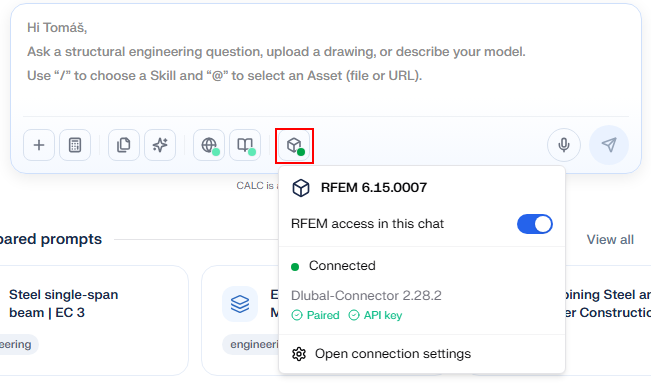
Kromě zobrazení aktuálního stavu je přehled také místem, kde můžete jednat, pokud něco stále chybí – například spárovat Connector, spustit RFEM, zapnout nebo vypnout přístup k programu RFEM pro tento chat nebo otevřít nastavení připojení.
Co musíte povolit a proč?
Na cestě k funkčnímu spojení narazíte na tři otázky. Všechny tři existují ze stejného důvodu: nic se ve vašem počítači neotevře bez vašeho souhlasu.
Nastavení soukromí, abyste zůstali přihlášeni. Při prvním otevření aplikace CALC se vás zeptá, jak může nakládat s vašimi údaji. Pro vše popsané zde postačí možnost Pouze nezbytné. Tyto soubory cookie vás udržují přihlášené a v bezpečí a přihlášení je podmínkou pro připojení k programu RFEM. Volitelnou částí je analytika (Microsoft Clarity), která nám pouze pomáhá sledovat, jak se CALC používá. Řekněte ne a připojení bude fungovat stejně.
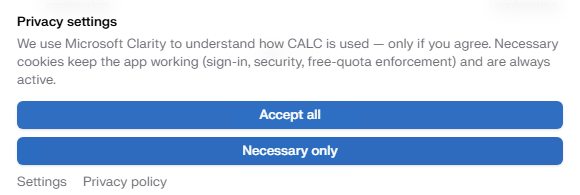
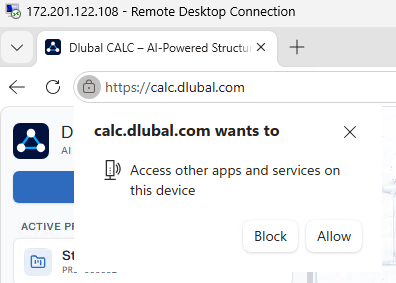
Přístup prohlížeče, aby CALC mohl komunikovat s vaším počítačem. Webové stránky obvykle nesmějí kontaktovat programy běžící na vašem vlastním počítači, a to je dobře. Protože Connector je právě takový program, váš prohlížeč se jednou zeptá, zda to smí calc.dlubal.com udělat. Klikněte na Povolit. Při volbě Zablokovat nelze spojení navázat, i když Connector běží. Pokud otázku omylem zavřete, obnovte stránku pomocí Ctrl + F5.
Párovací token, aby aplikaci CALC mohl ovládat váš program RFEM pouze CALC. Connector čeká na vašem počítači na pokyny, takže je nesmí přijímat od kohokoli. Proto se vás ptá přímo, ve vlastním okně na ploše, a odemkne jej pouze vaše Ano. Oprávnění se pak uloží pouze na tomto počítači, takže to provádíte jednou pro každý počítač. Na dalším počítači potvrdíte znovu.
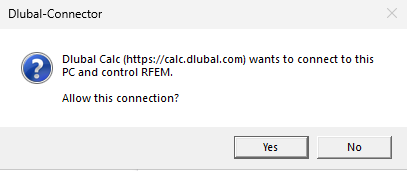
Poté je cesta volná. A vaše data zůstávají tam, kde jsou: k nastavení ani používání spojení se nic nenahrává. RFEM a vaše soubory zůstávají ve vašem počítači a do chatu se vracejí pouze výsledky, o které jste požádali, pro váš výpočet a vaši zprávu.