


Połączenie ma charakter lokalny. CALC nie dociera do Twojego RFEM przez internet, a RFEM nie musi być dostępny z zewnątrz. Wszystko dzieje się na Twoim własnym komputerze.
Połączenie jest tworzone przez niewielki program pomocniczy, Dlubal Connector. Instalujesz go raz. Następnie działa cicho w tle i przekazuje żądania CALC do Twojej instalacji RFEM za pośrednictwem własnego interfejsu programistycznego RFEM: API Dlubal. Jest to ten sam interfejs, którego używałby skrypt Python.
Dlubal CALC (przeglądarka, calc.dlubal.com)
        │
        ▼
Dlubal Connector  (działa lokalnie na Twoim komputerze, ikona w zasobniku systemowym)
        │
        ▼
RFEM 6 / RSECTION  (API Dlubal na Twoim komputerze)
Zatem istnieją trzy części. CALC to miejsce, w którym piszesz, czego chcesz. Connector jest właściwym mostem. Twój RFEM wykonuje pracę. CALC wysyła żądanie do Connectora, Connector przekazuje je do RFEM, a odpowiedź RFEM wraca tą samą drogą. Dlatego RFEM musi być uruchomiony, aby połączenie było użyteczne.
Dwa sposoby korzystania z CALC, to samo połączenie
Możesz pracować z CALC w jednym z dwóch miejsc. Połączenie z RFEM jest nawiązywane dokładnie w ten sam sposób w obu przypadkach:
- CALC w przeglądarce internetowej: otwierasz
calc.dlubal.comw Chrome lub Krawędź i logujesz się na swoje konto Dlubal. Jest to typowy sposób, a CALC można tu również używać całkowicie bez połączenia z RFEM — na przykład do obliczeń ręcznych lub raportów. - CALC w RFEM 6: CALC jest dostępny bezpośrednio w RFEM jako zintegrowany panel, dzięki czemu możesz pracować bez przełączania okien. Nie logujesz się ponownie, ponieważ CALC używa konta Dlubal, na którym jesteś już zalogowany w RFEM.
W obu przypadkach Dlubal Connector jest mostem, więc musi być zainstalowany i uruchomiony w każdym z nich.
Czego potrzebujesz
- Komputer z systemem Windows z licencjonowaną instalacją RFEM 6 (lub RSECTION)
- Dlubal Connector, zainstalowany raz na tym komputerze
- Konto CALC, zalogowane na Twoje konto Dlubal (połączenie nie działa jako gość)
- CALC otwarty w aktualnej przeglądarce (Chrome, Krawędź) lub w RFEM
Połączenie z RFEM jest zawarte w każdym planie CALC, w tym w planie bezpłatnym. Każde żądanie do RFEM zużywa kredyty, jak pokazano w cenniku CALC.
Konfiguracja połączenia
- Zaloguj się do CALC na swoje konto Dlubal.
- Zainstaluj Dlubal Connector. W CALC kliknij RFEM 6 na pasku bocznym, następnie Pobierz Connector i uruchom instalator raz. Jeśli później potrzebna będzie nowsza wersja, CALC zaoferuje Aktualizuj Connector w tym samym miejscu.
- Uruchom Connector. Działa w tle i wyświetla ikonę w obszarze powiadomień systemu Windows. W sekcji Ustawienia → Profil → Lokalny obszar roboczy możesz ustawić jego automatyczne uruchamianie przy każdym logowaniu do systemu Windows, dzięki czemu nie musisz o tym więcej myśleć.
- Zezwól raz. Przejdź do Ustawienia → Profil → Parowanie Connectora, kliknij Sparuj Connector i potwierdź okno dialogowe, które pojawi się na Twoim komputerze. To jednorazowe potwierdzenie zapewnia, że tylko CALC, a nie żadna inna strona internetowa, może dotrzeć do Twojej lokalnej instalacji. Jest ono przechowywane tylko na tym komputerze, więc wykonujesz je raz na komputer.
- Uruchom RFEM 6. Możesz również pozwolić, aby zrobił to za Ciebie CALC: RFEM 6 → Uruchom RFEM.
- Sprawdź status. Gdy tylko pierwsze żądanie faktycznie przejdzie, połączenie jest wyświetlane jako połączone (patrz poniżej). Tuż po uruchomieniu Connectora lub RFEM może nadal wyświetlać się Łączenie…. Jedno żądanie na czacie wystarczy, aby je zakończyć.
Połączenie jest wtedy aktywne. Od tego momentu nawiązuje się ponownie samo: dopóki Connector i RFEM są uruchomione, CALC znajduje je ponownie samodzielnie.
Gdzie można zobaczyć status połączenia?
Status połączenia możesz zobaczyć w dowolnym momencie bezpośrednio nad polem wprowadzania czatu: symbol RFEM na pasku narzędzi ma małą kolorową kropkę, która jest zielona, gdy połączenie działa. Kliknij symbol, aby otworzyć przegląd statusu.
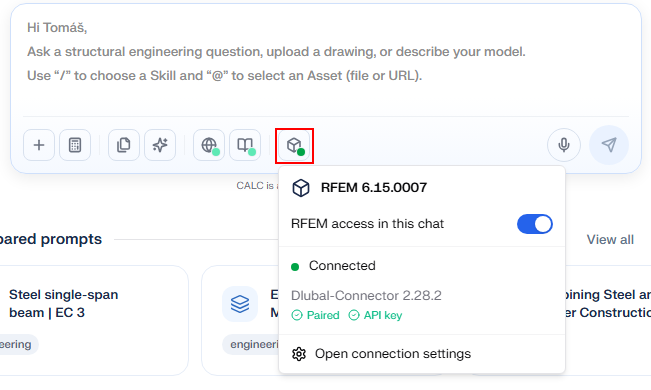
Oprócz pokazywania, na jakim etapie jesteś, przegląd to także miejsce, w którym działasz, jeśli czegoś jeszcze brakuje — na przykład sparuj Connector, uruchom RFEM, włącz lub wyłącz dostęp RFEM dla tego czatu albo otwórz ustawienia połączenia.
Na co musisz zezwolić i dlaczego?
Na drodze do działającego połączenia napotkasz trzy pytania. Wszystkie trzy służą temu samemu celowi: nic na Twoim komputerze nie otwiera się bez Twojej zgody.
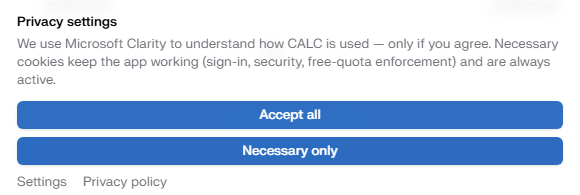
Ustawienia prywatności, aby pozostać zalogowanym. Przy pierwszym otwarciu CALC pyta, w jaki sposób może przetwarzać Twoje dane. Tylko niezbędne wystarczy do wszystkiego, co tu opisano. Te pliki cookie utrzymują Cię zalogowanym i zapewniają bezpieczeństwo, a bycie zalogowanym jest warunkiem połączenia z RFEM. Część opcjonalna to analityka (Microsoft Clarity), która pomaga nam jedynie zobaczyć, jak CALC jest używany. Odmów, a połączenie będzie działać tak samo.
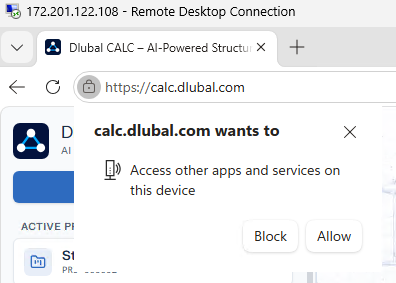
Dostęp przeglądarki, aby CALC mógł dotrzeć do Twojego komputera. Strony internetowe zwykle nie mogą kontaktować się z programami działającymi na Twoim komputerze i to dobrze. Ponieważ Connector jest właśnie takim programem, przeglądarka pyta raz, czy calc.dlubal.com może to zrobić. Kliknij Zezwól. Przy Zablokuj połączenie nie zostanie nawiązane, mimo że Connector jest uruchomiony. Jeśli przypadkowo zamkniesz to pytanie, przeładuj stronę za pomocą Ctrl + F5.
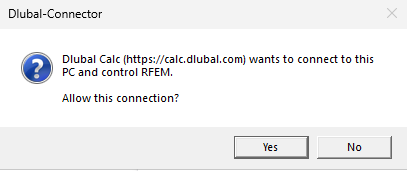
Token parowania, aby tylko CALC mógł sterować Twoim RFEM. Connector czeka na Twoim komputerze na instrukcje, więc nie może przyjmować ich od byle kogo. Dlatego pyta Cię bezpośrednio, we własnym oknie na pulpicie, i tylko Twoje Tak je odblokowuje. Uprawnienie jest następnie przechowywane wyłącznie na tym komputerze, więc robisz to raz na komputer. Na następnym potwierdzasz ponownie.
Po tym droga jest wolna. A Twoje dane pozostają tam, gdzie są: nic nie jest przesyłane w celu skonfigurowania lub używania połączenia. RFEM i Twoje pliki pozostają na Twoim komputerze, a tylko wyniki, o które prosiłeś, wracają na czat do Twoich obliczeń i raportu.