


В современном проектировании конструкций эффективное сотрудничество между программным обеспечением для САПР и структурного анализа имеет решающее значение для обеспечения точности и эффективности. Поэтому при проектировании зданий и сооружений обычно используются отдельные модели для САПР и структурного анализа. Однако использование отдельных моделей может привести к ошибкам при передаче данных и дублированию усилий.
В Dlubal Software мы понимаем необходимость взаимодействия между различными программными платформами, а также тот факт, что в этом взаимодействии могут возникать проблемы. Чтобы решить эти задачи, мы предлагаем многочисленные интерфейсы, которые облегчают простой обмен данными с популярным промышленным программным обеспечением, таким как Tekla Structures. Прямая интеграция между RFEM 6 и Tekla Structures избегает потенциальных проблем с передачей данных, безупречно связывая САПР и структурный анализ. Это устраняет риск несоответствий между моделями и экономит время, обеспечивая согласованность процессов проектирования и анализа.
С помощью этого интерфейса вы можете эффективно управлять потоком данных между Tekla и RFEM, улучшая процесс проектирования и оптимизируя сотрудничество на каждом этапе. Эта статья предоставит вам введение в интерфейс, кратко изложив параметры импорта и экспорта, а также возможные рабочие процессы.
Экспорт из Tekla Structures в RFEM 6
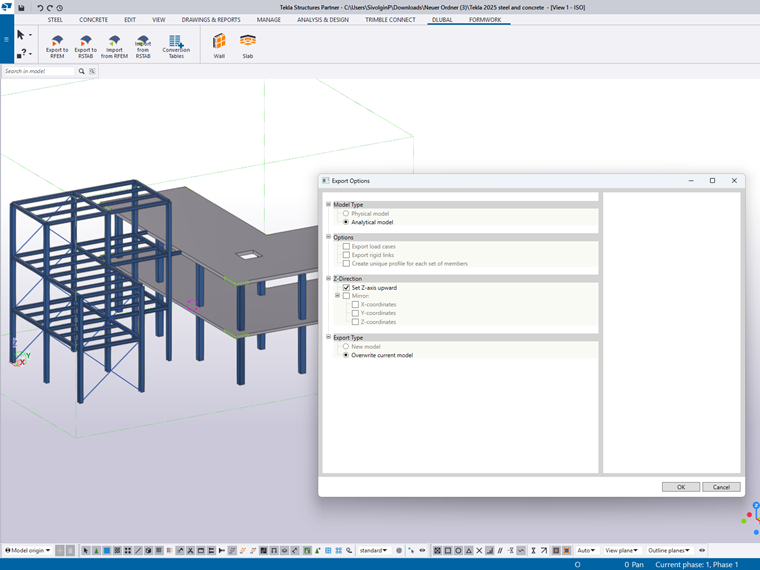
Интерфейс Dlubal-Tekla предоставляет несколько вариантов экспорта, которые позволяют переносить данные из Tekla Structures в RFEM 6. Эти варианты предоставляют гибкость в зависимости от того, работаете ли вы с полной моделью или только с её частью. Вот ключевые функции, доступные для экспорта (Изображение 1):
1. Физическая модель
При экспорте физической модели из Tekla в RFEM 6 твердая геометрия элементов передается без учета их осевых положений. Эта опция полезна, когда вы хотите визуализировать структурные элементы в RFEM без необходимости точного осевого выравнивания для анализа.
2. Аналитическая модель
Аналитическая модель может быть экспортирована, включая осевые линии балок, колонн и других конструктивных элементов. Эта модель используется в RFEM 6 для структурного анализа, где сохраняются геометрия, опоры и свойства материалов, обеспечивая точное отражение аналитических данных.
3. Экспорт загрузочных случаев
Эта опция позволяет экспортировать группы нагрузок Tekla в виде кейсов нагрузок из Tekla Structures в RFEM 6. Различные типы нагрузок Tekla переносятся следующим образом: точечная нагрузка в виде узловой нагрузки, линейная нагрузка в виде нагрузки на элемент и поверхностная нагрузка в виде нагрузки на поверхность. Экспортируя эти нагрузки, вы обеспечиваете, что точные условия нагрузки из Tekla правильно отражаются в RFEM для структурного анализа и проектирования, поддерживая согласованность между моделями в обоих программах.
4. Экспорт жестких связей
Эта функция позволяет экспортировать жесткие связи, определенные в модели Tekla, в RFEM 6. Жесткие связи важны при моделировании сложных взаимодействий между элементами, которые не соединены напрямую, но должны вести себя как единое целое в анализе.
5. Создание уникального профиля для каждого набора элементов
По умолчанию, RFEM 6 группирует идентичные сечения в один профиль. Включение этой опции создает уникальное сечение для каждого элемента, даже если они имеют одинаковую геометрию. Это особенно полезно, когда элементы с одинаковым сечением требуют различных проектных параметров или обработки в модели.
6. Установка оси Z вверх
В Tekla глобальная вертикальная ось обычно является осью Y, тогда как RFEM 6 использует ось Z для вертикального выравнивания. С помощью этого параметра ось Z в RFEM выравнивается вверх, обеспечивая согласованность ориентации моделей в обоих программных платформах.
7. Перезапись текущей модели
При экспорте в RFEM 6 вы можете выбрать перезапись существующей модели в RFEM. Эта опция позволяет заменить текущую модель на новую модель из Tekla, но не обновляет существующую модель с новыми проектными изменениями. Это полезно, когда вы хотите полностью заменить модель в RFEM, например, при начальном анализе.
Импорт из RFEM 6 в Tekla Structures
Интерфейс между двумя типами программного обеспечения также предоставляет различные варианты импорта из RFEM 6 в Tekla Structures (Изображение 2), позволяя вам вернуть обновленную или модифицированную модель в стадию детализации.
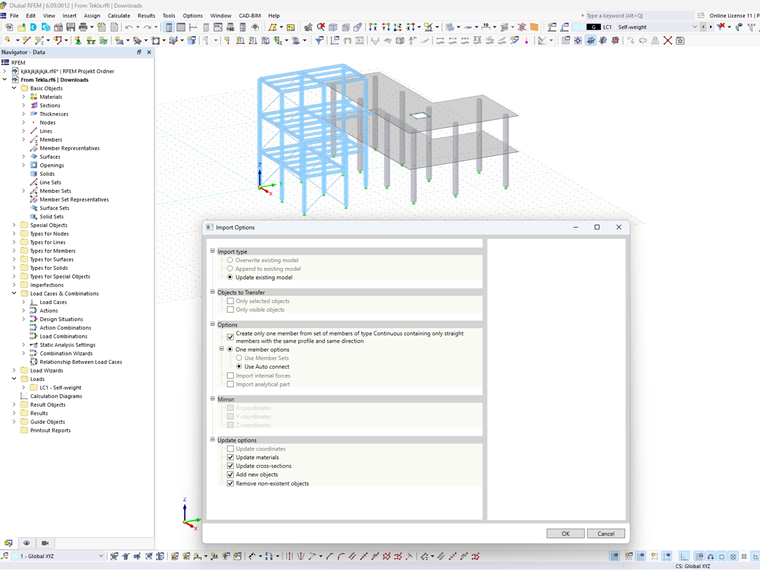
Вот ключевые функции опций импорта:
1. Тип импорта
При импорте из RFEM 6 в Tekla Structures вы можете выбрать, как будет обрабатываться модель:
- Перезапись: Модель Tekla полностью заменяется на модель RFEM.
- Добавление: Новые элементы из RFEM добавляются в существующую модель Tekla.
- Обновление: Существующие элементы в Tekla обновляются последними изменениями из RFEM (например, изменения сечений, обновления материалов).
2. Объекты для передачи
Опция "Объекты для передачи" позволяет импортировать конкретные элементы из RFEM 6 в Tekla Structures. Вы можете выбрать импорт:
- Выбранные объекты: Импортировать только те объекты, которые вы специально выбрали в RFEM, предоставляя вам полный контроль над тем, что передается.
- Видимые объекты: Импортировать только те объекты, которые видны в модели RFEM, что помогает упростить процесс импорта, исключая скрытые или неуместные элементы.
Эта опция предоставляет гибкость в управлении данными, которые импортируются в Tekla, обеспечивая передачу только необходимых элементов для дальнейшей детализации.
3. Создание одного элемента из набора элементов
Эта опция позволяет объединить набор элементов типа "Непрерывный", состоящих исключительно из прямых элементов с одинаковым профилем и направлением, в один элемент при импорте из RFEM в Tekla. Используя эту опцию, вы можете упростить модель в Tekla, сократив несколько непрерывных элементов в один, что облегчает управление и работу с ней в стадии детализации.
4. Импорт аналитической части
Аналитическая модель будет сгенерирована для физической модели при импорте из RFEM в Tekla. Эта аналитическая модель используется для дальнейшего анализа поведения и проектирования конструкций.
5. Отзеркаливание
При перезаписи или расширении существующей модели опция отзеркаливания позволяет осево отзеркаливать элементы, обеспечивая сохранение симметрии модели или соответствие желаемой пространственной конфигурации.
6. Опции обновления
При обновлении существующей модели Tekla вы можете выбрать следующие опции обновления:
- Обновление координат: Корректирует положение элементов в соответствии с моделью RFEM.
- Обновление материалов: Отражает изменения свойств материалов, произведенные в RFEM.
- Обновление сечений: Изменяет сечения элементов в соответствии с моделью RFEM.
- Добавление новых объектов: Интегрирует новые элементы, добавленные в RFEM.
- Удаление несуществующих объектов: Удаляет элементы из Tekla, которые больше не существуют в модели RFEM.
Возможные рабочие процессы
Интеграция между Tekla Structures и RFEM 6 поддерживает несколько рабочих процессов в зависимости от объема и требований проекта. Ниже представлены три возможных рабочих процесса для использования интерфейса Dlubal-Tekla. Эти три рабочих процесса предоставляют гибкость в использовании моделей Tekla и RFEM на протяжении всего процесса проектирования, обеспечивая поддержание баланса между структурным анализом и детальным проектированием. Выбрав соответствующий рабочий процесс, вы можете оптимизировать сотрудничество и упростить процесс проектирования вашего проекта.
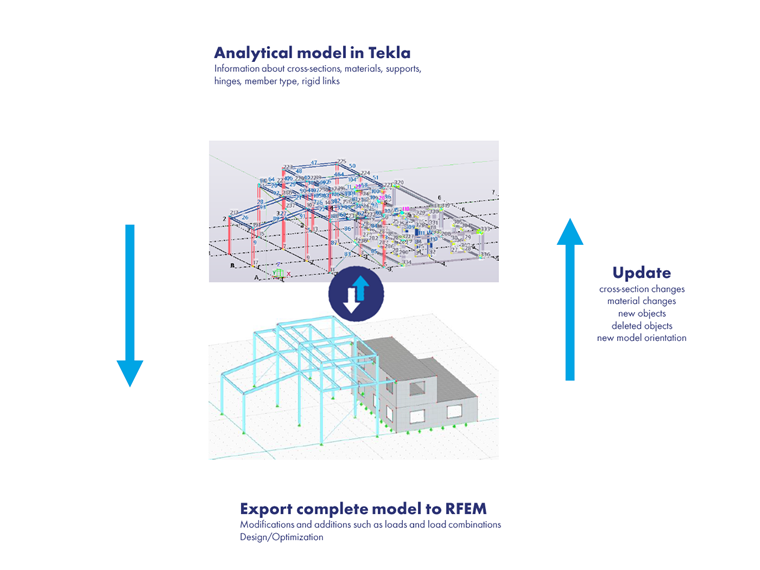
1. Рабочий процесс полной модели
Шаг 1: Аналитическая модель в Tekla
- Начните с создания аналитической модели в Tekla Structures с такими деталями, как сечения, материалы, опоры, шарниры и жесткие связи.
Шаг 2: Экспорт полной модели в RFEM
- Экспортируйте полную модель в RFEM, где могут быть внесены дополнительные изменения (например, приложение нагрузок, определение комбинаций нагрузок).
- Выполните структурный анализ и оптимизацию проектирования в RFEM.
Шаг 3: Обновление и экспорт обратно в Tekla
- После анализа обновите Tekla с изменениями, выполненными в RFEM, такими как модификации сечений, обновления материалов и/или добавление/удаление объектов.
Использование: Лучше всего подходит для проектов, требующих комплексного структурного анализа всей модели, при двустороннем обмене данными для уточнения как САПР, так и аналитических моделей.
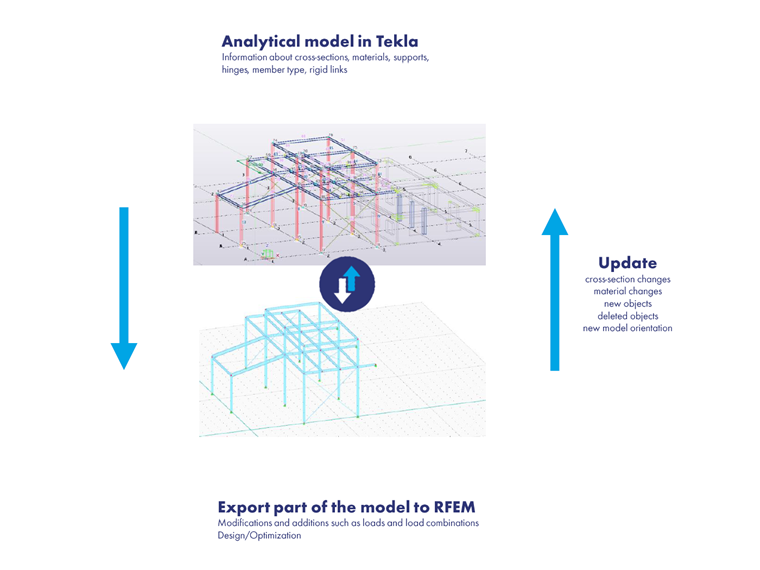
2. Рабочий процесс частичной модели
Шаг 1: Аналитическая модель в Tekla
- Аналогично рабочему процессу полной модели, начните с определения аналитической модели в Tekla.
Шаг 2: Экспорт части модели в RFEM
- Экспортируйте только часть модели (например, конкретный раздел) в RFEM.
- В RFEM модифицируйте эту часть модели (нагрузки, комбинации нагрузок) и выполните структурный анализ.
Шаг 3: Обновление и экспорт обратно в Tekla
- После завершения анализа проектирования в RFEM обновите Tekla с изменениями, касающимися конкретной затронутой части модели (например, обновленные сечения или новые объекты).
Использование: Идеально для фокусировки на отдельных структурных компонентах или разделах, которые требуют более детального анализа, без повторного анализа всей модели.
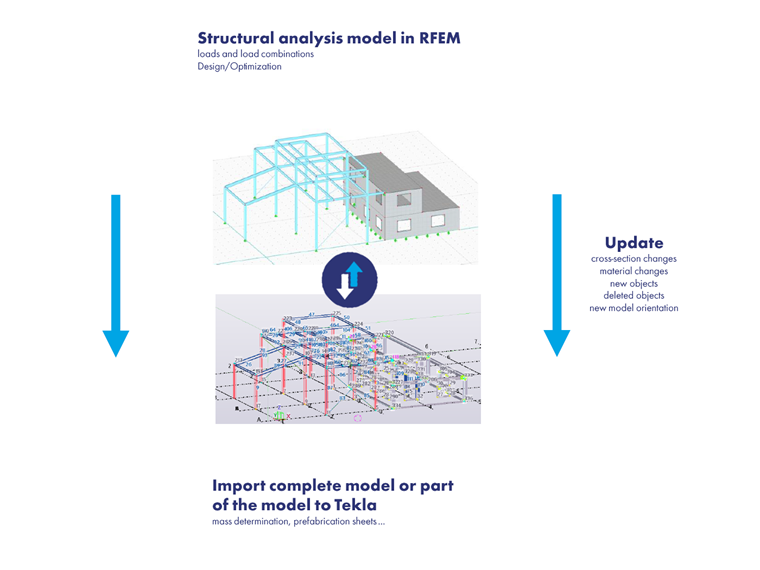
3. Рабочий процесс модели структурного анализа в RFEM
Шаг 1: Модель структурного анализа в RFEM
- Выполните структурный анализ в RFEM, включая определение нагрузок, комбинаций нагрузок и оптимизацию проектирования.
Шаг 2: Обновление
- Обновите модель в RFEM по мере необходимости на основе последних результатов анализа.
Шаг 3: Импорт полной или частичной модели в Tekla
- Импортируйте обновленную модель (либо полную, либо частичную) в Tekla для дальнейшей детализации, определения массы и сборки.
Использование: Лучше всего подходит для случаев, когда анализ полностью выполняется в RFEM, а Tekla используется для детализации, сборки и оформления конструкторских документов после завершения анализа.
Заключительные слова
Интеграция между Tekla Structures и RFEM 6 посредством интерфейса Dlubal-Tekla значительно повышает эффективность и точность проектирования конструкций. Это прямое сопряжение упрощает процесс проектирования, устраняя необходимость в избыточной работе и минимизируя риск ошибок, вызванных передачей данных между независимыми моделями. Независимо от того, работаете ли вы с полной моделью или конкретными разделами, вы можете полагаться на бесшовный обмен данными, чтобы поддерживать согласованность моделей САПР и структурного анализа, обеспечивая гладкий рабочий процесс от концептуального проектирования до оформления конструкторской документации.
Разнообразие вариантов экспорта и импорта в сочетании с гибкостью различных рабочих процессов позволяет настроить подход в соответствии с потребностями каждого проекта. С помощью этих инструментов вы сможете уверенно управлять сложными проектами, оптимизировать структуры и снижать риск дорогостоящих ошибок, одновременно экономя время и усилия.