


W nowoczesnym projektowaniu konstrukcyjnym efektywna współpraca między oprogramowaniem CAD a oprogramowaniem do analizy konstrukcyjnej jest kluczowa dla zapewnienia dokładności i wydajności. Dlatego planując budynki i obiekty, często korzysta się z oddzielnych modeli dla CAD i analizy konstrukcyjnej. Jednak korzystanie z oddzielnych modeli może prowadzić do błędów w transferze danych i powielania działań.
W Dlubal Software rozumiemy potrzebę współpracy między różnymi platformami oprogramowania, jak również możliwość wystąpienia problemów w tej współpracy. Aby sprostać tym wyzwaniom, oferujemy liczne interfejsy umożliwiające łatwą wymianę danych z popularnym oprogramowaniem przemysłowym, takim jak Tekla Structures. Bezpośrednia integracja między RFEM 6 a Tekla Structures unika potencjalnych problemów z transferem danych, płynnie łącząc CAD i analizę konstrukcyjną. To eliminuje ryzyko niezgodności między modelami i oszczędza czas, zapewniając, że zarówno procesy projektowania, jak i analizy są dopasowane.
Dzięki temu interfejsowi można efektywnie zarządzać przepływem danych między Tekla a RFEM, poprawiając proces projektowania i optymalizując współpracę na każdym etapie. Ten artykuł wprowadzi do interfejsu, podając podsumowanie opcji importu i eksportu oraz możliwych przepływów pracy.
Eksport z Tekla Structures do RFEM 6
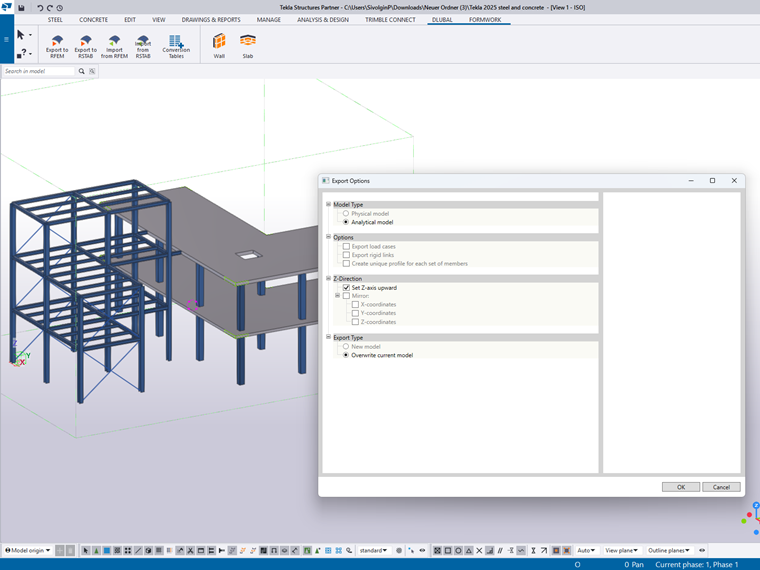
Interfejs Dlubal-Tekla oferuje kilka opcji eksportu, które pozwalają na transfer danych z Tekla Structures do RFEM 6. Te opcje oferują elastyczność w zależności od tego, czy pracujesz z całym modelem, czy tylko jego częścią. Oto kluczowe cechy dostępne do eksportu (Obraz 1):
1. Model fizyczny
Podczas eksportu modelu fizycznego z Tekla do RFEM 6, geometryczne ciała członów są przenoszone bez uwzględnienia ich położeń osiowych. Ta opcja jest przydatna, gdy chcesz wizualizować elementy konstrukcyjne w RFEM bez potrzeby dokładnego osiowego wyrównania do analizy.
2. Model analityczny
Model analityczny może zostać wyeksportowany, obejmuje on linie centralne belek, kolumn i innych elementów konstrukcyjnych. Ten model jest używany w RFEM 6 do analizy strukturalnej, gdzie geometria, podpory i właściwości materiałów są zachowane, zapewniając, że dane analityczne są dokładnie odzwierciedlone.
3. Eksport przypadków obciążenia
Ta opcja pozwala na eksportowanie Tekla Load Groups jako Przypadki Obciążeniowe z Tekla Structures do RFEM 6. Różne typy obciążeń w Tekla są przenoszone w następujący sposób: Obciążenie Punktowe jako Obciążenie Węzłowe, Obciążenie Liniowe jako Obciążenie dla Pręta, a Obciążenie Powierzchniowe jako Obciążenie dla Powierzchni. Eksportując te obciążenia, zapewniasz, że dokładne warunki obciążeniowe z Tekla są dokładnie odzwierciedlone w RFEM do analizy strukturalnej i projektowania, zachowując spójność między modelami w obu programach.
4. Eksport sztywnych połączeń
Ta funkcja umożliwia eksport sztywnych połączeń zdefiniowanych w modelu Tekla do RFEM 6. Sztywne połączenia są ważne przy modelowaniu skomplikowanych interakcji między elementami, które nie są bezpośrednio połączone, ale muszą zachowywać się jako jednostka w analizie.
5. Utwórz unikalny profil dla każdego zestawu członów
Domyślnie RFEM 6 grupuje identyczne przekroje w jeden profil. Włączenie tej opcji tworzy unikalny przekrój dla każdego człona, nawet jeśli mają one taką samą geometrię. Jest to szczególnie przydatne, gdy człony z tymi samymi przekrojami wymagają różnych parametrów projektowych lub traktowania w modelu.
6. Ustaw oś Z do góry
W Tekla globalna oś pionowa to zazwyczaj oś Y, podczas gdy RFEM 6 używa osi Z do pionowego wyrównania. Dzięki temu ustawieniu oś Z w RFEM jest wyrównana w górę, zapewniając, że modele w obu platformach oprogramowania są zorientowane konsekwentnie.
7. Nadpisz bieżący model
Podczas eksportu do RFEM 6 możesz wybrać nadpisanie istniejącego modelu w RFEM. Ta opcja pozwala na zastąpienie bieżącego modelu nowym modelem z Tekla, ale nie aktualizuje istniejącego modelu o nowe zmiany projektowe. Jest pomocna, gdy chcesz całkowicie zastąpić model w RFEM, na przykład rozpoczynając nową analizę.
Import z RFEM 6 do Tekla Structures
Interfejs między dwoma typami oprogramowania oferuje również różne opcje importu z RFEM 6 do Tekla Structures (Obraz 2), umożliwiając przywiezienie zaktualizowanego lub zmodyfikowanego modelu z powrotem do fazy szczegółowej.
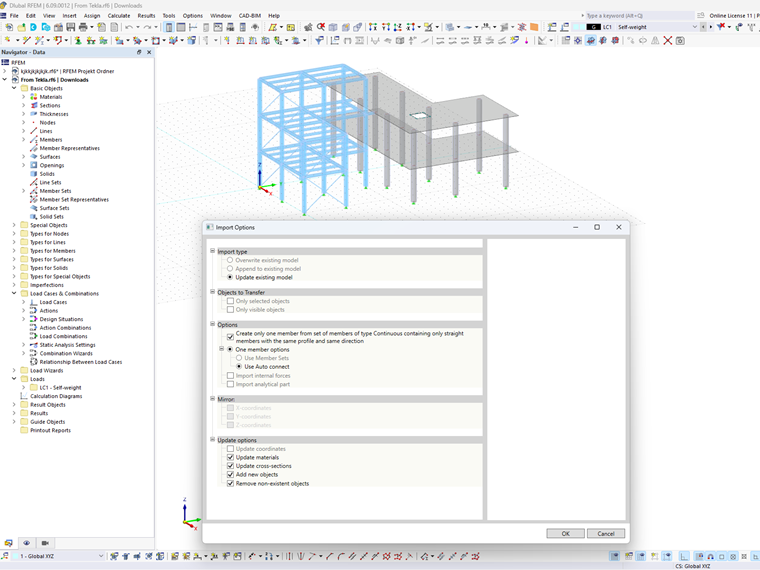
Oto kluczowe cechy opcji importu:
1. Typ importu
Podczas importu z RFEM 6 do Tekla Structures, można wybrać, jak model jest obsługiwany:
- Nadpisz: Model Tekla jest całkowicie zastąpiony modelem RFEM.
- Dodaj: Nowe elementy z RFEM są dodawane do istniejącego modelu Tekla.
- Aktualizuj: Istniejące elementy w Tekla są aktualizowane najnowszymi zmianami z RFEM (np. zmiany przekrojów, aktualizacje materiałów).
2. Obiekty do przeniesienia
Opcja Obiekty do przeniesienia pozwala na importowanie konkretnych elementów z RFEM 6 do Tekla Structures. Można wybrać import następujących:
- Wybrane obiekty: Importuj tylko te obiekty, które zostały szczególnie wybrane w RFEM, dając pełną kontrolę nad tym, co jest przenoszone.
- Widoczne obiekty: Importuj tylko te obiekty, które są widoczne w modelu RFEM, pomagając usprawnić proces importu poprzez wykluczenie ukrytych lub nieistotnych elementów.
Ta opcja zapewnia elastyczność w zarządzaniu danymi importowanymi do Tekla, zapewniając, że tylko niezbędne elementy są przenoszone do dalszego szczegółowania.
3. Utwórz jeden człon z zestawu członów
Ta opcja pozwala na połączenie zestawu członów typu „Ciągły”, które składają się wyłącznie z prostych elementów o tym samym profilu i kierunku, w jeden element podczas importu z RFEM do Tekla. Korzystając z tej opcji, można uprościć model w Tekla, redukując wiele ciągłych elementów do jednego, co ułatwia zarządzanie i pracę z modelem w fazie szczegółowania.
4. Importuj część analityczną
Model analityczny zostanie wygenerowany dla modelu fizycznego podczas importu z RFEM do Tekla. Ten model analityczny jest używany do dalszej analizy zachowania strukturalnego i projektowania.
5. Lustro
Podczas nadpisywania lub rozwijania istniejącego modelu opcja lustra pozwala na zwierciadlenie elementów osiowo, zapewniając, że model pozostaje symetryczny lub dopasowuje się do pożądanej konfiguracji przestrzennej.
6. Opcje aktualizacji
Podczas aktualizacji istniejącego modelu Tekla można wybrać następujące opcje aktualizacji:
- Aktualizuj współrzędne: Dostosowuje pozycję elementów, aby pasowały do modelu RFEM.
- Aktualizuj materiały: Odbija wszelkie zmiany właściwości materiałowych wprowadzone w RFEM.
- Aktualizuj przekroje: Zmienia przekroje członów, aby pasowały do modelu RFEM.
- Dodaj nowe obiekty: Włącza nowe elementy, które zostały dodane w RFEM.
- Usuń nieistniejące obiekty: Usuwa elementy z Tekla, które już nie istnieją w modelu RFEM.
Możliwe przepływy pracy
Integracja między Tekla Structures a RFEM 6 wspiera szereg przepływów pracy, w zależności od zakresu projektu i wymagań. Poniżej przedstawiono trzy możliwe przepływy pracy z wykorzystaniem interfejsu Dlubal-Tekla. Te trzy przepływy pracy zapewniają elastyczność w sposobie wykorzystywania modeli Tekla i RFEM w całym procesie projektowania, zapewniając odpowiednią równowagę między analizą konstrukcyjną a szczegółowym projektowaniem. Wybierając odpowiedni przepływ pracy, można zoptymalizować współpracę i usprawnić proces projektowania projektu.
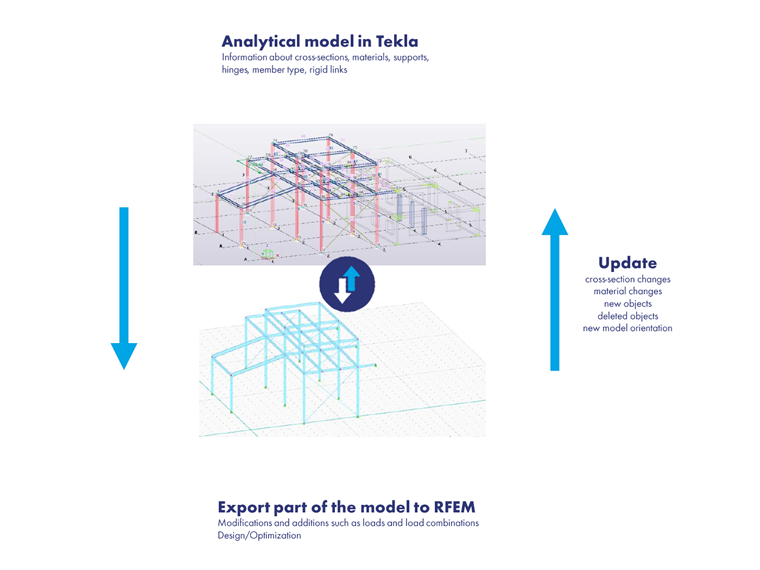
1. Przepływ pracy dla pełnego modelu
Krok 1: Model analityczny w Tekla
- Zacznij od stworzenia modelu analitycznego w Tekla Structures z takimi szczegółami jak przekroje, materiały, podpory, zawiasy i sztywne połączenia.
Krok 2: Eksportuj kompletny model do RFEM
- Eksportuj kompletny model do RFEM, gdzie można dokonać dalszych modyfikacji (np. nałożenie obciążeń, definiowanie kombinacji obciążeń).
- Przeprowadź analizę konstrukcyjną i optymalizację projektowania w RFEM.
Krok 3: Aktualizuj i eksportuj z powrotem do Tekla
- Po analizie zaktualizuj Tekla z wprowadzonymi w RFEM zmianami, takimi jak modyfikacje przekroju, aktualizacje materiałowe i/lub dodawanie/usuwanie obiektów.
Przypadek użycia: Najlepiej nadaje się do projektów wymagających kompleksowej analizy strukturalnej w całym modelu, z wymianą danych w obie strony w celu dopracowania zarówno modeli CAD, jak i analizy.

2. Przepływ pracy dla modelu częściowego
Krok 1: Model analityczny w Tekla
- Podobnie jak w przypadku pełnego modelu, zacznij od zdefiniowania modelu analitycznego w Tekla.
Krok 2: Eksportuj część modelu do RFEM
- Eksportuj tylko część modelu (np. konkretną sekcję) do RFEM.
- W RFEM zmodyfikuj tę część modelu (obciążenia, kombinacje obciążeń) i przeprowadź analizę strukturalną.
Krok 3: Aktualizuj i eksportuj z powrotem do Tekla
- Po zakończeniu analizy projektowej w RFEM zaktualizuj Tekla z wprowadzonymi zmianami dotyczącymi danej części modelu (np. zaktualizowane przekroje lub nowe obiekty).
Przypadek użycia: Idealny do koncentrowania się na poszczególnych komponentach lub sekcjach strukturalnych, które wymagają bardziej szczegółowej analizy, bez ponownej analizy całego modelu.
3. Przepływ pracy dla modelu analizy strukturalnej w RFEM
Krok 1: Model analizy strukturalnej w RFEM
- Przeprowadź analizę strukturalną w RFEM, w tym definiowanie obciążeń, kombinacji obciążeń oraz optymalizację projektowania.
Krok 2: Aktualizuj
- Zaktualizuj model w RFEM w miarę potrzeb, na podstawie najnowszych wyników analizy.
Krok 3: Importuj kompletny lub częściowy model do Tekla
- Importuj zaktualizowany model (pełny lub częściowy) do Tekla do dalszego szczegółowania, określenia masy i prefabrykacji.
Przypadek użycia: Najlepiej nadaje się do przypadków, gdy analiza jest całkowicie obsługiwana w RFEM, a Tekla jest używana do szczegółowania, prefabrykacji i dokumentacji budowlanej po zakończeniu analizy.

Ostatnie słowa
Integracja między Tekla Structures a RFEM 6 za pośrednictwem interfejsu Dlubal-Tekla znacznie zwiększa efektywność i dokładność projektowania konstrukcji. To bezpośrednie połączenie usprawnia proces projektowania poprzez eliminację potrzeby zbędnej pracy i minimalizację ryzyka błędów spowodowanych transferem danych między niezależnymi modelami. Niezależnie od tego, czy pracujesz z pełnym modelem, czy z konkretnymi sekcjami, możesz polegać na płynnej wymianie danych, aby utrzymać zgodność modeli CAD i analizy konstrukcyjnej, zapewniając płynny przepływ pracy od projektowania koncepcyjnego po dokumentację budowlaną. Różnorodność opcji eksportu i importu, w połączeniu z elastycznością różnych przepływów pracy, pozwala dostosować podejście do potrzeb każdego projektu. Dzięki tym narzędziom możesz pewnie zarządzać skomplikowanymi projektami, optymalizować konstrukcje i zmniejszać ryzyko kosztownych błędów, oszczędzając jednocześnie czas i wysiłek.