


En el diseño estructural moderno, la colaboración efectiva entre el software de CAD y el de análisis estructural es crucial para garantizar precisión y eficiencia. Por lo tanto, al planificar edificios e instalaciones, es común utilizar modelos separados para CAD y análisis estructural. Sin embargo, el uso de modelos separados puede llevar a errores en la transferencia de datos y esfuerzos duplicados.
En Dlubal Software, comprendemos la necesidad de colaboración entre diferentes plataformas de software, así como el hecho de que pueden surgir problemas en esta colaboración. Para abordar estos desafíos, ofrecemos numerosas interfaces que facilitan el intercambio de datos con software popular de la industria, como Tekla Structures. La integración directa entre RFEM 6 y Tekla Structures evita posibles problemas de transferencia de datos al acoplar sin problemas CAD y análisis estructural. Esto elimina el riesgo de inconsistencias entre modelos y ahorra tiempo, asegurando que tanto los procesos de diseño como de análisis estén alineados.
Con esta interfaz, puede gestionar de manera eficiente el flujo de datos entre Tekla y RFEM, mejorando el proceso de diseño y optimizando la colaboración en cada etapa. Este artículo proporcionará una introducción a la interfaz resumiendo las opciones de importación y exportación y los flujos de trabajo posibles.
Exportar desde Tekla Structures a RFEM 6
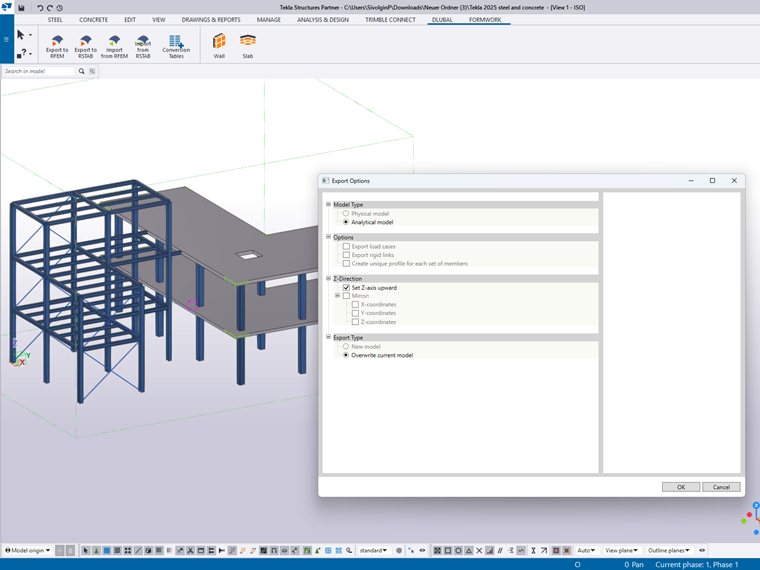
La interfaz Dlubal-Tekla ofrece varias opciones de exportación que le permiten transferir datos de Tekla Structures a RFEM 6. Estas opciones ofrecen flexibilidad según si está trabajando con el modelo completo o solo con parte de él. Aquí están las características clave disponibles para la exportación (Imagen 1):
1. Modelo físico
Al exportar el modelo físico desde Tekla a RFEM 6, se transfiere la geometría sólida de los elementos sin considerar sus posiciones axiales. Esta opción es útil cuando desea visualizar los elementos estructurales en RFEM sin necesitar una alineación axial precisa para el análisis.
2. Modelo analítico
El modelo analítico puede ser exportado, que incluye las líneas centrales de vigas, columnas y otros elementos estructurales. Este modelo se utiliza en RFEM 6 para el análisis estructural, donde se preserva la geometría, los soportes y las propiedades de los materiales, asegurando que los datos analíticos se reflejen con precisión.
3. Exportar casos de carga
Esta opción le permite exportar Grupos de Carga de Tekla como Casos de Carga desde Tekla Structures a RFEM 6. Los diferentes tipos de carga de Tekla se transfieren de la siguiente manera: Carga Puntual como Carga Nodal, Carga de Línea como Carga de Miembro y Carga de Área como Carga de Superficie. Al exportar estas cargas, asegura que las condiciones de carga exactas de Tekla se reflejen con precisión en RFEM para el análisis y diseño estructural, manteniendo la consistencia entre los modelos en ambos programas.
4. Exportar enlaces rígidos
Esta función permite la exportación de enlaces rígidos definidos en el modelo de Tekla a RFEM 6. Los enlaces rígidos son importantes al modelar interacciones complejas entre elementos que no están directamente conectados pero deben comportarse como una unidad en el análisis.
5. Crear un perfil único para cada conjunto de elementos
Por defecto, RFEM 6 agrupa secciones transversales idénticas en un solo perfil. Al habilitar esta opción, se crea una sección transversal única para cada elemento, incluso si comparten la misma geometría. Esto es particularmente útil cuando los elementos con la misma sección transversal requieren diferentes parámetros de diseño o tratamiento en el modelo.
6. Establecer el eje Z hacia arriba
En Tekla, el eje vertical global es típicamente el eje Y, mientras que RFEM 6 usa el eje Z para la alineación vertical. Con esta configuración, el eje Z en RFEM se alinea hacia arriba, asegurando que los modelos en ambas plataformas de software estén orientados de manera consistente.
7. Sobrescribir el modelo actual
Al exportar a RFEM 6, puede elegir sobrescribir el modelo existente en RFEM. Esta opción le permite reemplazar el modelo actual con el nuevo modelo de Tekla, pero no actualiza el modelo existente con nuevos cambios de diseño. Es útil cuando desea reemplazar completamente el modelo en RFEM, por ejemplo, al iniciar un nuevo análisis.
Importar desde RFEM 6 a Tekla Structures
La interfaz entre los dos tipos de software también proporciona varias opciones de importación desde RFEM 6 a Tekla Structures (Imagen 2), permitiéndole llevar el modelo actualizado o modificado de regreso a la fase de detalle.
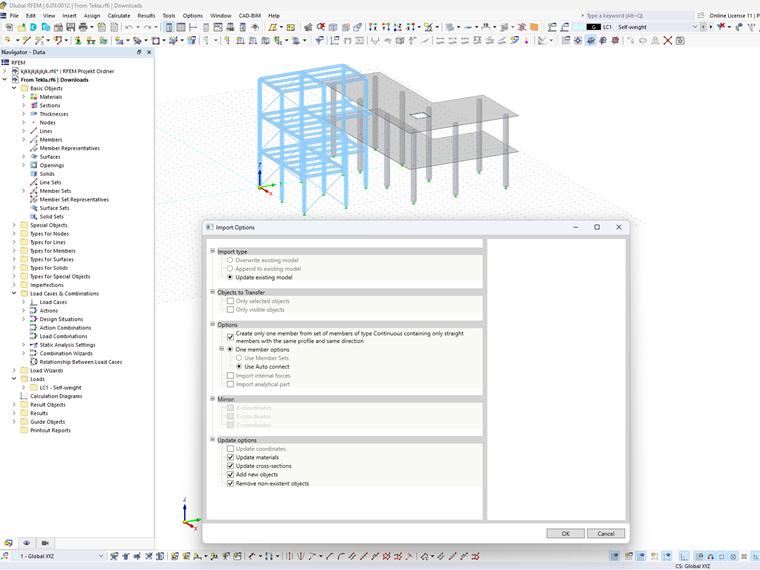
Aquí están las características clave de las opciones de importación:
1. Tipo de importación
Al importar desde RFEM 6 a Tekla Structures, puede elegir cómo se maneja el modelo:
- Sobrescribir: El modelo de Tekla es completamente reemplazado con el modelo de RFEM.
- Agregar: Nuevos elementos de RFEM se añaden al modelo existente de Tekla.
- Actualizar: Los elementos existentes en Tekla se actualizan con los últimos cambios de RFEM (por ejemplo, cambios en secciones transversales, actualizaciones de materiales).
2. Objetos a transferir
La opción Objetos a transferir le permite importar elementos específicos de RFEM 6 a Tekla Structures. Puede elegir importar ya sea:
- Objetos seleccionados: Importe solo los objetos que haya seleccionado específicamente en RFEM, dándole control total sobre lo que se transfiere.
- Objetos visibles: Importe solo aquellos objetos que son visibles en el modelo de RFEM, ayudando a simplificar el proceso de importación al excluir elementos ocultos o irrelevantes.
Esta opción proporciona flexibilidad en la gestión de los datos que se importan a Tekla, asegurando que solo los elementos necesarios se transfieran para un mayor detalle.
3. Crear un miembro único de un conjunto de miembros
Esta opción le permite combinar un conjunto de miembros del tipo “Continuo” que consiste únicamente en elementos rectos con el mismo perfil y dirección en un solo elemento al importar de RFEM a Tekla. Al utilizar esta opción, puede simplificar el modelo en Tekla al reducir múltiples elementos continuos en uno, haciendo que sea más fácil de gestionar y trabajar durante la fase de detalle.
4. Importar parte analítica
Se generará un modelo analítico para el modelo físico al importar desde RFEM a Tekla. Este modelo analítico se utiliza para un análisis más detallado del comportamiento estructural y diseño.
5. Reflejar
Al sobrescribir o extender un modelo existente, la opción de reflejar le permite reflejar elements axialmente, asegurando que el modelo permanezca simétrico o se ajuste a la configuración espacial deseada.
6. Opciones de actualización
Al actualizar un modelo existente de Tekla, puede elegir las siguientes opciones de actualización:
- Actualizar coordenadas: Ajusta la posición de los elementos para que coincidan con el modelo de RFEM.
- Actualizar materiales: Refleja cualquier cambio en las propiedades del material realizado en RFEM.
- Actualizar secciones transversales: Cambia las secciones transversales de los miembros para que coincidan con el modelo de RFEM.
- Agregar nuevos objetos: Incorpora nuevos elementos que fueron añadidos en RFEM.
- Eliminar objetos no existentes: Elimina elementos de Tekla que ya no existen en el modelo de RFEM.
Posibles flujos de trabajo
La integración entre Tekla Structures y RFEM 6 admite una variedad de flujos de trabajo, según el alcance del proyecto y los requisitos. A continuación se presentan tres posibles flujos de trabajo para usar la interfaz Dlubal-Tekla. Estos tres flujos de trabajo proporcionan flexibilidad en la forma en que los modelos de Tekla y RFEM se utilizan a lo largo del proceso de diseño, asegurando que se mantenga un equilibrio adecuado entre el análisis estructural y el diseño detallado. Al elegir el flujo de trabajo apropiado, puede optimizar la colaboración y agilizar el proceso de diseño de su proyecto.
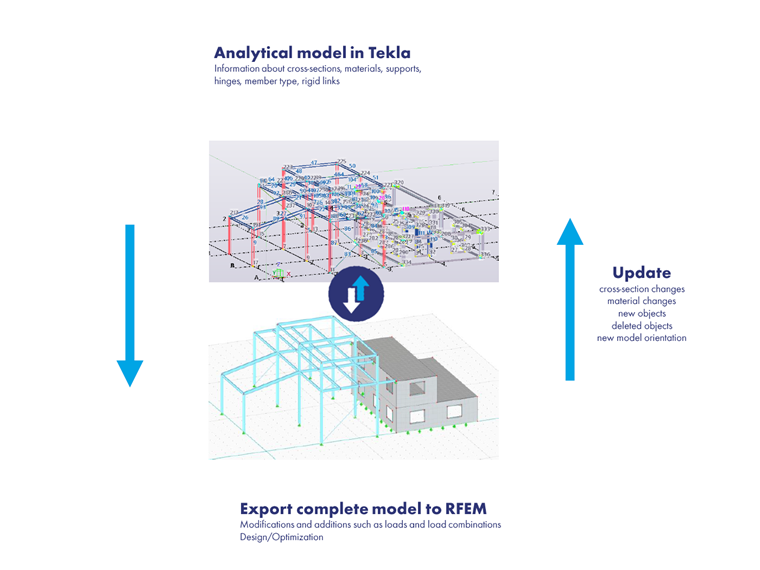
1. Flujo de trabajo de modelo completo
Paso 1: Modelo analítico en Tekla
- Comience creando el modelo analítico en Tekla Structures con detalles como secciones transversales, materiales, soportes, bisagras y enlaces rígidos.
Paso 2: Exportar modelo completo a RFEM
- Exporte el modelo completo a RFEM, donde se pueden realizar modificaciones adicionales (por ejemplo, aplicación de cargas, definición de combinaciones de carga).
- Realice análisis estructural y optimización de diseño en RFEM.
Paso 3: Actualizar y exportar de regreso a Tekla
- Después del análisis, actualice Tekla con los cambios realizados en RFEM, como modificaciones de secciones transversales, actualizaciones de materiales y/o la adición/eliminación de objetos.
Caso de uso: Ideal para proyectos que requieren un análisis estructural exhaustivo en todo el modelo, con intercambio de datos bidireccional para refinar tanto los modelos de CAD como los de análisis.
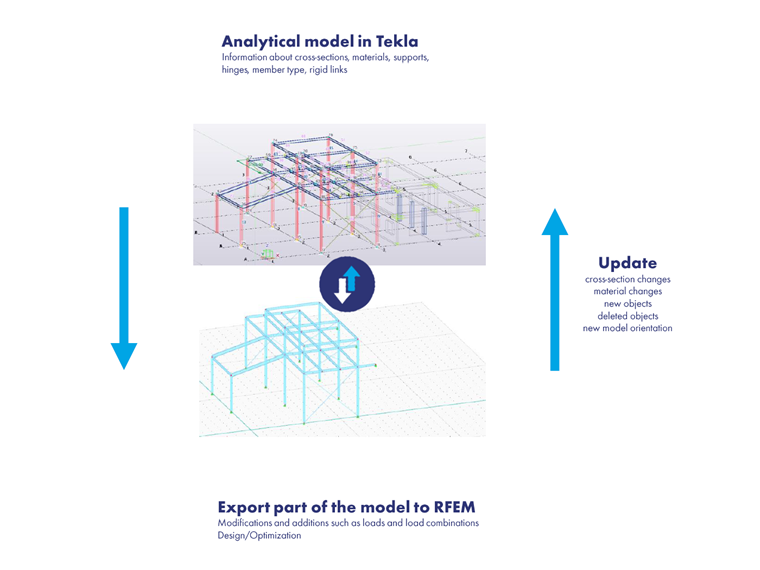
2. Flujo de trabajo de modelo parcial
Paso 1: Modelo analítico en Tekla
- Similar al flujo de trabajo de modelo completo, comience definiendo el modelo analítico en Tekla.
Paso 2: Exportar parte del modelo a RFEM
- Exporte solo parte del modelo (por ejemplo, una sección específica) a RFEM.
- En RFEM, modifique esta parte del modelo (cargas, combinaciones de carga) y realice el análisis estructural.
Paso 3: Actualizar y exportar de regreso a Tekla
- Después de completar el diseño y análisis en RFEM, actualice Tekla con los cambios específicos a la porción afectada del modelo (por ejemplo, secciones transversales actualizadas o nuevos objetos).
Caso de uso: Ideal para centrarse en componentes o secciones estructurales particulares que requieren un análisis más detallado, sin volver a analizar el modelo completo.
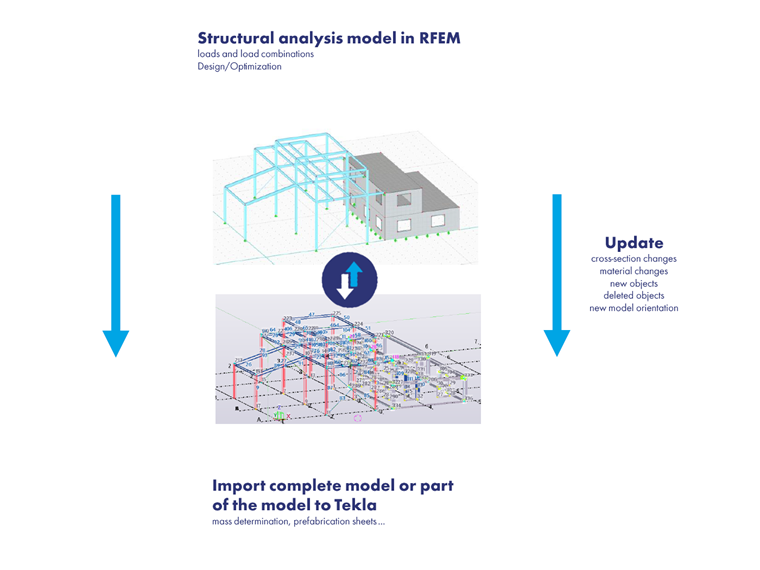
3. Flujo de trabajo del modelo de análisis estructural en RFEM
Paso 1: Modelo de análisis estructural en RFEM
- Realice el análisis estructural en RFEM, incluyendo la definición de cargas, combinaciones de carga y optimización de diseño.
Paso 2: Actualizar
- Actualice el modelo en RFEM según sea necesario en base a los últimos resultados del análisis.
Paso 3: Importar modelo completo o parcial a Tekla
- Importe el modelo actualizado (ya sea completo o parcial) a Tekla para un mayor detalle, determinación de masa y prefabricación.
Caso de uso: Ideal para casos donde el análisis se maneja completamente en RFEM, y Tekla se utiliza para detalles, prefabricación y documentación de construcción después de completar el análisis.
Palabras finales
La integración entre Tekla Structures y RFEM 6 a través de la interfaz Dlubal-Tekla mejora significativamente la eficiencia y precisión del diseño estructural. Este acoplamiento directo agiliza el proceso de diseño al eliminar la necesidad de trabajos redundantes y minimizar el riesgo de errores causados por la transferencia de datos entre modelos independientes. Ya sea que esté trabajando con un modelo completo o secciones específicas, puede confiar en un intercambio de datos fluido para mantener alineados los modelos de CAD y análisis estructural, asegurando un flujo de trabajo sin problemas desde el diseño conceptual hasta la documentación de construcción. La variedad de opciones de exportación e importación, combinada con la flexibilidad de diferentes flujos de trabajo, le permite adaptar su enfoque a las necesidades de cada proyecto. Con estas herramientas, puede gestionar con confianza diseños complejos, optimizar estructuras, y reducir el riesgo de errores costosos, todo mientras ahorra tiempo y esfuerzo.