


Nella progettazione strutturale moderna, una collaborazione efficace tra i software CAD e di analisi strutturale è cruciale per garantire precisione ed efficienza. Pertanto, quando si pianificano edifici e impianti, è comune utilizzare modelli separati per il CAD e per l'analisi strutturale. Tuttavia, l’uso di modelli separati può causare errori nel trasferimento dei dati e sforzi maggiori.
A Dlubal Software, comprendiamo la necessità di collaborare tra diverse piattaforme software, così come il fatto che possano sorgere problemi in questa collaborazione. Per affrontare queste sfide, offriamo numerose interfacce che facilitano lo scambio facile di dati con software popolari del settore, come Tekla Structures. L'integrazione diretta tra RFEM 6 e Tekla Structures evita potenziali problemi di trasferimento dati collegando CAD e analisi strutturale. Questo elimina il rischio di incoerenze tra i modelli e risparmia tempo, garantendo che i processi di progettazione e analisi siano allineati.
Con questa interfaccia, puoi gestire efficacemente il flusso di dati tra Tekla e RFEM, migliorando il processo di progettazione e ottimizzando la collaborazione in ogni fase. Questo articolo fornirà un'introduzione all'interfaccia riassumendo le opzioni di importazione e esportazione e i possibili flussi di lavoro.
Esportazione da Tekla Structures a RFEM 6
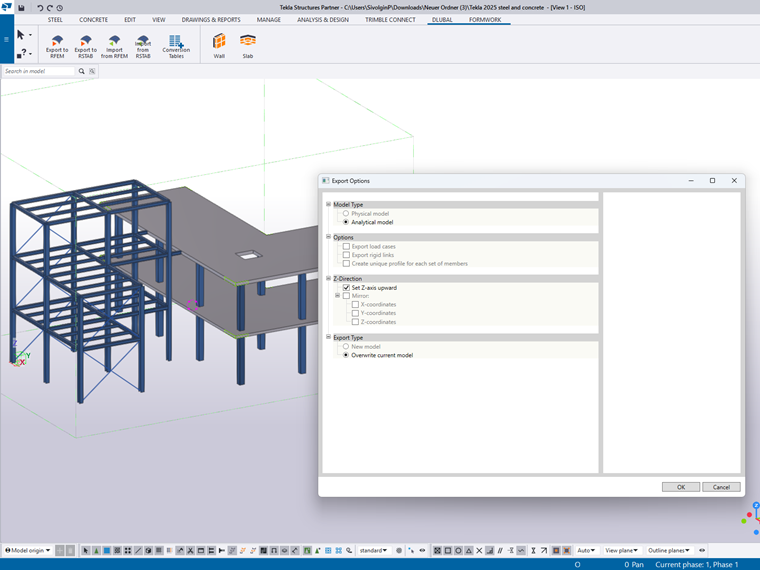
L'interfaccia Dlubal-Tekla offre diverse opzioni di esportazione che ti permettono di trasferire dati da Tekla Structures a RFEM 6. Queste opzioni offrono flessibilità in base al fatto che tu stia lavorando con il modello completo o solo una parte di esso. Ecco le caratteristiche principali disponibili per l'esportazione (Immagine 1):
1. Modello fisico
Quando si esporta il modello fisico da Tekla a RFEM 6, la geometria solida delle aste viene trasferita senza considerare le loro posizioni assiali. Questa opzione è utile quando vuoi visualizzare gli elementi strutturali in RFEM senza bisogno di un allineamento assiale preciso per l'analisi.
2. Modello analitico
Può essere esportato il modello analitico, che include le linee di mezzeria di travi, colonne e altri elementi strutturali. Questo modello viene utilizzato in RFEM 6 per l'analisi strutturale, dove la geometria, i vincoli esterni e le proprietà dei materiali sono preservati, assicurando che i dati analitici siano rispecchiati.
3. Esportazione dei casi di carico
Questa opzione ti permette di esportare i gruppi di carico di Tekla come casi di carico da Tekla Structures a RFEM 6. I vari tipi di carico di Tekla sono trasferiti come segue: Carico Puntuale come Carico Nodale, Carico Lineare come Carico sull'asta e Carico Superficiale come Carico sulla Superficie. Esportando questi carichi, assicuri che le condizioni di carico esatte da Tekla siano riflessi accuratamente in RFEM per l'analisi e la progettazione strutturale, mantenendo la coerenza tra i modelli in entrambi i programmi.
4. Esportazione dei link rigidi
Questa funzione consente l'esportazione dei link rigidi definiti nel modello Tekla a RFEM 6. I link rigidi sono importanti quando si modellano interazioni complesse tra elementi che non sono collegati direttamente ma devono comportarsi come un'unità nell'analisi.
5. Creare un profilo unico per ciascun set di aste
Per impostazione predefinita, RFEM 6 raggruppa sezioni trasversali identiche in un unico profilo. Abilitando questa opzione si crea una sezione trasversale unica per ciascuna asta, anche se condividono la stessa geometria. Questo è particolarmente utile quando le aste con la stessa sezione trasversale richiedono parametri di progettazione o trattamenti diversi nel modello.
6. Impostare l'asse Z verso l'alto
In Tekla, l'asse verticale globale è tipicamente l'asse Y, mentre RFEM 6 utilizza l'asse Z per l'allineamento verticale. Con questa impostazione, l'asse Z in RFEM è allineato verso l'alto, garantendo che i modelli in entrambi i software siano orientati in modo coerente.
7. Sovrascrivere il modello corrente
Quando si esporta in RFEM 6, puoi scegliere di sovrascrivere il modello esistente in RFEM. Questa opzione ti consente di sostituire il modello corrente con il nuovo modello da Tekla, ma non aggiorna il modello esistente con nuove modifiche di progettazione. È utile quando vuoi sostituire completamente il modello in RFEM, ad esempio quando inizi una nuova analisi.
Importazione da RFEM 6 a Tekla Structures
L'interfaccia tra i due tipi di software offre anche diverse opzioni di importazione da RFEM 6 a Tekla Structures (Immagine 2), permettendoti di riportare il modello aggiornato o modificato nella fase di dettaglio.
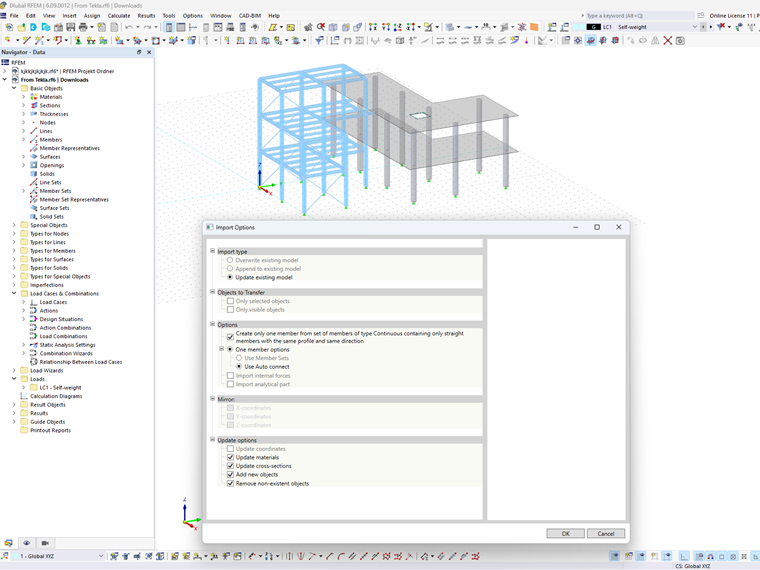
Ecco le caratteristiche principali delle opzioni di importazione:
1. Tipo di importazione
Quando importi da RFEM 6 a Tekla Structures, puoi scegliere come gestire il modello:
- Sovrascrivere: Il modello Tekla viene completamente sostituito con il modello RFEM.
- Aggiungere: Nuovi elementi da RFEM vengono aggiunti al modello Tekla esistente.
- Aggiornare: Gli elementi esistenti in Tekla vengono aggiornati con le ultime modifiche da RFEM (ad esempio, modifiche delle sezioni trasversali, aggiornamenti dei materiali).
2. Oggetti da trasferire
L'opzione Oggetti da trasferire ti consente di importare elementi specifici da RFEM 6 a Tekla Structures. Puoi scegliere di importare:
- Oggetti selezionati: Importa solo gli oggetti che hai specificamente selezionato in RFEM, dandoti il pieno controllo su ciò che viene trasferito.
- Oggetti visibili: Importa solo gli oggetti che sono visibili nel modello RFEM, aiutando a semplificare il processo di importazione escludendo elementi nascosti o irrilevanti.
Questa opzione fornisce flessibilità nella gestione dei dati importati in Tekla, garantendo che solo gli elementi necessari siano trasferiti per ulteriori dettagli.
3. Creare un'unica asta da un set di aste
Questa opzione ti permette di combinare un set di aste di tipo "Continuo" che consiste esclusivamente in elementi rettilinei con lo stesso profilo e direzione in un singolo elemento quando si importa da RFEM a Tekla. Usando questa opzione, puoi semplificare il modello in Tekla riducendo più elementi continui in uno solo, rendendo più facile gestire e lavorare nella fase di dettaglio.
4. Importazione della parte analitica
Un modello analitico verrà generato per il modello fisico quando si importa da RFEM a Tekla. Questo modello analitico è utilizzato per ulteriori analisi del comportamento strutturale e per la progettazione.
5. Specchio
Quando si sovrascrive o si estende un modello esistente, l'opzione Specchio ti consente di specchiare gli elementi assialmente, garantendo che il modello rimanga simmetrico o si adatti alla configurazione spaziale desiderata.
6. Opzioni di aggiornamento
Quando si aggiorna un modello Tekla esistente, puoi scegliere le seguenti opzioni di aggiornamento:
- Aggiorna coordinate: Regola la posizione degli elementi per farla corrispondere al modello RFEM.
- Aggiorna materiali: Riflette eventuali cambiamenti nelle proprietà dei materiali effettuati in RFEM.
- Aggiorna sezioni trasversali: Cambia le sezioni trasversali delle aste per farle corrispondere al modello RFEM.
- Aggiungere nuovi oggetti: Incorpora nuovi elementi che sono stati aggiunti in RFEM.
- Rimuovere gli oggetti non esistenti: Elimina elementi da Tekla che non esistono più nel modello RFEM.
Possibili flussi di lavoro
L'integrazione tra Tekla Structures e RFEM 6 supporta una gamma di flussi di lavoro, a seconda del campo di applicazione del progetto e dei requisiti. Di seguito sono riportati tre possibili flussi di lavoro per utilizzare l'interfaccia Dlubal-Tekla. Questi tre flussi di lavoro forniscono flessibilità nel modo in cui i modelli Tekla e RFEM sono utilizzati durante il processo di progettazione, assicurando che il giusto equilibrio tra analisi strutturale e progettazione dettagliata sia mantenuto. Scegliendo il flusso di lavoro appropriato, puoi ottimizzare la collaborazione e snellire il processo di progettazione del tuo progetto.
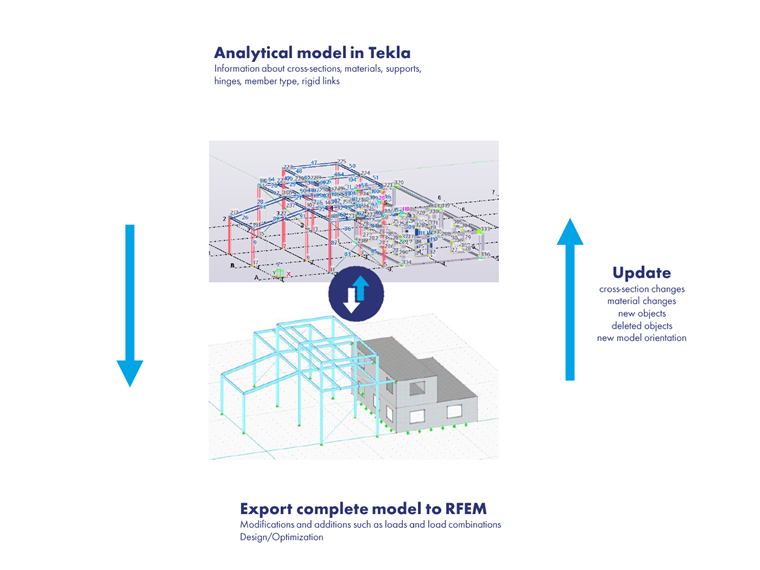
1. Flusso di lavoro di un modello completo
Step 1: Modello analitico in Tekla
- Inizia creando il modello analitico in Tekla Structures con dettagli come sezioni trasversali, materiali, supporti, cerniere e collegamenti rigidi.
Step 2: Esportazione del modello completo in RFEM
- Esporta il modello completo in RFEM, dove possono essere apportate modifiche aggiuntive (ad es. applicazione di carichi, definizione di combinazioni di carico).
- Esegui l'analisi strutturale e l'ottimizzazione del design in RFEM.
Step 3: Aggiorna ed esporta di nuovo in Tekla
- Dopo l'analisi, aggiorna Tekla con le modifiche apportate in RFEM, come modifiche delle sezioni trasversali, aggiornamenti dei materiali e/o aggiunta/rimozione di oggetti.
Caso d'uso: Ideale per progetti che richiedono un'analisi strutturale completa su tutto il modello, con uno scambio di dati bidirezionale per raffinare sia il modello CAD che quello di analisi.
2. Flusso di lavoro di un modello parziale
Step 1: Modello analitico in Tekla
- Simile al flusso di lavoro del modello completo, inizia definendo il modello analitico in Tekla.
Step 2: Esporta parte del modello in RFEM
- Esporta solo parte del modello (es. una sezione specifica) in RFEM.
- In RFEM, modifica questa parte del modello (carichi, combinazioni di carico) ed esegui l'analisi strutturale.
Step 3: Aggiorna ed esporta di nuovo in Tekla
- Dopo aver completato l'analisi del design in RFEM, aggiorna Tekla con le modifiche specifiche alla parte del modello interessata (ad es. sezioni trasversali aggiornate o nuovi oggetti).
Caso d'uso: Ideale per concentrarsi su particolari componenti strutturali o sezioni che richiedono analisi più dettagliate, senza riesaminare tutto il modello.

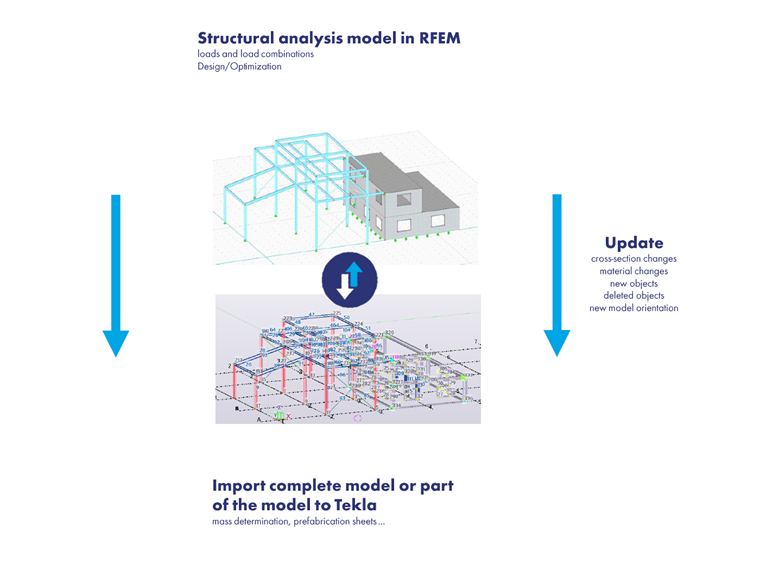
3. Flusso di lavoro di un modello di analisi strutturale in RFEM
Step 1: Modello di analisi strutturale in RFEM
- Esegui l'analisi strutturale in RFEM, includendo la definizione di carichi, combinazioni di carico e ottimizzazione della verifica.
Step 2: Aggiorna
- Aggiorna il modello in RFEM secondo necessità basandoti sui risultati dell'analisi più recenti.
Step 3: Importa modello completo o parziale in Tekla
- Importa il modello aggiornato (completo o parziale) in Tekla per ulteriore dettaglio, determinazione delle masse e prefabbricazione.
Caso d'uso: Ideale per situazioni in cui l'analisi è gestita interamente in RFEM e Tekla è utilizzato per il dettaglio, la prefabbricazione e la documentazione di costruzione una volta completata l'analisi.
Conclusioni
L'integrazione tra Tekla Structures e RFEM 6 tramite l'interfaccia Dlubal-Tekla migliora significativamente l'efficienza e l'accuratezza della progettazione strutturale. Questo collegamento diretto snellisce il processo di progettazione eliminando la necessità di lavori ridondanti e minimizzando il rischio di errori causati dal trasferimento di dati tra modelli indipendenti. Che tu stia lavorando con un modello completo o sezioni specifiche, puoi contare su uno scambio di dati senza soluzione di continuità per mantenere i modelli CAD e di analisi strutturale allineati, assicurando un flusso di lavoro fluido dalla progettazione concettuale alla documentazione di costruzione.
La varietà di opzioni di esportazione e importazione, combinata con la flessibilità di diversi flussi di lavoro, ti permette di personalizzare il tuo approccio alle esigenze di ciascun progetto. Con questi strumenti, puoi gestire con sicurezza progetti complessi, ottimizzare strutture e ridurre il rischio di errori costosi, il tutto risparmiando tempo e sforzi.