


No dimensionamento estrutural moderno, a colaboração eficaz entre software CAD e de análise estrutural é crucial para garantir precisão e eficiência. Portanto, ao planear edifícios e instalações, é comum usar modelos separados para CAD e análise estrutural. No entanto, o uso de modelos separados pode levar a erros na transferência de dados e esforços duplicados.
Na Dlubal Software, entendemos a necessidade da colaboração entre diferentes plataformas de software, bem como o fato de que questões podem surgir nessa colaboração. Para enfrentar esses desafios, oferecemos inúmeras interfaces que facilitam a troca de dados fácil com softwares populares da indústria, como o Tekla Structures. A integração direta entre o RFEM 6 e o Tekla Structures evita potenciais problemas de transferência de dados ao acoplar de forma perfeita o CAD e a análise estrutural. Isso elimina o risco de inconsistências entre os modelos e economiza tempo, garantindo que tanto os processos de dimensionamento quanto de análise estejam alinhados.
Com esta interface, pode gerenciar eficientemente o fluxo de dados entre Tekla e RFEM, melhorando o processo de dimensionamento e otimizando a colaboração em todas as etapas. Este artigo fornecerá uma introdução à interface, resumindo as opções de importação e exportação e os possíveis fluxos de trabalho.
Exportação do Tekla Structures para RFEM 6
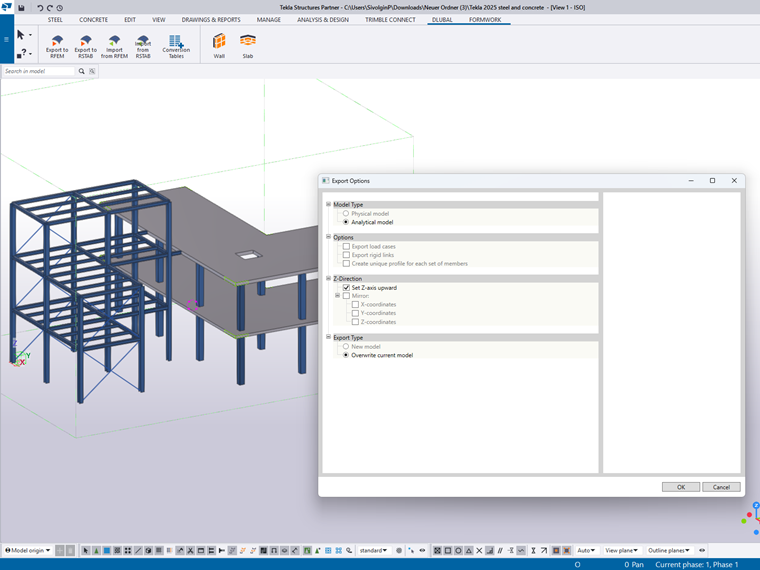
A interface Dlubal-Tekla oferece várias opções de exportação que permitem transferir dados do Tekla Structures para o RFEM 6. Essas opções oferecem flexibilidade com base no fato de estar a trabalhar com o modelo completo ou apenas parte dele. Aqui estão os principais recursos disponíveis para exportação (Imagem 1):
1. Modelo físico
Ao exportar o modelo físico do Tekla para o RFEM 6, a geometria sólida das barras é transferida sem considerar as suas posições axiais. Esta opção é útil quando se deseja visualizar os elementos estruturais no RFEM sem precisar de um alinhamento axial preciso para análise.
2. Modelo analítico
O modelo analítico pode ser exportado, incluindo as linhas centrais de vigas, colunas e outros elementos estruturais. Este modelo é utilizado no RFEM 6 para a análise estrutural, onde a geometria, apoios e propriedades dos materiais são preservados, garantindo que os dados analíticos sejam refletidos com precisão.
3. Exportação de casos de carga
Esta opção permite exportar os grupos de cargas do Tekla como casos de carga do Tekla Structures para o RFEM 6. Os vários tipos de carga do Tekla são transferidos da seguinte forma: carga pontual como carga nodal, carga linear como carga de barra e carga de área como carga de superfície. Ao exportar essas cargas, garante-se que as condições exatas de carregamento do Tekla sejam refletidas com precisão no RFEM para análise estrutural e dimensionamento, mantendo a consistência entre os modelos em ambos os programas.
4. Exportação de ligações rígidas
Este recurso permite a exportação de ligações rígidas definidas no modelo Tekla para o RFEM 6. Ligações rígidas são importantes ao modelar interações complexas entre elementos que não estão diretamente unidos, mas devem se comportar como uma unidade na análise.
5. Criar perfil único para cada conjunto de barras
Por padrão, o RFEM 6 agrupa secções transversais idênticas num único perfil. Habilitar esta opção cria uma secção transversal única para cada barra, mesmo que compartilhem a mesma geometria. Isso é particularmente útil quando barras com a mesma secção transversal requerem diferentes parâmetros de dimensionamento ou tratamento no modelo.
6. Definir eixo Z para cima
No Tekla, o eixo vertical global é tipicamente o eixo Y, enquanto o RFEM 6 utiliza o eixo Z para alinhamento vertical. Com esta configuração, o eixo Z no RFEM é alinhado para cima, garantindo que os modelos em ambas as plataformas de software estejam orientados de forma consistente.
7. Sobrescrever modelo atual
Ao exportar para o RFEM 6, o utilizador pode escolher substituir o modelo existente no RFEM. Esta opção permite substituir o modelo atual pelo novo modelo do Tekla, mas não atualiza o modelo existente com novas alterações no dimensionamento. É útil quando se deseja substituir completamente o modelo no RFEM, por exemplo, ao iniciar uma nova análise.
Importação do RFEM 6 para o Tekla Structures
A interface entre os dois tipos de software também oferece várias opções de importação do RFEM 6 para o Tekla Structures (Imagem 2), permitindo que traga o modelo atualizado ou modificado de volta à fase de detalhe.
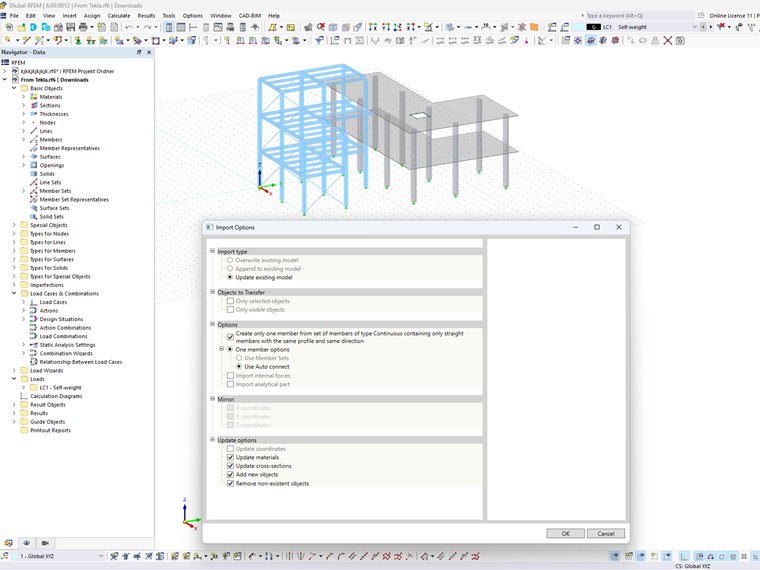
Aqui estão os principais recursos das opções de importação:
1. Tipo de importação
Ao importar do RFEM 6 para o Tekla Structures, pode escolher como o modelo é tratado:
- Substituir: O modelo Tekla é completamente substituído pelo modelo RFEM.
- Anexar: Novos elementos do RFEM são adicionados ao modelo Tekla existente.
- Atualizar: Elementos existentes no Tekla são atualizados com as últimas alterações do RFEM (por exemplo, alterações de secções transversais, atualizações de materiais).
2. Objetos para transferir
A opção Objetos para transferir permite importar elementos específicos do RFEM 6 para o Tekla Structures. O utilizador pode escolher importar:
- Objetos selecionados: Importar apenas os objetos que selecionou especificamente no RFEM, dando-lhe controlo total sobre o que é transferido.
- Objetos visíveis: Importar apenas aqueles objetos que são visíveis no modelo RFEM, ajudando a simplificar o processo de importação, excluindo elementos ocultos ou irrelevantes.
Esta opção oferece flexibilidade na gestão dos dados que são importados para o Tekla, garantindo que apenas os elementos necessários sejam transferidos para um maior detalhe.
3. Criar uma barra a partir de um conjunto de barras
Esta opção permite combinar um conjunto de barras do tipo “Contínuo” que consistem unicamente de elementos retos com o mesmo perfil e direção em um único elemento ao importar do RFEM para o Tekla. Usando esta opção, pode simplificar o modelo no Tekla, reduzindo múltiplos elementos contínuos em um, tornando-o mais fácil de gerir e trabalhar na fase de detalhe.
4. Importar parte analítica
Um modelo analítico será gerado para o modelo físico ao importar do RFEM para o Tekla. Este modelo analítico é usado para uma análise mais aprofundada do comportamento estrutural e do dimensionamento.
5. Espelhar
Ao substituir ou estender um modelo existente, a opção de espelhamento permite espelhar elementos axialmente, garantindo que o modelo permaneça simétrico ou se ajuste à configuração espacial desejada.
6. Opções de atualização
Ao atualizar um modelo Tekla existente, pode escolher as seguintes opções de atualização:
- Atualizar coordenadas: Ajusta a posição dos elementos para coincidir com o modelo do RFEM.
- Atualizar materiais: Reflete quaisquer alterações nas propriedades dos materiais feitas no RFEM.
- Atualizar secções transversais: Altera as seções transversais dos barras para coincidir com o modelo do RFEM.
- Adicionar novos objetos: Incorpora novos elementos que foram adicionados no RFEM.
- Remover objetos não existentes: Exclui elementos do Tekla que não existem mais no modelo RFEM.
Possíveis fluxos de trabalho
A integração entre o Tekla Structures e o RFEM 6 suporta uma variedade de fluxos de trabalho, dependendo do âmbito do projeto e dos requisitos. Abaixo encontram-se três possíveis fluxos de trabalho para utilizar a interface Dlubal-Tekla. Esses três fluxos de trabalho oferecem flexibilidade na forma como os modelos Tekla e RFEM são utilizados ao longo do processo de dimensionamento, garantindo que o equilíbrio certo entre análise estrutural e dimensionamento detalhado seja mantido. Ao escolher o fluxo de trabalho apropriado, pode otimizar a colaboração e simplificar o processo de dimensionamento do seu projeto.
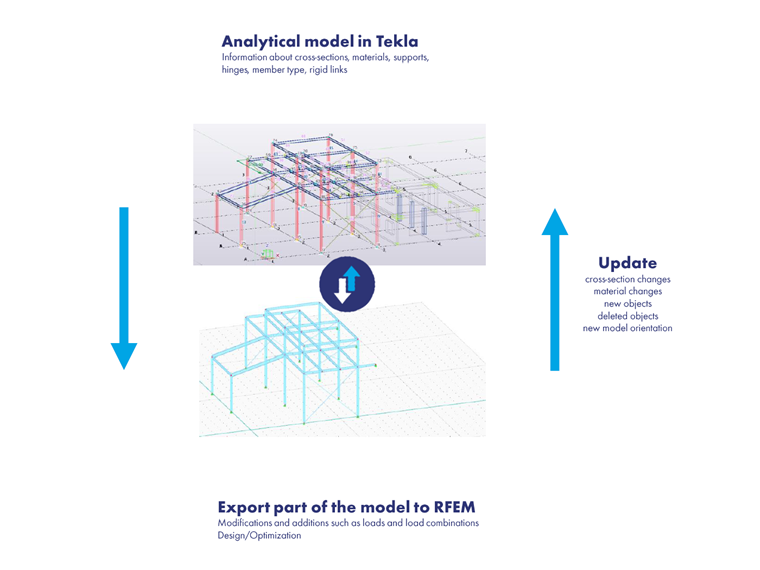
1. Fluxo de trabalho de modelo completo
Passo 1: Modelo analítico no Tekla
- Comece por criar o modelo analítico no Tekla Structures com detalhes como seções transversais, materiais, apoios, articulações e ligações rígidas.
Passo 2: Exportar modelo completo para o RFEM
- Exporte o modelo completo para o RFEM, onde modificações adicionais podem ser realizadas (por exemplo, aplicação de cargas, definição de combinações de carga).
- Realize análise estrutural e otimização do dimensionamento no RFEM.
Passo 3: Atualizar e exportar de volta para o Tekla
- Após a análise, atualize o Tekla com as alterações feitas no RFEM, como modificações de secções transversais, atualizações de materiais e/ou a adição/remoção de objetos.
Caso de utilização: Mais adequado para projetos que requerem análise estrutural abrangente em todo o modelo, com troca de dados bidirecional para refinar tanto os modelos CAD quanto de análise.

2. Fluxo de trabalho de modelo parcial
Passo 1: Modelo analítico no Tekla
- Semelhante ao fluxo de trabalho de modelo completo, comece por definir o modelo analítico no Tekla.
Passo 2: Exportar parte do modelo para o RFEM
- Exporte apenas parte do modelo (por exemplo, uma seção específica) para o RFEM.
- No RFEM, modifique esta parte do modelo (cargas, combinações de carga) e realize a análise estrutural.
Passo 3: Atualizar e exportar de volta para o Tekla
- Após concluir a análise de dimensionamento no RFEM, atualize o Tekla com as alterações específicas à porção afetada do modelo (por exemplo, seções transversais atualizadas ou novos objetos).
Caso de utilização: Ideal para focar em componentes ou seções estruturais específicos que requerem análise mais detalhada, sem reanalisar todo o modelo.
3. Fluxo de trabalho de modelo de análise estrutural no RFEM
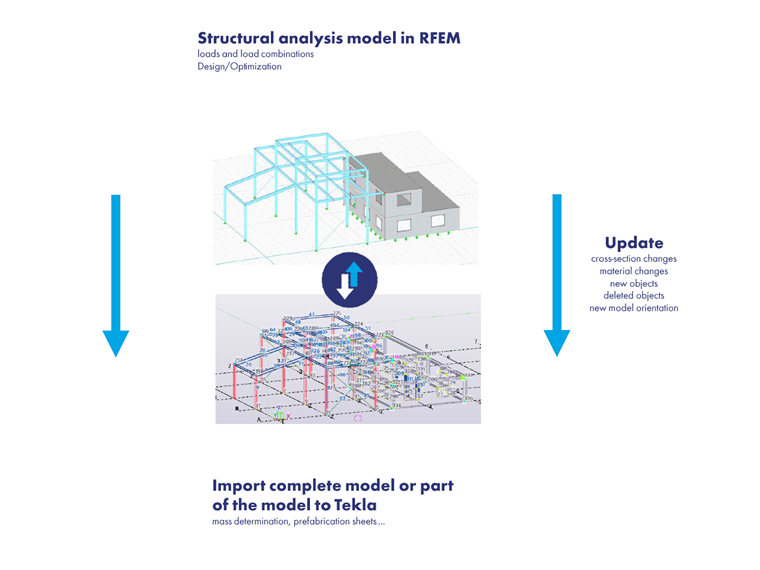
Passo 1: Modelo de análise estrutural no RFEM
- Realize a análise estrutural no RFEM, incluindo a definição de cargas, combinações de carga e otimização do dimensionamento.
Passo 2: Atualização
- Atualize o modelo no RFEM conforme necessário com base nos últimos resultados da análise.
Passo 3: Importar modelo completo ou parcial para o Tekla
- Importe o modelo atualizado (completo ou parcial) para o Tekla para maior detalhe, determinação de massa e pré-fabricação.
Caso de utilização: Melhor para casos onde a análise é tratada inteiramente no RFEM, e o Tekla é utilizado para o detalhe, pré-fabricação e documentação de construção após a conclusão da análise.
Palavras finais
A integração entre Tekla Structures e RFEM 6 através da interface Dlubal-Tekla melhora significativamente a eficiência e precisão do dimensionamento estrutural. Este acoplamento direto simplifica o processo de dimensionamento, eliminando a necessidade de trabalho redundante e minimizando o risco de erros causados pela transferência de dados entre modelos independentes. Seja trabalhando com um modelo completo ou seções específicas, pode-se confiar numa troca de dados perfeita para manter os modelos CAD e de análise estrutural alinhados, garantindo um fluxo de trabalho suave desde o design conceitual até a documentação de construção.
A variedade de opções de exportação e importação, combinada com a flexibilidade de diferentes fluxos de trabalho, permite adaptar a abordagem às necessidades de cada projeto. Com essas ferramentas, pode gerir de forma confiante dimensionamentos complexos, otimizar estruturas e reduzir o risco de erros dispendiosos, tudo enquanto economiza tempo e esforço.