


En calcul de structure moderne, une collaboration efficace entre les logiciels de CAO et de calcul de structure est cruciale pour garantir précision et efficacité. Par conséquent, lors de la planification de bâtiments et d’installations, ides modèles séparés pour la CAO et le calcul de structure sont souvent utilisés. Cependant, l’utilisation de modèles séparés peut entraîner des erreurs dans le transfert de données et des efforts en double.
Chez Dlubal Software, nous comprenons le besoin de collaboration entre différents logiciels, ainsi que le fait que des problèmes peuvent survenir dans cette collaboration. Pour relever ces défis, nous proposons de nombreuses interfaces qui facilitent l’échange de données avec les logiciels populaires dans le secteur d’activité, tels que Tekla Structures. L’intégration directe entre RFEM 6 et Tekla Structures évite les problèmes potentiels de transfert de données en couplant de manière fluide la CAO et le calcul de structures. Cela élimine le risque d’incohérences entre les modèles et permet de gagner du temps, en assurant l’alignement des processus de conception et d’analyse.
Avec cette interface, vous pouvez gérer efficacement le flux de données entre Tekla et RFEM, améliorant le processus de conception et optimisant la collaboration à chaque étape. Cet article fournira une introduction à l'interface en résumant les options d'importation et d'exportation et les flux de travail possibles.
Exportation depuis Tekla Structures vers RFEM 6
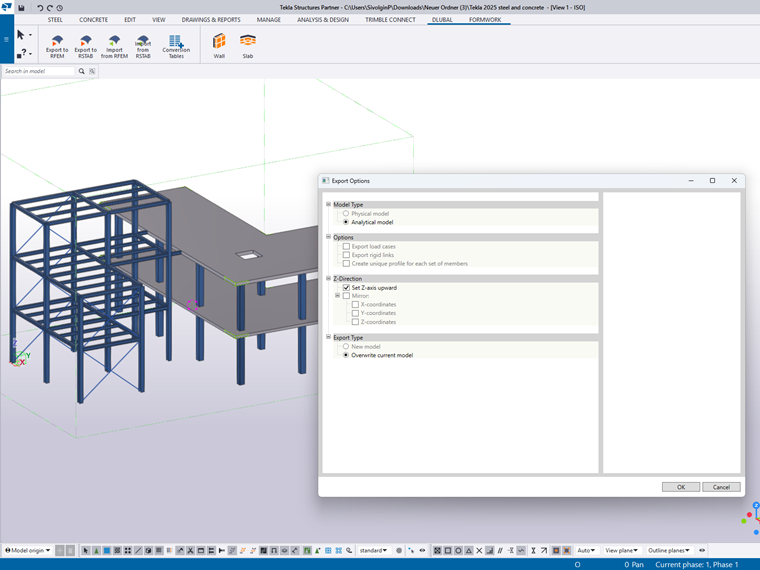
L’interface Dlubal-Tekla propose plusieurs options d’exportation qui vous permettent de transférer des données depuis Tekla Structures vers RFEM 6. Ces options offrent une flexibilité en fonction de si vous travaillez avec le modèle complet ou seulement une partie de celui-ci. Voici les principales fonctionnalités disponibles pour l’exportation (figure 1) :
1. Modèle physique
Lors de l’exportation du modèle physique depuis Tekla vers RFEM 6, la géométrie solide des barres est transférée sans considérer leurs positions axiales. Cette option est utile si vous souhaitez visualiser les éléments structurels dans RFEM sans avoir besoin d’un alignement axial précis pour l’analyse.
2. Modèle analytique
Le modèle analytique peut être exporté, lignes médianes des poutres, colonnes et autres éléments structurels inclus. Ce modèle est utilisé dans RFEM 6 pour le calcul de structure, la géométrie, les appuis et les propriétés matérielles étant conservés, ce qui permet d’assurer que les données analytiques sont reflétées avec précision.
3. Exportation des cas de charge
Cette option vous permet d’exporter les groupes de charges Tekla en tant que cas de charge depuis Tekla Structures vers RFEM 6. Les différents types de charge de Tekla sont transférés comme suit : charge ponctuelle en tant que charge nodale, charge linéique en tant que charge de barre. En exportant ces charges, vous assurez que les conditions de charge exactes de Tekla sont reflétées avec précision dans RFEM pour le calcul de structure, ce qui permet de maintenir la cohérence entre les modèles dans les deux logiciels.
4. Exportation des liaisons rigides
Cette fonctionnalité permet l’exportation des liaisons rigides définies dans le modèle Tekla vers RFEM 6. Les liaisons rigides sont importantes lors de la modélisation des interactions complexes entre des éléments qui ne sont pas directement connectés mais doivent se comporter comme une unité dans l’analyse.
5. Créez un profil unique pour chaque ensemble de barres
Par défaut, RFEM 6 regroupe des sections identiques en un seul profil. Activer cette option crée une section unique pour chaque barre, même si elles partagent la même géométrie. C’est particulièrement utile lorsque des barres avec la même section nécessitent des paramètres de calcul ou un traitement différents dans le modèle.
6. Définir l’axe Z vers le haut
Dans Tekla, l’axe vertical global est généralement l’axe Y, tandis que RFEM 6 utilise l’axe Z pour l’alignement vertical. Avec ce paramètre, l’axe Z dans RFEM est orienté vers le haut, afin d’assurer une orientation cohérente entre les modèles des deux plateformes logicielles.
7. Remplacer le modèle actuel
Lors de l’exportation vers RFEM 6, vous pouvez choisir de remplacer le modèle existant dans RFEM. Cette option vous permet de remplacer le modèle actuel par le nouveau modèle de Tekla, mais elle n’actualise pas le modèle existant avec les nouvelles modifications. C’est utile si vous souhaitez remplacer entièrement le modèle dans RFEM, par exemple, lorsque vous commencez une nouvelle analyse.
Importation de RFEM 6 vers Tekla Structures
L’interface entre les deux types de logiciels propose également diverses options d’importation de RFEM 6 vers Tekla Structures (figure 2), vous permettant de ramener le modèle actualisé ou modifié dans la phase de détail.
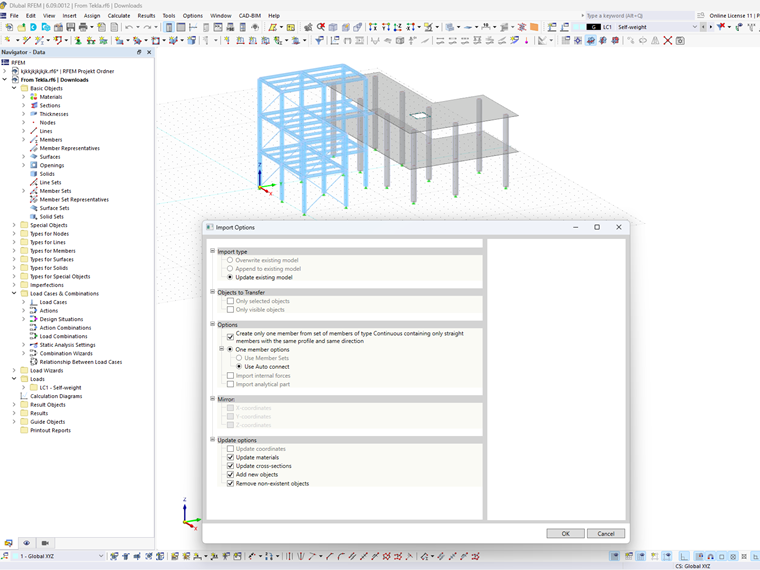
Voici les principales caractéristiques des options d’importation :
1. Type d’importation
Lors de l’importation de RFEM 6 vers Tekla Structures, vous pouvez choisir comment le modèle est géré :
- Remplacer : le modèle Tekla est complètement remplacé par le modèle RFEM.
- Ajouter : les nouveaux éléments définis dans RFEM sont ajoutés au modèle Tekla existant.
- Actualisation : les éléments existants dans Tekla sont actualisés avec les dernières modifications de RFEM (par exemple, modifications de section, actualisation des matériaux).
2. Objets à transférer
L’option Objets à transférer vous permet d’importer des éléments spécifiques depuis RFEM 6 vers Tekla Structures. Vous pouvez choisir d’importer soit :
- Objets sélectionnés : importez uniquement les objets que vous avez spécifiquement sélectionnés dans RFEM, cela vous donne un contrôle total sur ce qui est transféré.
- Objets visibles : importez uniquement les objets visibles dans le modèle RFEM, cela vous aide à rationaliser le processus d’importation en excluant les éléments cachés ou non pertinents.
Cette option offre une flexibilité dans la gestion des données importées dans Tekla, garantissant que seuls les éléments nécessaires sont transférés pour plus de détails.
3. Créer une barre unique à partir d’un ensemble de barres
Cette option vous permet de combiner un ensemble de barres du type « Continu » composé uniquement d’éléments droits avec le même profil et direction en un seul élément lors de l'importation de RFEM à Tekla. Cette option vous permet de simplifier le modèle dans Tekla en réduisant plusieurs éléments continus en un, ce qui facilite sa gestion et son utilisation dans la phase de détail.
4. Importer la partie analytique
Un modèle analytique sera généré pour le modèle physique lors de l’importation depuis RFEM vers Tekla. Ce modèle analytique est utilisé pour une analyse plus poussée du comportement structurel.
5. Miroiter
Lors de la substitution ou de l’extension d’un modèle existant, cette option mroir vous permet de refléter les éléments axialement, afin d’assurer que le modèle reste symétrique ou s’adapte à la configuration spatiale souhaitée.
6. Options d’actualisation
Lors de l’actualisation d’un modèle Tekla existant, vous pouvez sélectionner les options d’actualisation suivantes :
- Actualiser les coordonnées : ajuste la position des éléments pour correspondre au modèle RFEM.
- Actualiser les matériaux : reflète les changements de propriétés matérielles effectués dans RFEM.
- Actualiser les sections : modifie les sections des barres pour correspondre au modèle RFEM.
- Ajouter de nouveaux objets : incorpore de nouveaux éléments ajoutés dans RFEM.
- Supprimer les objets inexistants : supprime les éléments de Tekla qui n’existent plus dans le modèle RFEM.
Flux de travail possibles
L’intégration entre Tekla Structures et RFEM 6 prend en charge plusieurs flux de travail, selon l’étendue et les exigences du projet. Voici trois flux de travail possibles pour utiliser l’interface Dlubal-Tekla. Ces trois flux de travail offrent une flexibilité dans la façon dont les modèles Tekla et RFEM sont utilisés tout au long du processus de vérification, afin d’assurer un juste équilibre entre le calcul de structure et la conception détaillée. Sélectionner le flux de travail adéquat vous permet d’optimiser la collaboration et rationaliser le processus de conception de votre projet.
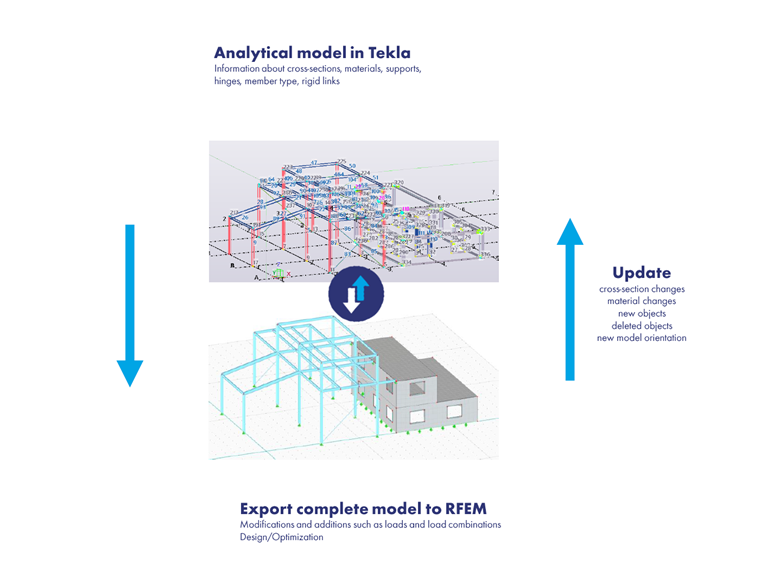
1. Flux de travail du modèle complet
Étape 1 : Modèle analytique dans Tekla
- Commencez par créer le modèle analytique dans Tekla Structures avec des détails tels que les sections, les matériaux, les supports, les articulations et les liaisons rigides.
Étape 2 : Exporter le modèle complet vers RFEM
- Exportez le modèle complet vers RFEM, où des modifications supplémentaires peuvent être apportées (par exemple, application de charges, définition de combinaisons de charges).
- Effectuez le calcul de structure et l’optimisation dans RFEM.
Étape 3 : Actualiser et réexporter vers Tekla
- Après analyse, actualisez Tekla avec les changements effectués dans RFEM, tels que les modifications de section, les actualisations de matériau et/ou l’ajout/suppression d’objets.
Cas d'utilisation : convient le mieux aux projets nécessitant un calcul de structure complet sur l’ensemble du modèle, avec des échanges de données dans les deux sens pour affiner à la fois les modèles CAO et d’analyse.
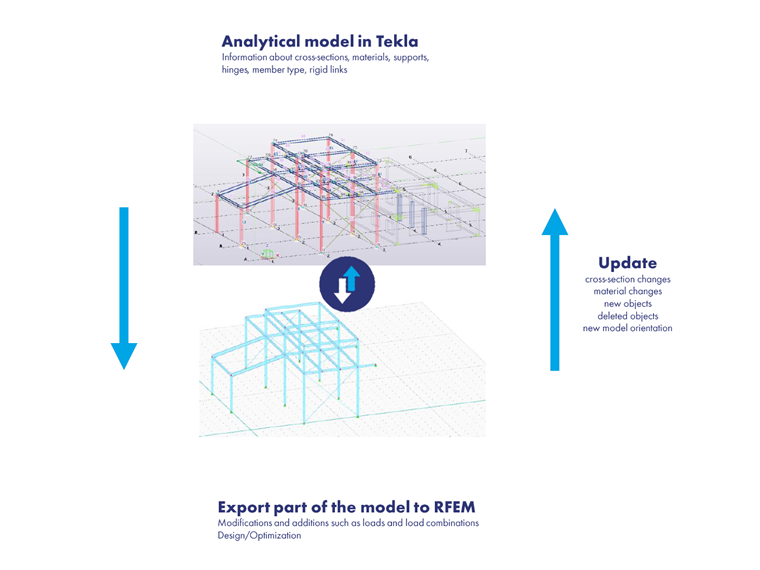
2. Flux de travail du modèle partiel
Étape 1 : Modèle analytique dans Tekla
- Semblable au flux de travail du modèle complet, commencez par définir le modèle analytique dans Tekla.
Étape 2 : Exporter une partie du modèle vers RFEM
- Exportez seulement une partie du modèle (par exemple, une section spécifique) vers RFEM.
- Dans RFEM, modifiez cette partie du modèle (charges, combinaisons de charges) et effectuez le calcul de structure.
Étape 3 : Actualiser et réexporter vers Tekla
- Après avoir terminé l’analyse dans RFEM, actualisez Tekla avec les changements spécifiques à la partie affectée du modèle (par exemple, sections actualisées ou nouveaux objets).
Cas d’utilisation : idéal pour se concentrer sur des composants structurels particuliers ou des sections nécessitant une analyse plus détaillée, sans analyser à nouveau l’ensemble du modèle.
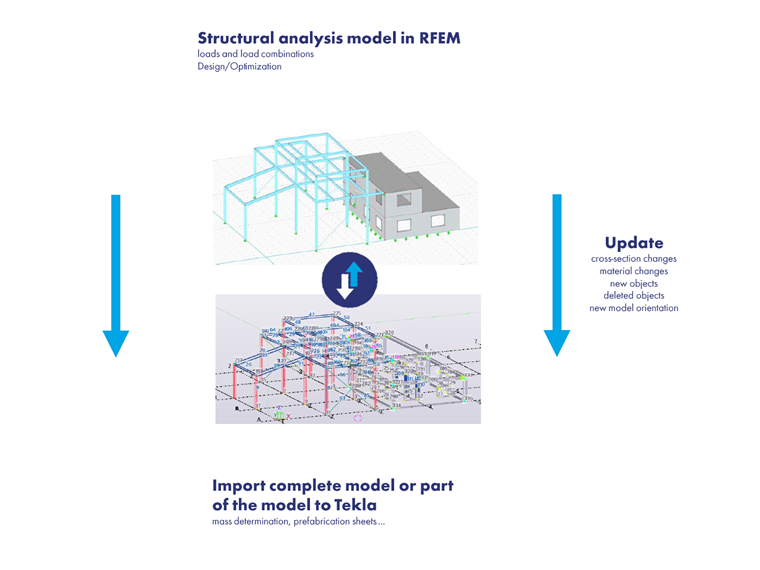
3. Flux de travail du modèle de calcul de structure dans RFEM
Étape 1 : Modèle de calcul de structure dans RFEM
- Effectuez le calcul de structure dans RFEM, la définition des charges, des combinaisons de charges et optimisation incluses.
Étape 2 : Actualisation
- Actualisez le modèle dans RFEM selon les besoins en fonction des derniers résultats d’analyse.
Étape 3 : Importer le modèle complet ou partiel dans Tekla
- Importez le modèle (complet ou partiel) actualisés dans Tekla pour plus de détails, la détermination de la masse et la préfabrication.
Cas d’utilisation : idéal pour les cas où l’analyse est entièrement gérée dans RFEM, et Tekla est utilisé pour le détail, la préfabrication et la documentation de construction après la fin de l’analyse.
Conclusion
L’intégration entre Tekla Structures et RFEM 6 via l’interface Dlubal-Tekla améliore significativement l’efficacité et la précision du calcul de structure. Ce couplage direct rationalise le processus de conception en éliminant le besoin de travaux redondants et en réduisant le risque d’erreurs causées par le transfert de données entre des modèles indépendants. Que vous travailliez avec un modèle complet ou des sections spécifiques, vous pouvez compter sur un échange de données fluide pour aligner les modèles de CAO et de calcul de structure, assurant un flux de travail sans accrocs de la conception à la documentation.
La variété des options d’exportation et d’importation, combinée à la flexibilité des différents flux de travail, vous permet d’adapter votre approche aux besoins de chaque projet. Avec ces outils, vous pouvez gérer en toute confiance des concepts complexes, optimiser les structures, et réduire le risque d’erreurs coûteuses, tout en économisant du temps et des efforts.