


V moderním projektování konstrukcí je efektivní spolupráce mezi CAD a softwarem pro statické výpočty klíčová pro zajištění přesnosti a efektivity. Proto se při projektování budov a zařízení běžně používají samostatné modely pro CAD a statické výpočty. Používání samostatných modelů však může vést k chybám při přenosu dat a zdvojování práce.
Ve společnosti Dlubal Software chápeme potřebu spolupráce mezi různými softwarovými platformami, stejně jako skutečnost, že při této spolupráci mohou vzniknout problémy. Abychom tyto výzvy vyřešili, nabízíme řadu rozhraní, která usnadňují výměnu dat s populárním průmyslovým softwarem, jako je Tekla Structures. Přímá integrace mezi RFEM 6 a Tekla Structures zabraňuje potenciálním problémům s přenosem dat díky hladkému propojení CAD a statických výpočtů. Tím se eliminuje riziko nesrovnalostí mezi modely a šetří se čas, protože je zajištěna shoda mezi procesy návrhu a analýzy.
Pomocí tohoto rozhraně můžete efektivně spravovat tok dat mezi Tekla a RFEM, čímž se zlepší proces návrhu a optimalizuje spolupráce v každé fázi. Tento článek přináší úvod do rozhraní a shrnuje možnosti importu a exportu a možné pracovní postupy.
Export z Tekla Structures do RFEM 6
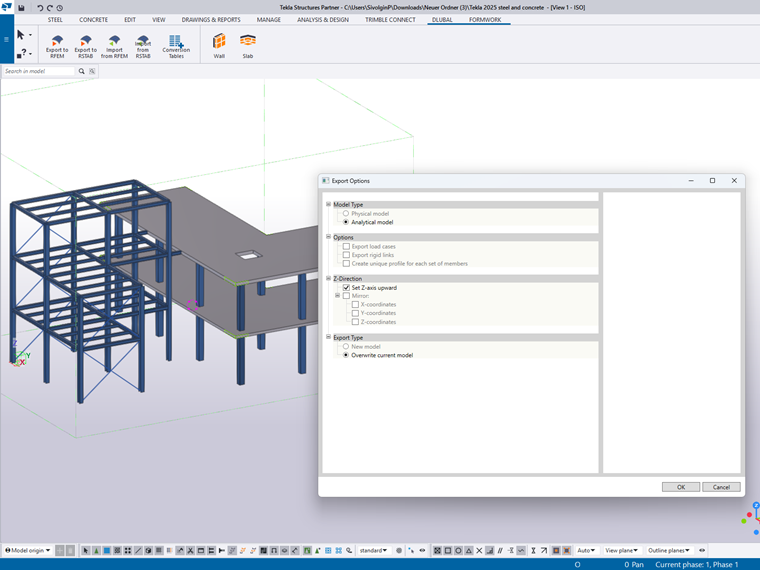
Rozhraní Dlubal-Tekla nabízí několik možností exportu, které umožňují přenos dat z Tekla Structures do RFEM 6. Tyto možnosti nabízejí flexibilitu v závislosti na tom, zda pracujete s kompletním modelem nebo pouze s jeho částí. Zde jsou klíčové funkce dostupné pro export (obrázek 1):
1. Fyzický model
Při exportu fyzického modelu z Tekla do RFEM 6 se přenáší geometrie těles prvků bez ohledu na jejich osové polohy. Tato možnost je užitečná, pokud chcete vizualizovat nosné prvky v RFEM bez nutnosti přesného osového vyrovnání pro statické výpočty.
2. Analytický model
Je možné exportovat analytický model, který zahrnuje osy nosníků, sloupů a dalších nosných prvků. Tento model se používá v programu RFEM 6 pro statické výpočty, kde jsou zachovány geometrie, podpory a vlastnosti materiálu, což zajišťuje přesné zohlednění analytických dat.
3. Export zatěžovacích stavů
Tato volba umožňuje exportovat skupiny zatížení Tekla jako zatěžovací stavy z Tekla Structures do RFEM 6. Různé typy zatížení Tekla se přenášejí následovně: bodové zatížení jako uzlové zatížení, liniové zatížení jako zatížení prvku a plošné zatížení jako zatížení na plochy. Exportem těchto zatížení zajistíte, že přesné podmínky zatížení z Tekla se přesně promítnou do RFEM pro statické výpočty a navrhování, čímž se zachová konzistence mezi modely v obou programech.
4. Export tuhých vazeb
Tato funkce umožňuje export tuhých vazeb definovaných v modelu Tekla do RFEM 6. Tuhé vazby jsou důležité při modelování složitých interakcí mezi prvky, které nejsou přímo spojeny, ale musí se při analýze chovat jako jeden celek.
5. Vytvořit jedinečný profil pro každou sadu prutů
Ve výchozím nastavení RFEM 6 seskupuje identické průřezy do jednoho profilu. Povolení této možnosti vytvoří jedinečný průřez pro každý prut, i když mají stejnou geometrii. To je obzvlášť užitečné, když pruty se stejným průřezem vyžadují v modelu různé parametry pro návrh nebo zacházení.
6. Nastavit osu Z nahoru
V Tekle je globální svislá osa obvykle osa Y, zatímco RFEM 6 používá pro svislé zarovnání osu Z. S tímto nastavením se osa Z v RFEM zarovná nahoru, což zajistí konzistentní orientaci modelů v obou softwarových platformách.
7. Přepsat aktuální model
Při exportu do RFEM 6 můžete zvolit přepsání existujícího modelu v RFEM. Tato možnost umožňuje nahradit aktuální model novým modelem z Tekla, ale neaktualizuje existující model o nové změny v návrhu. To je užitečné, pokud chcete model v RFEM zcela nahradit, například při zahájení nové analýzy.
Import z RFEM 6 do Tekla Structures
Rozhraní mezi těmito dvěma typy softwaru také poskytuje různé možnosti importu z RFEM 6 do Tekla Structures (obrázek 2), což vám umožňuje vrátit aktualizovaný nebo upravený model zpět do fáze detailního návrhu.
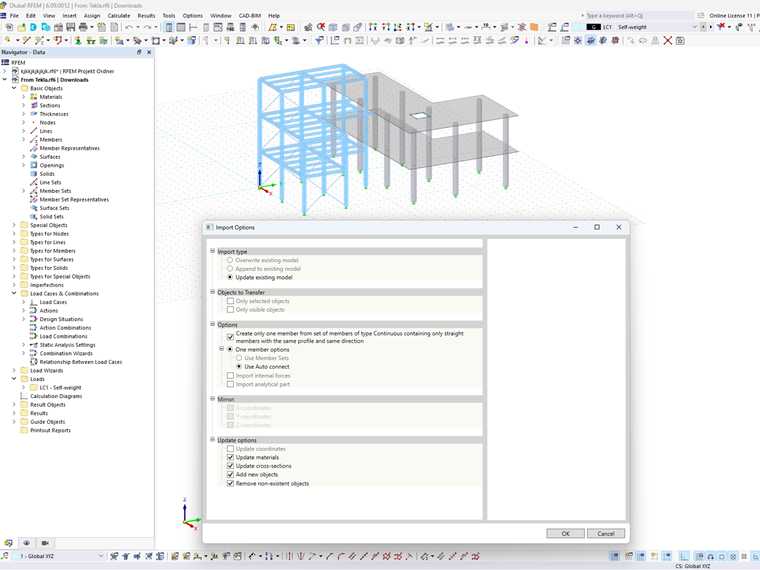
Zde jsou klíčové funkce importních možností:
1. Typ importu
Při importu z RFEM 6 do Tekla Structures můžete zvolit způsob zpracování modelu:
- Přepsat: Model Tekla je zcela nahrazen modelem RFEM.
- Připojit: Nové prvky z RFEM se přidají k existujícímu modelu Tekla.
- Aktualizovat: Existující prvky v Tekla se aktualizují podle nejnovějších změn z RFEM (např. změny průřezu, aktualizace materiálu).
2. Objekty k přenosu
Možnost Objekty k přenosu umožňuje importovat konkrétní prvky z RFEM 6 do Tekla Structures. Můžete si vybrat, zda chcete importovat:
- Vybrané objekty: Importují se pouze objekty, které jste konkrétně vybrali v RFEM, což vám dává plnou kontrolu nad tím, co se přenáší.
- Viditelné objekty: Importují se pouze objekty, které jsou viditelné v modelu RFEM, což pomáhá zefektivnit proces importu vyloučením skrytých nebo irelevantních prvků.
Tato možnost přináší flexibilitu při správě dat importovaných do Tekla a zajišťuje, že se pro další detailní zpracování přenesou pouze nezbytné prvky.
3. Vytvoření jednoho prvku ze sady prvků
Tato volba umožňuje při importu z RFEM do Tekla sloučit sadu prutů typu „Spojitý“, které se skládají výhradně z přímých prvků se stejným profilem a směrem, do jednoho prvku. Pomocí této volby můžete zjednodušit model v Tekla tím, že zredukujete více spojitých prvků na jeden, což usnadní správu a práci ve fázi detailního návrhu.
4. Importovat analytickou část
Při importu z RFEM do Tekla bude pro fyzický model vytvořen analytický model. Tento analytický model se používá pro další analýzu chování konstrukce a návrh.
5. Zrcadlení
Při přepisování nebo rozšiřování existujícího modelu umožňuje možnost zrcadlit prvky osově, čímž se zajistí, že model zůstane symetrický nebo se přizpůsobí požadované prostorové konfiguraci.
6. Možnosti aktualizace
Při aktualizaci stávajícího modelu Tekla můžete vybrat následující možnosti aktualizace:
- Aktualizovat souřadnice: Upraví polohu prvků tak, aby odpovídala modelu RFEM.
- Aktualizovat materiály: Zohlední všechny změny vlastností materiálů provedené v RFEM.
- Aktualizovat průřezy: Změní průřezy prvků tak, aby odpovídaly modelu RFEM.
- Přidat nové objekty: Začlení nové prvky, které byly přidány v RFEM.
- Odebrat neexistující objekty: Odstraní prvky z Tekla, které již v modelu RFEM neexistují.
Možné pracovní postupy
Integrace mezi Tekla Structures a RFEM 6 podporuje řadu pracovních postupů v závislosti na rozsahu a požadavcích projektu. Níže jsou uvedeny tři možné pracovní postupy pro použití rozhraní Dlubal-Tekla. Tyto tři pracovní postupy zajišťují flexibilitu při používání modelů Tekla a RFEM v průběhu celého procesu návrhu a zaručují správnou rovnováhu mezi statickými výpočty a detailním návrhem. Výběrem vhodného pracovního postupu můžete optimalizovat spolupráci a zefektivnit proces návrhu vašeho projektu.
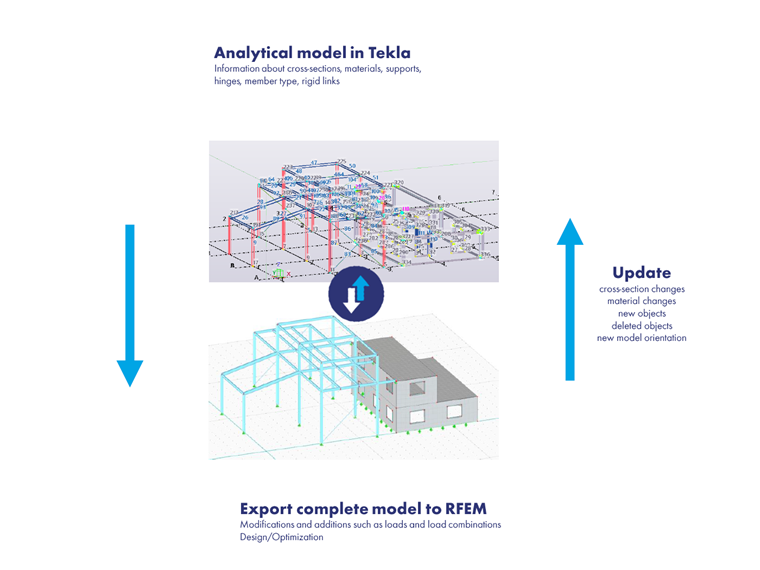
1. Pracovní postup s plným modelem
Krok 1: Analytický model v Tekla
- Začněte vytvořením analytického modelu v Tekla Structures s podrobnostmi, jako jsou průřezy, materiály, podpěry, klouby a tuhé vazby.
Krok 2: Export kompletního modelu do RFEM
- Exportujte kompletní model do RFEM, kde lze provést další úpravy (např. aplikovat zatížení, definovat kombinace zatížení).
- Proveďte statické výpočty a optimalizaci návrhu v RFEM.
Krok 3: Aktualizace a export zpět do Tekla
- Po analýze aktualizujte Tekla o změny provedené v RFEM, jako jsou úpravy průřezů, aktualizace materiálů a/nebo přidání/odstranění objektů.
Případ použití: Nejvhodnější pro projekty vyžadující komplexní statické výpočty celého modelu s obousměrnou výměnou dat za účelem zdokonalení CAD i analytických modelů.
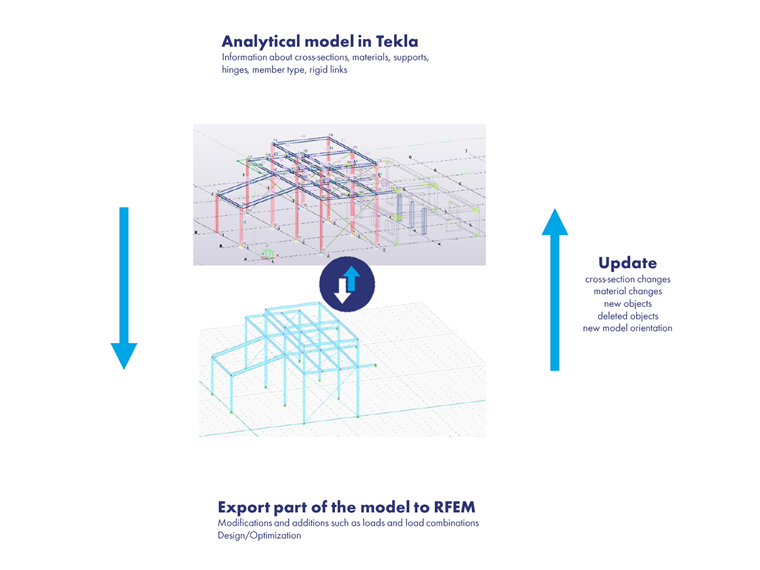
2. Pracovní postup s částečným modelem
Krok 1: Analytický model v Tekla
- Podobně jako u pracovního postupu s plným modelem začněte definováním analytického modelu v Tekla.
Krok 2: Export části modelu do RFEM
- Exportujte pouze část modelu (např. konkrétní část) do RFEM.
- V RFEM upravte tuto část modelu (zatížení, kombinace zatížení) a proveďte statické výpočty.
Krok 3: Aktualizace a export zpět do Tekla
- Po dokončení návrhové analýzy v RFEM aktualizujte Tekla o změny specifické pro dotčenou část modelu (např. aktualizované průřezy nebo nové objekty).
Případ použití: Ideální pro zaměření na konkrétní konstrukční prvky nebo části, které vyžadují podrobnější analýzu, aniž by bylo nutné znovu analyzovat celý model.
3. Statický model v pracovním postupu RFEM
Krok 1: Statický model v RFEM
- Proveďte statické výpočty v RFEM, včetně definování zatížení, kombinací zatížení a optimalizace návrhu.
Krok 2: Aktualizace
- Aktualizujte model v RFEM podle potřeby na základě nejnovějších výsledků výpočtů.
Krok 3: Import plného nebo částečného modelu do Tekla
- Importujte aktualizovaný model (plný nebo částečný) do Tekla pro další detailní zpracování, stanovení hmotnosti a prefabrikaci.
Případ použití: Nejvhodnější pro případy, kdy je analýza provedena zcela v RFEM a Tekla se používá pro detailní zpracování, prefabrikaci a stavební dokumentaci po dokončení analýzy.

Závěr
Integrace mezi Tekla Structures a RFEM 6 prostřednictvím rozhraní Dlubal-Tekla výrazně zvyšuje efektivitu a přesnost statických výpočtů. Toto přímé propojení zefektivňuje proces návrhu tím, že eliminuje nutnost nadbytečné práce a minimalizuje riziko chyb způsobených přenosem dat mezi nezávislými modely. Ať už pracujete s kompletním modelem nebo s konkrétními částmi, můžete se spolehnout na plynulou výměnu dat, která zajistí synchronizaci CAD modelů a modelů statických výpočtů a hladký pracovní postup od koncepčního návrhu až po stavební dokumentaci.
Různé možnosti exportu a importu v kombinaci s flexibilitou různých pracovních postupů vám umožňují přizpůsobit svůj přístup potřebám každého projektu. S těmito nástroji můžete s jistotou spravovat složité návrhy, optimalizovat konstrukce a snížit riziko nákladných chyb, a zároveň ušetřit čas a úsilí.