


In der modernen Tragwerksplanung ist eine effektive Zusammenarbeit zwischen CAD- und Statiksoftware entscheidend für die Gewährleistung von Genauigkeit und Effizienz. Daher ist es bei der Planung von Gebäuden und Anlagen üblich, separate Modelle für CAD und statische Berechnungen zu verwenden. Die Verwendung separater Modelle kann jedoch zu Fehlern bei der Datenübertragung und doppelten Arbeitsaufwand führen.
Wir bei Dlubal Software wissen, wie wichtig die Zusammenarbeit zwischen verschiedenen Softwareplattformen ist und dass dabei Probleme auftreten können. Um diesen Herausforderungen zu begegnen, bieten wir zahlreiche Schnittstellen an, die einen einfachen Datenaustausch mit gängiger Branchensoftware wie Tekla Structures ermöglichen. Die direkte Integration zwischen RFEM 6 und Tekla Structures vermeidet potenzielle Probleme bei der Datenübertragung, indem CAD und statische Berechnung nahtlos miteinander gekoppelt werden. Dadurch wird das Risiko von Inkonsistenzen zwischen den Modellen beseitigt, Zeit gespart und sichergestellt, dass sowohl der Entwurfs- als auch der Analyseprozess aufeinander abgestimmt sind.
Mit dieser Schnittstelle können Sie den Datenfluss zwischen Tekla und RFEM effizient verwalten, den Bemessungsprozess verbessern und die Zusammenarbeit in jeder Phase optimieren. Dieser Artikel bietet eine Einführung in die Schnittstelle und fasst die Import- und Exportoptionen sowie die möglichen Workflows zusammen.

Export von Tekla Structures nach RFEM 6
Die Dlubal-Tekla-Schnittstelle bietet mehrere Exportoptionen, mit denen Sie Daten aus Tekla Structures in RFEM 6 übertragen können. Diese Optionen bieten Flexibilität, je nachdem, ob Sie mit dem vollständigen Modell oder nur mit einem Teil davon arbeiten. Hier sind die wichtigsten Funktionen, die für den Export verfügbar sind (Bild 1):
1. Physikalisches Modell
Beim Exportieren des physikalischen Modells aus Tekla nach RFEM 6 wird die Volumengeometrie der Stäbe ohne Berücksichtigung ihrer axialen Positionen übertragen. Diese Option ist nützlich, wenn Sie die Bauelemente in RFEM visualisieren möchten, ohne dass eine präzise axiale Ausrichtung für die Analyse erforderlich ist.
2. Analytisches Modell
Das analytische Modell kann exportiert werden und enthält die Mittellinien von Trägern, Stützen und anderen Bauelementen. Dieses Modell wird in RFEM 6 für die statische Berechnung verwendet, wobei die Geometrie, Auflager und Materialeigenschaften beibehalten werden, sodass die analytischen Daten genau wiedergegeben werden.
3. Lastfälle exportieren
Mit dieser Option können Sie Tekla-Lastgruppen als Lastfälle aus Tekla Structures nach RFEM 6 exportieren. Die verschiedenen Lastarten von Tekla werden wie folgt übertragen: Punktlast als Knotenlast, Linienlast als Stablast und Flächenlasten bleiben weiterhin Flächenlasten. Durch den Export dieser Lasten stellen Sie sicher, dass die genauen Lastbedingungen aus Tekla in RFEM für die statische Berechnung und Bemessung korrekt wiedergegeben werden, wodurch die Konsistenz zwischen den Modellen in beiden Programmen gewahrt bleibt.
4. Starre Kopplungen exportieren
Diese Funktion ermöglicht den Export von im Tekla-Modell definierten starren Kopplungen nach RFEM 6. Starre Kopplungen sind wichtig bei der Modellierung komplexer Interaktionen zwischen Elementen, die nicht direkt miteinander verbunden sind, aber in der Analyse als Einheit agieren müssen.
5. Einzigartiges Profil für jeden Stabsatz erzeugen
Standardmäßig gruppiert RFEM 6 identische Querschnitte zu einem einzigen Profil. Durch Aktivieren dieser Option wird für jeden Stab ein eigener Querschnitt erstellt, auch wenn sie dieselbe Geometrie aufweisen. Dies ist besonders nützlich, wenn Stäbe mit demselben Querschnitt unterschiedliche Bemessungsparameter oder eine unterschiedliche Behandlung im Modell erfordern.
6. Z-Achse nach oben setzen
In Tekla ist die globale vertikale Achse in der Regel die Y-Achse, während RFEM 6 die Z-Achse für die vertikale Ausrichtung verwendet. Mit dieser Einstellung wird die Z-Achse in RFEM nach oben ausgerichtet, wodurch sichergestellt wird, dass die Modelle in beiden Softwareplattformen einheitlich ausgerichtet sind.
7. Aktuelles Modell überschreiben
Beim Exportieren nach RFEM 6 können Sie wählen, ob Sie das vorhandene Modell in RFEM überschreiben möchten. Mit dieser Option können Sie das aktuelle Modell durch das neue Modell aus Tekla ersetzen, aber das vorhandene Modell wird nicht mit den neuen Konstruktionsänderungen aktualisiert. Dies ist hilfreich, wenn Sie das Modell in RFEM vollständig ersetzen möchten, beispielsweise wenn Sie eine neue Analyse starten.
Import aus RFEM 6 in Tekla Structures
Die Schnittstelle zwischen den beiden Softwaretypen bietet auch verschiedene Importoptionen von RFEM 6 nach Tekla Structures (Bild 2), sodass Sie das aktualisierte oder geänderte Modell wieder in die Detaillierungsphase bringen können.
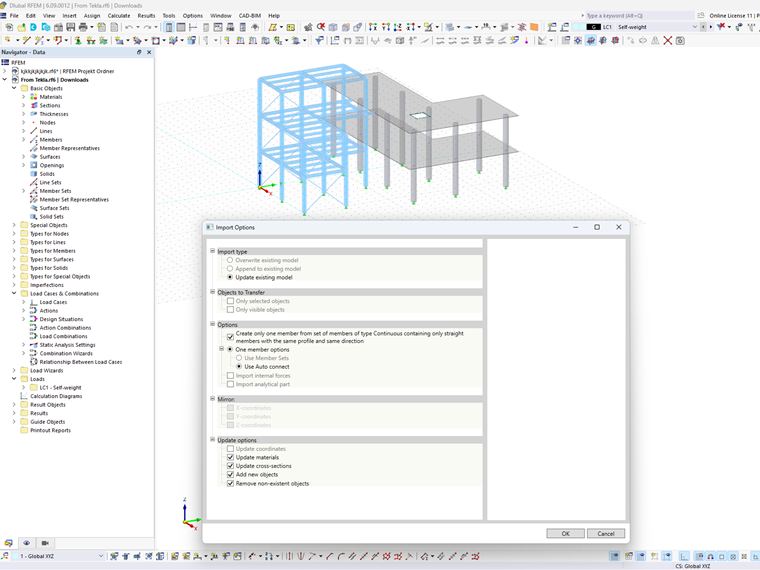
Hier sind die wichtigsten Funktionen der Importoptionen:
1. Importtyp
Beim Import aus RFEM 6 in Tekla Structures können Sie wählen, wie das Modell behandelt werden soll:
- Überschreiben: Das Tekla-Modell wird vollständig durch das RFEM-Modell ersetzt.
- Anhängen: Neue Elemente aus RFEM werden zum bestehenden Tekla-Modell hinzugefügt.
- Aktualisieren: Bestehende Elemente in Tekla werden mit den neuesten Änderungen aus RFEM aktualisiert (z.B. Querschnittsänderungen, Materialaktualisierungen).
2. Zu übertragende Objekte
Mit der Option „Zu übertragende Objekte“ können Sie bestimmte Elemente aus RFEM 6 in Tekla Structures importieren. Sie können zwischen folgenden Möglichkeiten wählen:
- Selektierte Objekte: Importieren Sie nur die Objekte, die Sie in RFEM speziell ausgewählt haben, sodass Sie die volle Kontrolle darüber haben, was übertragen wird.
- Sichtbare Objekte: Importieren Sie nur die Objekte, die im RFEM-Modell sichtbar sind. Dadurch wird der Importvorgang optimiert, da versteckte oder irrelevante Elemente ausgeschlossen werden.
Diese Option bietet Flexibilität bei der Verwaltung der in Tekla importierten Daten und stellt sicher, dass nur die für die weitere Detaillierung erforderlichen Elemente übertragen werden.
3. Einen Stab aus einem Stabsatz erzeugen
Mit dieser Option können Sie beim Import aus RFEM nach Tekla einen Stabsatz vom Typ „Durchlaufend”, der ausschließlich aus geraden Elementen mit gleichem Profil und gleicher Richtung besteht, zu einem einzigen Element zusammenfassen. Mit dieser Option können Sie das Modell in Tekla vereinfachen, indem Sie mehrere durchlaufende Elemente zu einem einzigen reduzieren, wodurch die Verwaltung und Arbeit in der Detailierungsphase vereinfacht wird.
4. Analytischen Teil importieren
Beim Import aus RFEM nach Tekla wird ein analytisches Modell für das physikalische Modell generiert. Dieses analytische Modell wird für die weitere Analyse des Tragverhaltens und die Bemessung verwendet.
5. Spiegeln
Beim Überschreiben oder Erweitern eines bestehenden Modells können Sie mit der Spiegelungsoption Elemente axial spiegeln, um sicherzustellen, dass das Modell symmetrisch bleibt oder der gewünschten räumlichen Konfiguration entspricht.
6. Aktualisierungsoptionen
Beim Aktualisieren eines bestehenden Tekla-Modells können Sie zwischen folgenden Update-Optionen wählen:
- Koordinaten aktualisieren: Passt die Position von Elementen an das RFEM-Modell an.
- Materialien aktualisieren: Spiegelt alle in RFEM vorgenommenen Änderungen an den Materialeigenschaften wider.
- Querschnitte aktualisieren: Ändert die Querschnitte der Stäbe, damit sie mit dem RFEM-Modell übereinstimmen.
- Neue Objekte hinzufügen: Beinhaltet neue Elemente, die in RFEM hinzugefügt wurden.
- Nicht vorhandene Objekte entfernen: Löscht Elemente aus Tekla, die im RFEM-Modell nicht mehr vorhanden sind.
Mögliche Workflows
Die Integration zwischen Tekla Structures und RFEM 6 unterstützt eine Reihe von Workflows, abhängig vom Projektumfang und den Anforderungen. Im Folgenden werden drei mögliche Workflows für die Verwendung der Dlubal-Tekla-Schnittstelle vorgestellt. Diese drei Workflows bieten Flexibilität bei der Verwendung der Tekla- und RFEM-Modelle während des gesamten Entwurfsprozesses und gewährleisten ein ausgewogenes Verhältnis zwischen statischer Berechnung und detaillierter Bemessung. Durch die Wahl des geeigneten Workflows können Sie den Planungsprozess Ihres Projekts optimieren und rationalisieren.
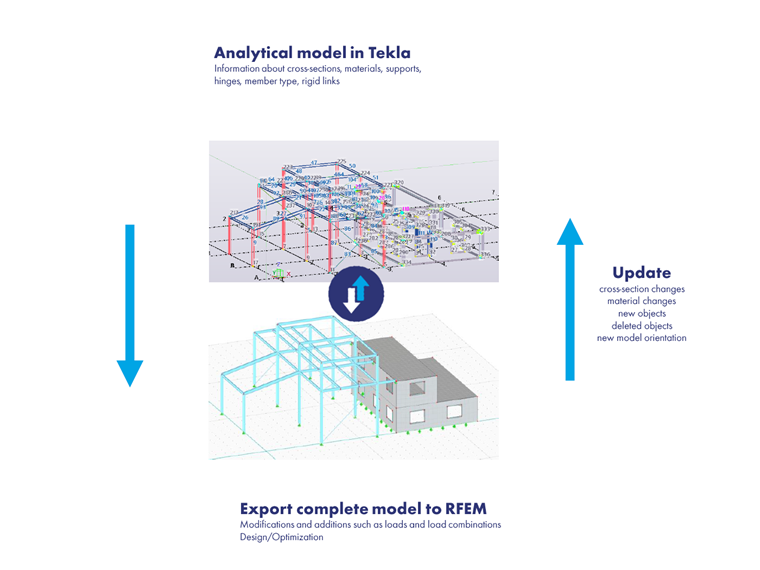
1. Workflow für das Gesamtmodell
Schritt 1: Analytisches Modell in Tekla
- Beginnen Sie mit der Erstellung des analytischen Modells in Tekla Structures mit Details wie Querschnitten, Materialien, Auflagern, Gelenken und starren Kopplungen.
Schritt 2: Gesamtmodell nach RFEM exportieren
- Exportieren Sie das vollständige Modell nach RFEM, wo weitere Änderungen vorgenommen werden können (z.B. Aufbringen von Lasten, Definieren von Lastkombinationen).
- Führen Sie eine Optimierung der statischen Berechnung und Bemessung in RFEM durch.
Schritt 3: Aktualisieren und zurück nach Tekla exportieren
- Aktualisieren Sie Tekla nach der Analyse mit den in RFEM vorgenommenen Änderungen, wie z.B. Querschnittsänderungen, Materialaktualisierungen und/oder dem Hinzufügen/Löschen von Objekten.
Anwendungsfall: Am besten geeignet für Projekte, die eine umfassende statische Analyse des gesamten Modells erfordern, mit einem kontinuierlichen Datenaustausch zur Verfeinerung sowohl der CAD- als auch der Analysemodelle.
2. Workflow für das Teilmodell
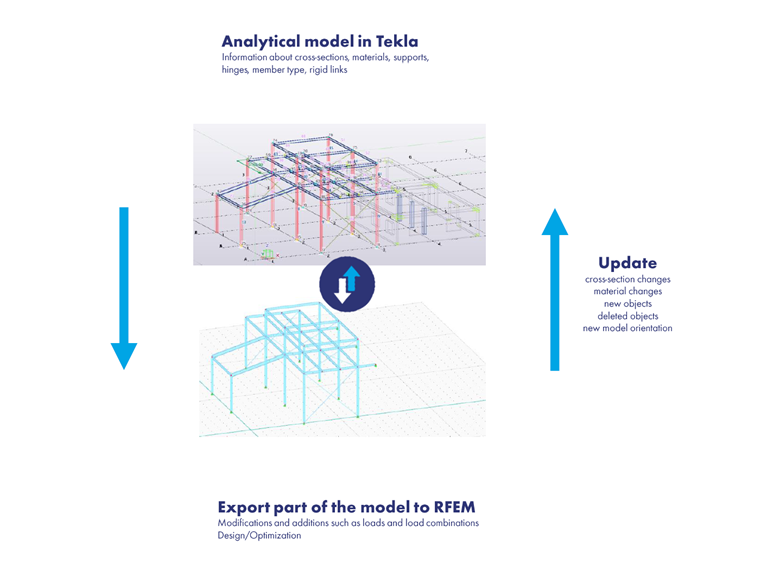
Schritt 1: Analytisches Modell in Tekla
- Ähnlich wie beim Workflow für das vollständige Modell beginnen Sie mit der Definition des analytischen Modells in Tekla.
Schritt 2: Teil des Modells nach RFEM exportieren
- Exportieren Sie nur einen Teil des Modells (z.B. einen bestimmten Ausschnitt) nach RFEM.
- Ändern Sie in RFEM diesen Teil des Modells (Lasten, Lastkombinationen) und führen Sie die statische Berechnung durch.
Schritt 3: Aktualisieren und zurück nach Tekla exportieren
- Nachdem Sie die Analyse in RFEM abgeschlossen haben, aktualisieren Sie Tekla mit den Änderungen, die für den betroffenen Teil des Modells relevant sind (z.B. aktualisierte Querschnitte oder neue Objekte).
Anwendungsfall: Ideal, um sich auf bestimmte Bauteile oder Abschnitte zu konzentrieren, die einer detaillierteren Analyse bedürfen, ohne das gesamte Modell erneut analysieren zu müssen.
3. Workflow für Statikmodell in RFEM
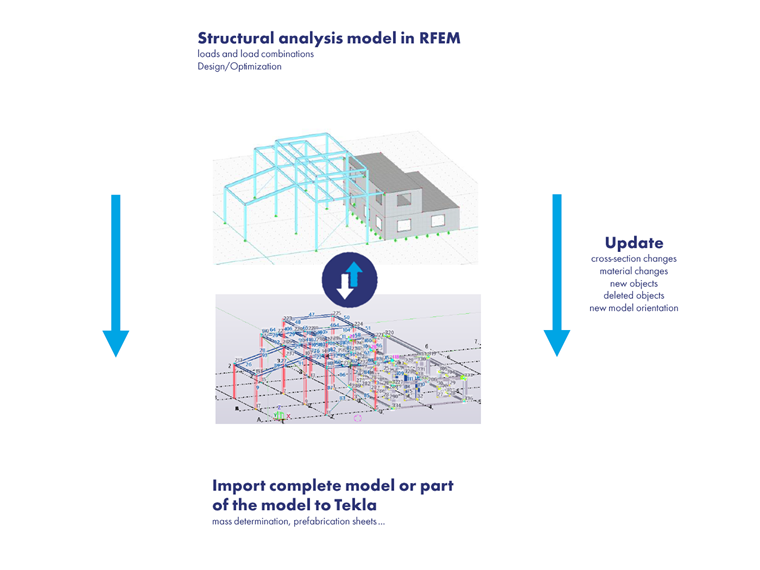
Schritt 1: Statikmodell in RFEM
- Führen Sie in RFEM eine statische Berechnung durch, einschließlich der Definition von Lasten, Lastkombinationen und der Bemessungsoptimierung.
Schritt 2: Aktualisierung
- Aktualisieren Sie das Modell in RFEM nach Bedarf auf Grundlage der neuesten Analyseergebnisse.
Schritt 3: Gesamt- oder Teilmodell in Tekla importieren
- Importieren Sie das aktualisierte Modell (entweder Gesamt- oder Teilmodell) in Tekla für weitere Detailplanung, Massenermittlung und Vorfertigung.
Anwendungsfall: Am besten geeignet für Fälle, in denen die Analyse vollständig in RFEM durchgeführt wird und Tekla nach Abschluss der Analyse für die Detailplanung, Vorfertigung und Baudokumentation verwendet wird.
Abschließende Worte
Die Integration zwischen Tekla Structures und RFEM 6 über die Dlubal-Tekla-Schnittstelle verbessert die Effizienz und Genauigkeit der Tragwerksplanung erheblich. Diese direkte Kopplung rationalisiert den Bemessungsprozess, indem sie redundante Arbeiten überflüssig macht und das Risiko von Fehlern minimiert, die durch die Datenübertragung zwischen unabhängigen Modellen verursacht werden. Unabhängig davon, ob Sie mit einem Gesamtmodell oder bestimmten Ausschnitten arbeiten, können Sie sich auf einen nahtlosen Datenaustausch verlassen, um CAD- und Statikmodelle aufeinander abzustimmen und einen reibungslosen Arbeitsablauf vom Entwurf bis zur Bauausführung zu gewährleisten.
Die Vielzahl an Export- und Importoptionen in Kombination mit der Flexibilität verschiedener Arbeitsabläufe ermöglicht es Ihnen, Ihren Arbeitsansatz an die Anforderungen jedes einzelnen Projekts anzupassen. Mit diesen Tools können Sie komplexe Konstruktionen sicher verwalten, Strukturen optimieren und das Risiko kostspieliger Fehler reduzieren, während Sie gleichzeitig Zeit und Aufwand sparen.