1) Стандартизированные сечения
Для оптимизации стандартизированных сечений:
- В таблице расчёта стальных конструкций перейдите на вкладку Сечения.
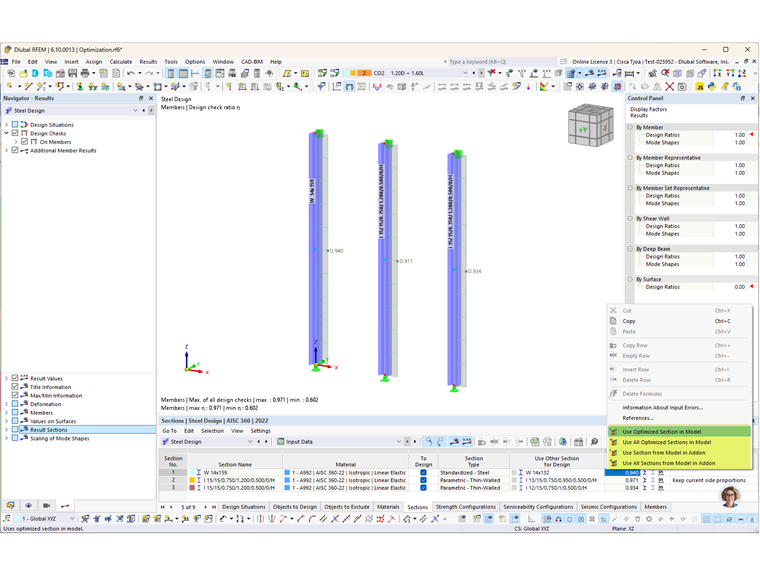
- В столбце «Использовать другое сечение для расчёта» нажмите «Оптимизировать | Текущаястрока | …», чтобы выбрать из предопределённой серии сечений (Изображение 1).

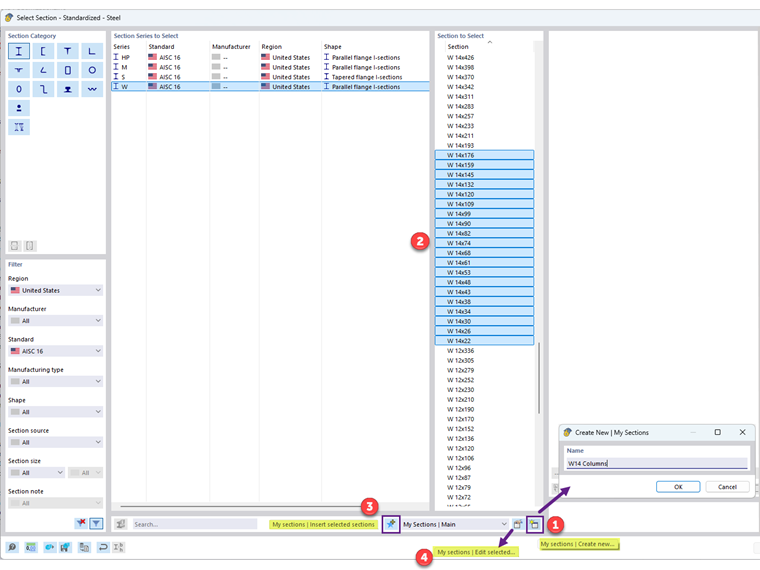
Вы также можете создать собственную избранную серию сечений (Изображение 2):
1. Выберите «Мои сечения | Создать новую…» 2. Выберите желаемые сечения 3. Нажмите «Мои сечения | Вставить выбранные сечения» 4. Для редактирования или просмотра пользовательской серии перейдите в «Мои сечения | Редактировать выбранное…»
После этого ваша пользовательская серия появится в раскрывающемся меню в разделе «Оптимизировать | Мои сечения | …» (Изображение 1).
2) Параметрические сечения
Для оптимизации параметрических сечений:
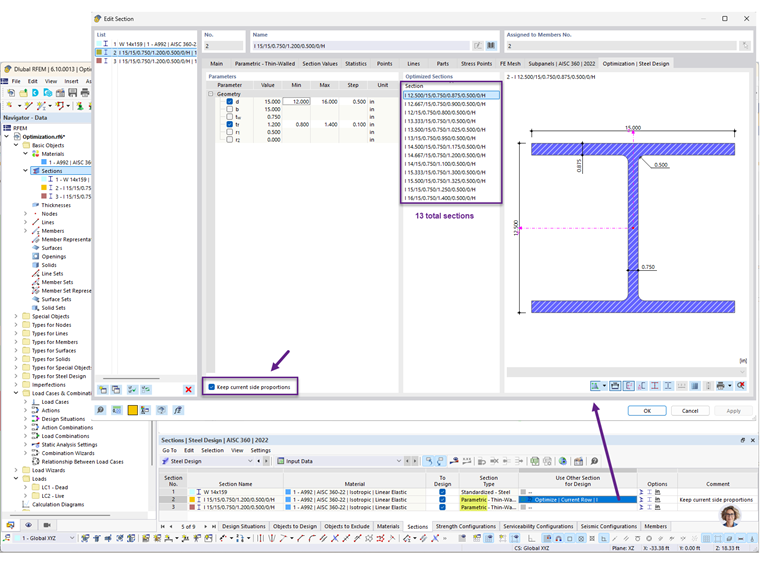
- Выберите «Оптимизировать | Текущаястрока | …», чтобы открыть диалоговое окно «Редактировать сечение» (Изображение 3).
- Выберите параметры для оптимизации (например, глубина, ширина, толщина).
Опция пропорциональной оптимизации
При включении опции «Сохранять текущие пропорции сторон» предлагаются альтернативные варианты сечений, сохраняющие исходные пропорции (например, между глубиной и толщиной полки). Это создаёт ограниченный список на основе пропорциональных приращений, а не только заданных шагов, таких как 0,1 дюйма. Это идеально для быстрого, приблизительного подбора размеров.
Для получения более точных, округлённых значений «отключите» эту опцию. В приведённом примере количество предлагаемых сечений увеличивается с 13 до 63.
3) Передача оптимизированных сечений в RFEM
Влияние изменений сечений на жёсткость и внутренние силы в модели RFEM изначально не учитывается. Поэтому для завершения расчёта оптимизированные сечения должны быть переданы в RFEM, и вычисление должно быть выполнено снова (Изображение 4).