1) Secções normalizadas
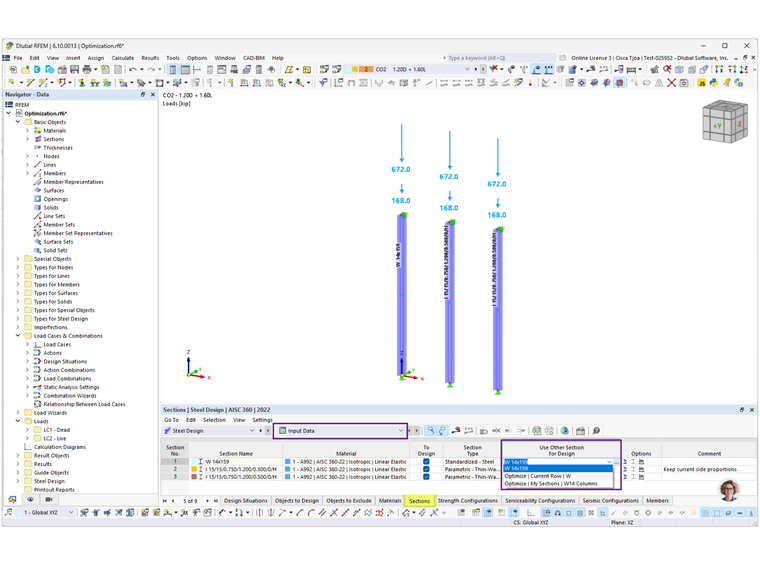
Para otimizar secções normalizadas:
- Na tabela de Dimensionamento de aço, vá para o separador Secções.
- Na coluna "Utilizar outra secção para dimensionamento", clique em "Otimizar | Linha atual | …" para escolher a partir de uma série de secções predefinida (Imagem 1).
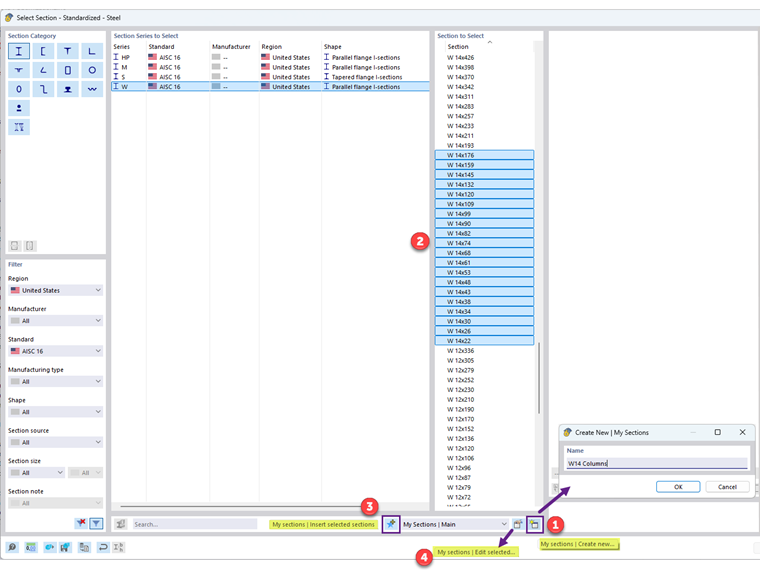
Também pode criar a sua própria série de secções favorita (Imagem 2):
1. Selecione "As minhas secções | Criar nova…" 2. Escolha as secções transversais pretendidas 3. Clique em "As minhas secções | Inserir secções selecionadas" 4. Para editar ou visualizar a série personalizada, vá a "As minhas secções | Editar selecionadas…"
A sua série personalizada aparecerá então no menu suspenso em "Otimizar | As minhas secções | …" (Imagem 1).
2) Secções paramétricas
Para otimizar secções paramétricas:
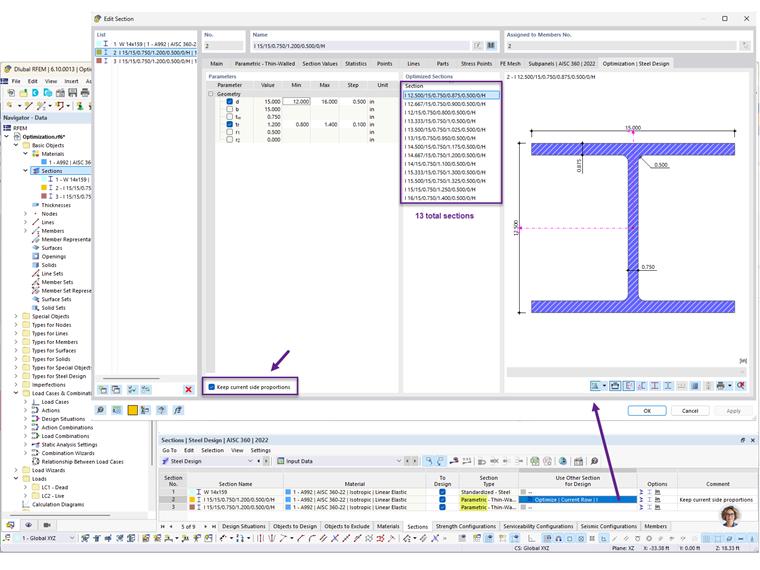
- Selecione "Otimizar | Linha atual | …" para abrir a caixa de diálogo "Editar secção" (Imagem 3).
- Selecione os parâmetros a otimizar (por exemplo, profundidade, largura, espessura).
Opção de otimização proporcional
Ativar "Manter as proporções laterais atuais" sugere alternativas de secção que mantêm as proporções originais (por exemplo, entre a profundidade e a espessura do banzo). Isto gera uma lista limitada com base em incrementos proporcionais, não apenas nos passos especificados como 0,1 pol. Isto é ideal para um dimensionamento rápido e aproximado.
Para obter valores mais precisos e arredondados, "desative" esta opção. No exemplo dado, o número de secções sugeridas aumenta de 13 para 63.
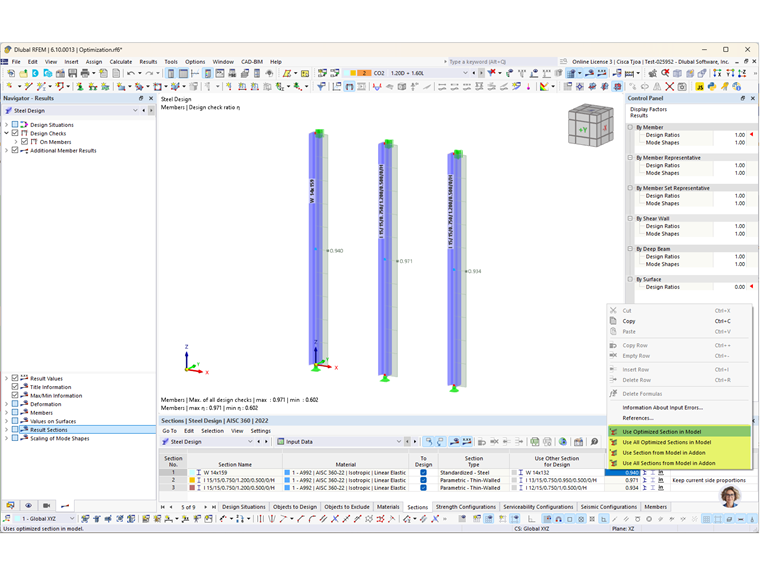
3) Transferir secções otimizadas para o RFEM
O efeito das alterações da secção transversal na rigidez e nos esforços internos no modelo do RFEM não é considerado inicialmente. Portanto, para concluir o dimensionamento, as secções transversais otimizadas devem ser transferidas para o RFEM e o cálculo deve ser efetuado novamente (Imagem 4).