回复:
1) 标准截面
要优化标准截面:
- 在钢结构设计表格中,转到截面选项卡。
- 在“使用其他截面进行设计”列下,点击“优化 | 当前行 | …”从预定义的截面系列中选择(图1)。
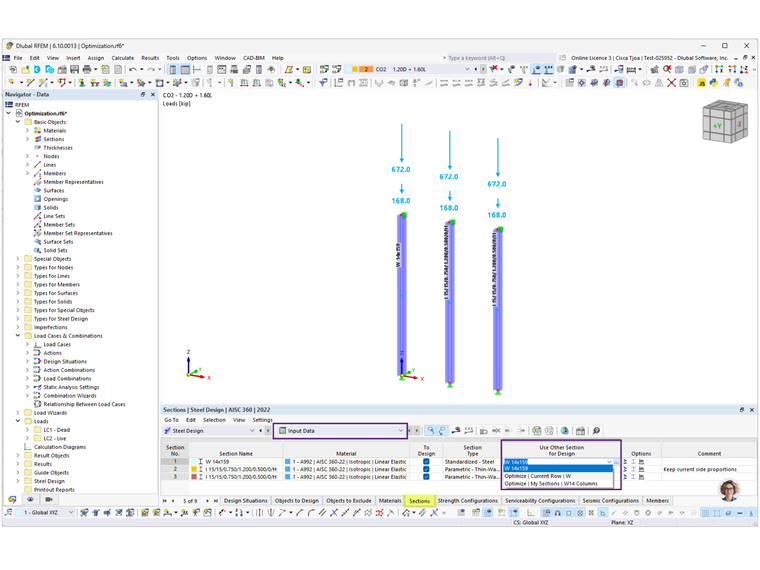
1
钢结构设计表
您也可以创建自己的常用截面系列(图2):
1. 选择“我的截面 | 创建新截面系列…” 2. 选择所需的截面 3. 点击“我的截面 | 插入选定的截面” 4. 要编辑或查看自定义系列,请转到“我的截面 | 编辑选定的截面系列…”
然后,您的自定义系列将出现在“优化 | 我的截面 | …”下的下拉菜单中(图1)。

2
我收藏的截面
2) 参数化截面
要优化参数化截面:
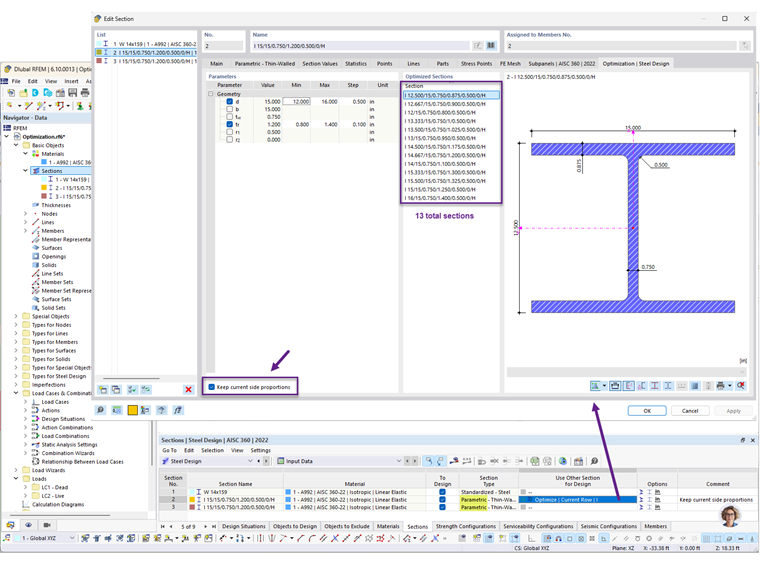
- 选择“优化 | 当前行 | …”打开“编辑截面”对话框(图3)。
- 选择要优化的参数(例如,深度、宽度、厚度)。
3
优化参数化截面
按比例优化选项
启用“保持当前边长比例”会建议保持原始比例的截面替代方案(例如,在深度和翼缘厚度之间)。这将基于比例增量生成一个有限的列表,而不仅仅是像0.1英寸这样的指定步长。这非常适合快速、近似的尺寸确定。
要获得更精确、取整的值,请“停用”此选项。在给定的示例中,建议的截面数量从13个增加到63个。
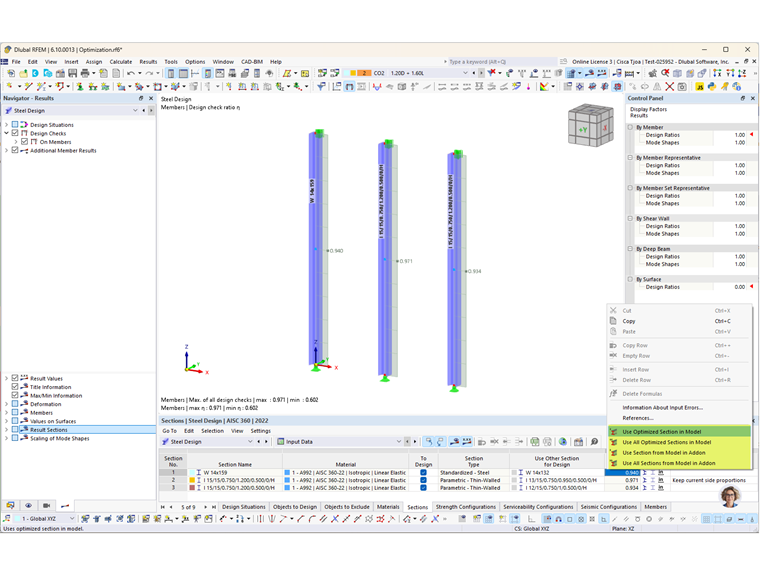
3) 将优化后的截面传递到 RFEM
最初并未考虑截面更改对 RFEM 模型中刚度和内力的影响。因此,要完成设计,必须将优化后的截面传递到 RFEM,并重新进行计算(图4)。