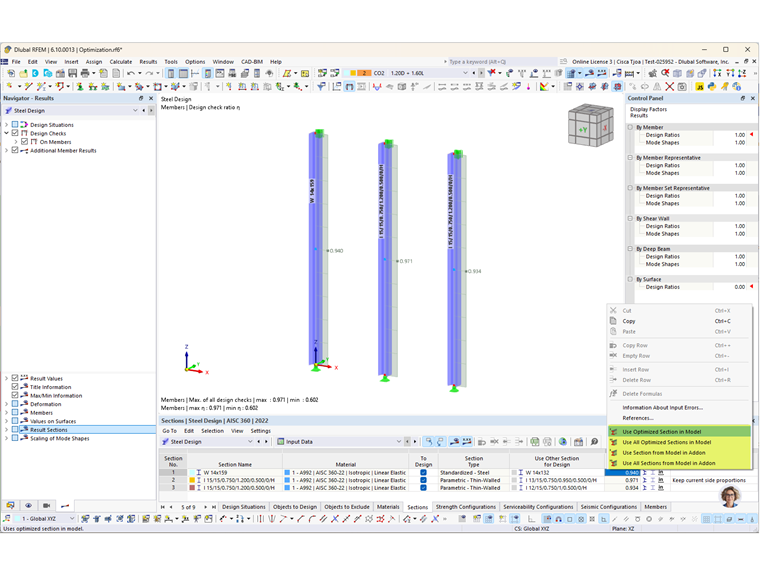
1) Standardizované průřezy
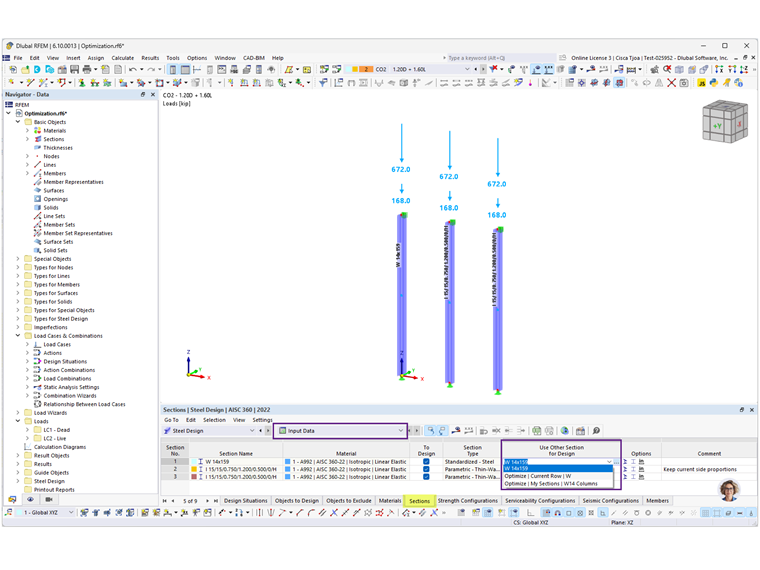
Pro optimalizaci standardizovaných průřezů:
- V tabulce Posouzení oceli přejděte na záložku Průřezy.
- Ve sloupci "Pro posouzení použít jiný průřez" klikněte na "Optimalizovat | Aktuální řádek | …" pro výběr z předdefinované řady průřezů (Obrázek 1).
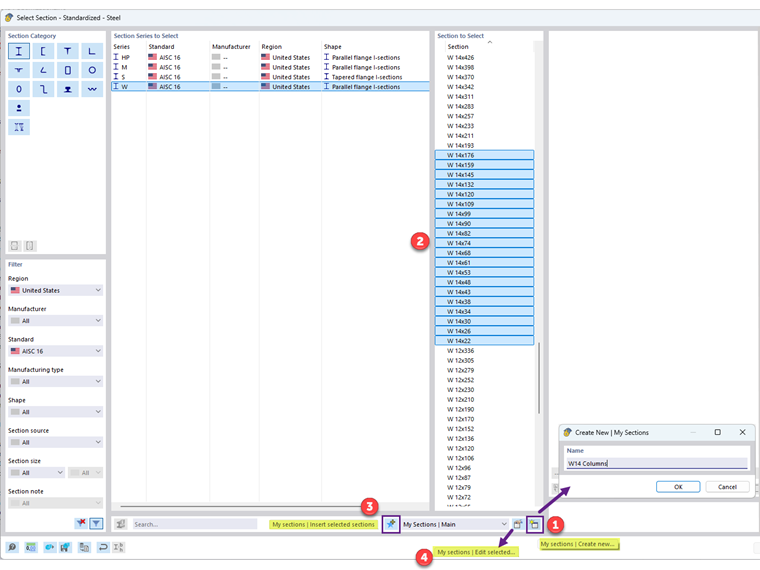
Můžete si také vytvořit vlastní oblíbenou řadu průřezů (Obrázek 2):
1. Vyberte "Moje průřezy | Vytvořit nový…" 2. Zvolte požadované průřezy 3. Klikněte na "Moje průřezy | Vložit vybrané průřezy" 4. Pro úpravu nebo zobrazení vlastní řady přejděte na "Moje průřezy | Upravit vybraný…"
Vaše vlastní řada se poté objeví v rozbalovací nabídce pod "Optimalizovat | Moje průřezy | …" (Obrázek 1).
2) Parametrické průřezy
Pro optimalizaci parametrických průřezů:
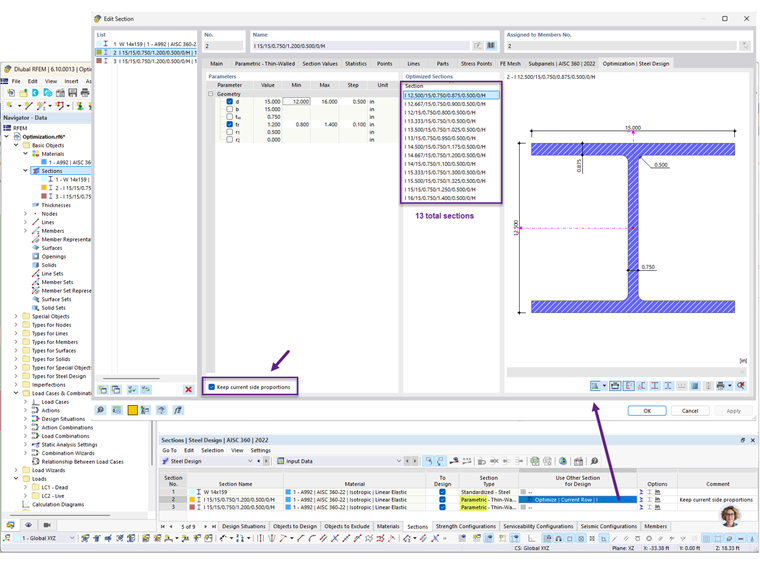
- Vyberte "Optimalizovat | Aktuální řádek | …" pro otevření dialogu "Upravit průřez" (Obrázek 3).
- Vyberte parametry k optimalizaci (například výška, šířka, tloušťka).
Možnost proporcionální optimalizace
Povolení možnosti "Zachovat aktuální proporce stran" navrhuje alternativy průřezu, které zachovávají původní proporce (například mezi výškou a tloušťkou pásnice). Tím se vygeneruje omezený seznam založený na proporcionálních přírůstcích, nikoli pouze na zadaných krocích, jako je 0,1 palce. To je ideální pro rychlé, přibližné dimenzování.
Chcete-li získat přesnější, zaokrouhlené hodnoty, tuto možnost "deaktivujte". V uvedeném příkladu se počet navrhovaných průřezů zvýší z 13 na 63.
3) Přenos optimalizovaných průřezů do programu RFEM
Vliv změn průřezu na tuhost a vnitřní síly v modelu programu RFEM se zpočátku nezohledňuje. Pro dokončení posouzení je proto nutné přenést optimalizované průřezy do programu RFEM a provést výpočet znovu (Obrázek 4).