1) Sections standardisées
Pour optimiser les sections standardisées :
- Dans le tableau de Vérification acier, allez dans l'onglet Sections.
- Sous la colonne "Utiliser une autre section pour le calcul", cliquez sur "Optimiser | Ligne actuelle | …" pour choisir parmi une série de sections prédéfinie (Image 1).
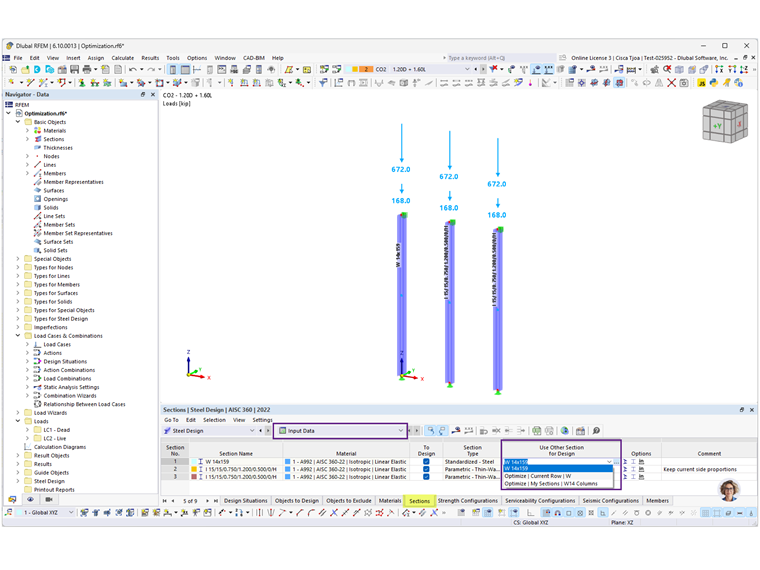
Vous pouvez également créer votre propre série de sections favorites (Image 2) :
1. Sélectionnez "Mes sections | Créer nouveau…"
2. Choisissez les sections transversales souhaitées
3. Cliquez sur "Mes sections | Insérer les sections sélectionnées"
4. Pour modifier ou afficher la série personnalisée, allez dans "Mes sections | Modifier la sélection…"
Votre série personnalisée apparaîtra alors dans le menu déroulant sous "Optimiser | Mes sections | …" (Image 1).

2) Sections paramétriques
Pour optimiser les sections paramétriques :
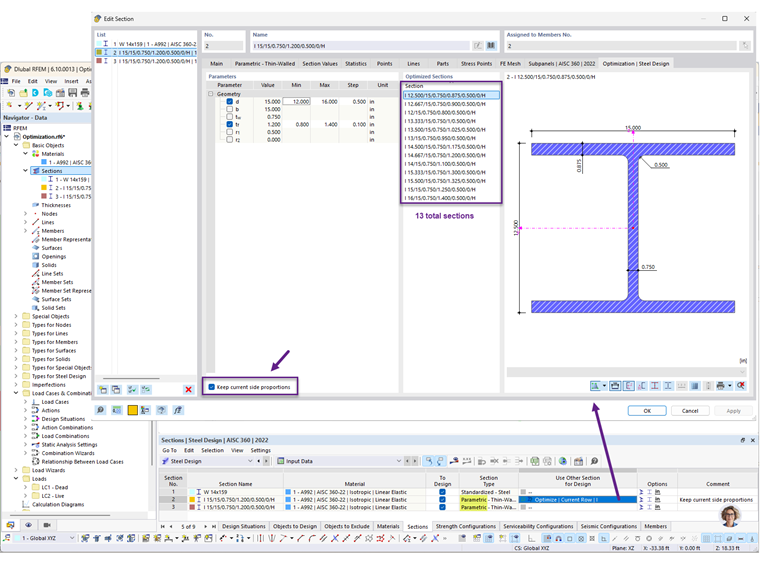
- Sélectionnez "Optimiser | Ligne actuelle | …" pour ouvrir la boîte de dialogue "Modifier la section" (Image 3).
- Sélectionnez les paramètres à optimiser (par exemple, hauteur, largeur, épaisseur).
Option d'optimisation proportionnelle
L'activation de "Conserver les proportions latérales actuelles" suggère des alternatives de section qui maintiennent les proportions d'origine (par exemple, entre la hauteur et l'épaisseur de la semelle). Cela génère une liste limitée basée sur des incréments proportionnels, et pas seulement sur les pas spécifiés comme 0,1 po. C'est idéal pour un dimensionnement rapide et approximatif.
Pour obtenir des valeurs plus précises et arrondies, "désactivez" cette option. Dans l'exemple donné, le nombre de sections suggérées passe de 13 à 63.
3) Transférer les sections optimisées vers RFEM
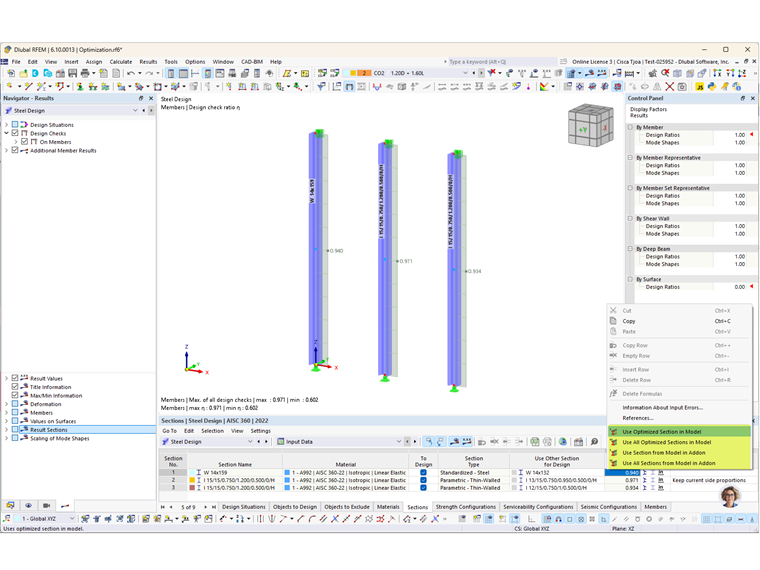
L'effet des changements de section transversale sur la rigidité et les efforts internes dans le modèle RFEM n'est pas pris en compte initialement. Par conséquent, pour terminer le calcul, les sections transversales optimisées doivent être transférées vers RFEM, et le calcul doit être effectué à nouveau (Image 4).