1) Standardisierte Querschnitte
Um standardisierte Querschnitte zu optimieren:
- Gehen Sie in der Tabelle der Stahlbemessung zum Register Querschnitte.
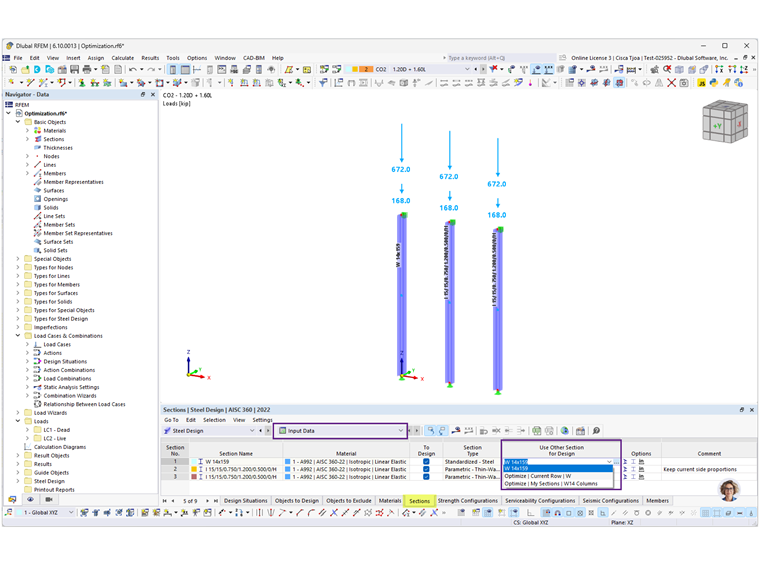
- Klicken Sie in der Spalte „Anderen Querschnitt für Nachweis verwenden“ auf „Optimieren | Aktuelle Zeile | …“, um aus einer vordefinierten Querschnittsreihe auszuwählen (Bild 1).
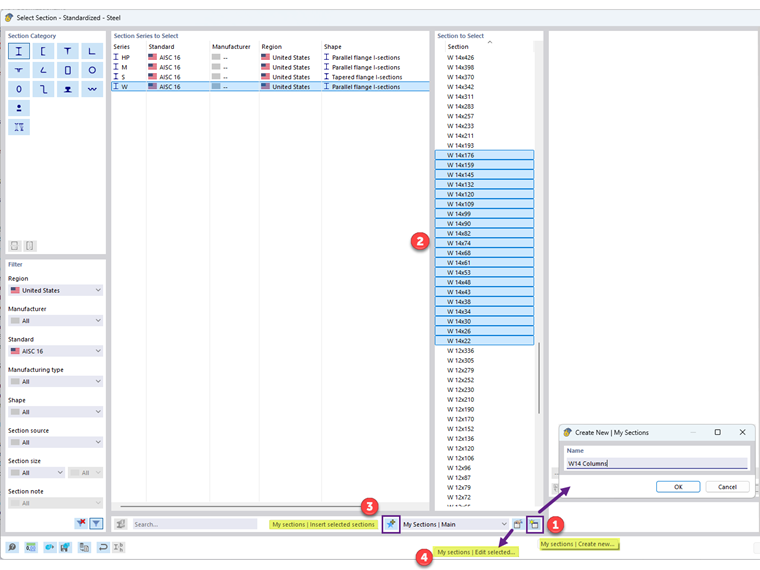
Sie können auch eigene favorisierte Querschnittsreihen erstellen (Bild 2):
1. Wählen Sie „Meine Querschnitte | Neu erstellen…“ 2. Wählen Sie die gewünschten Querschnitte aus. 3. Klicken Sie auf „Meine Querschnitte | Ausgewählte Querschnitte einfügen“. 4. Um die benutzerdefinierte Reihe zu bearbeiten oder anzuzeigen, gehen Sie zu „Meine Querschnitte | Ausgewählte bearbeiten…“
Ihre benutzerdefinierte Reihe erscheint dann im Dropdown-Menü unter „Optimieren | Meine Querschnitte | …“ (Bild 1).
2) Parametrische Querschnitte
So optimieren Sie parametrische Querschnitte:
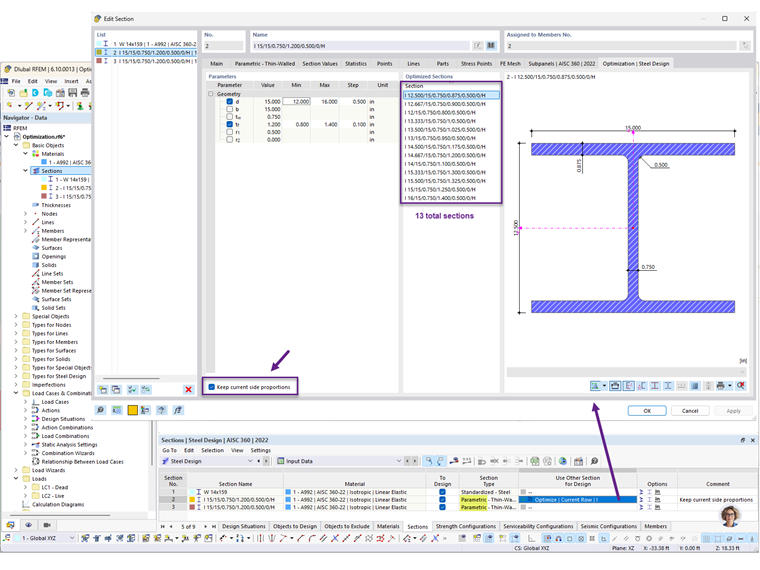
- Wählen Sie „Optimieren | Aktuelle Zeile | …“, um den Dialog „Querschnitt bearbeiten“ zu öffnen (Bild 3).
- Wählen Sie die zu optimierenden Parameter (z.B. Tiefe, Breite, Dicke).
Option zur proportionalen Optimierung
Durch Aktivieren von „Aktuelle Seitenverhältnisse beibehalten“ werden Querschnittsalternativen vorgeschlagen, die die ursprünglichen Proportionen beibehalten (z.B. zwischen Tiefe und Flanschdicke). Dies erzeugt eine begrenzte Liste basierend auf proportionalen Inkrementen, nicht nur den angegebenen Schritten wie 0.1 Zoll. Dies ist ideal für eine schnelle, näherungsweise Dimensionierung.
Um genauere, gerundete Werte zu erhalten, „deaktivieren“ Sie diese Option. Im gegebenen Beispiel erhöht sich die Anzahl der vorgeschlagenen Querschnitte von 13 auf 63.
3) Optimierte Querschnitte nach RFEM übertragen
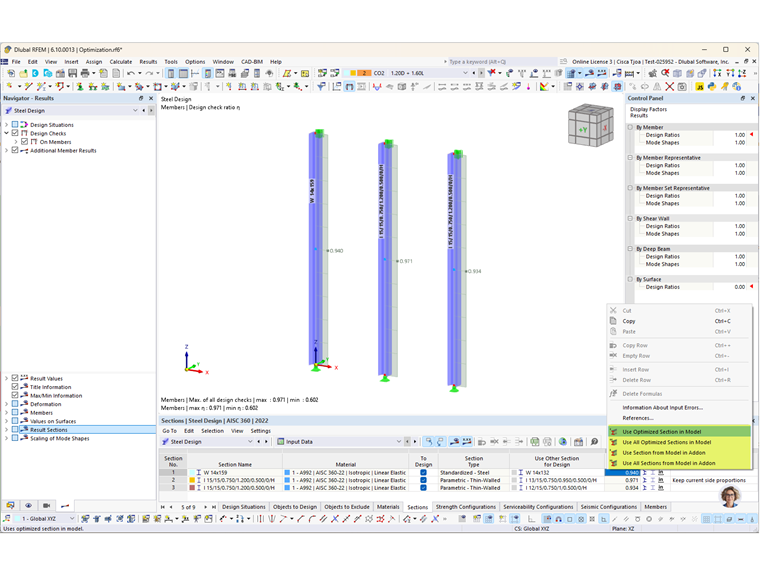
Der Einfluss von Querschnittsänderungen auf Steifigkeit und Schnittgrößen im RFEM-Modell wird zunächst nicht berücksichtigt. Um die Bemessung abzuschließen, müssen die optimierten Querschnitte daher nach RFEM übertragen und die Berechnung erneut durchgeführt werden (Bild 4).