1) Sezioni standardizzate
Per ottimizzare le sezioni standardizzate:
- Nella tabella Verifica acciaio, vai alla scheda Sezioni.
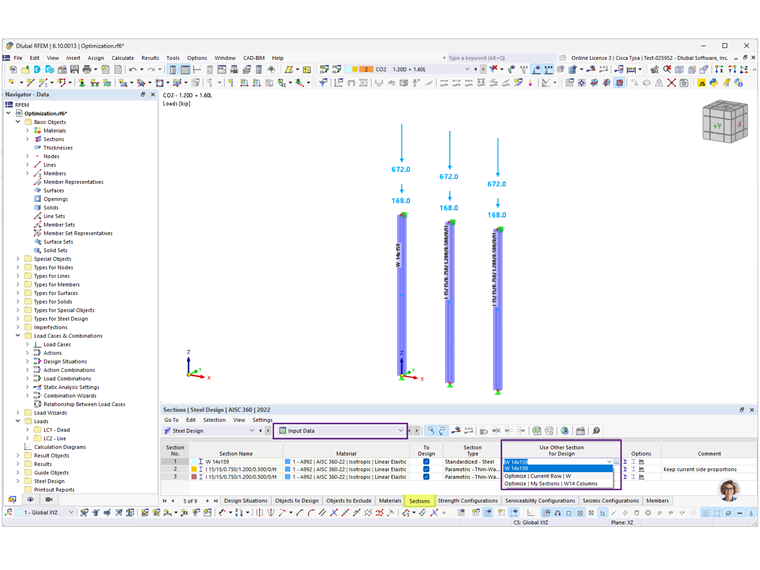
- Nella colonna "Usa altra sezione per verifica", clicca su "Ottimizza | Riga corrente | …" per scegliere da una serie di profili predefinita (Immagine 1).
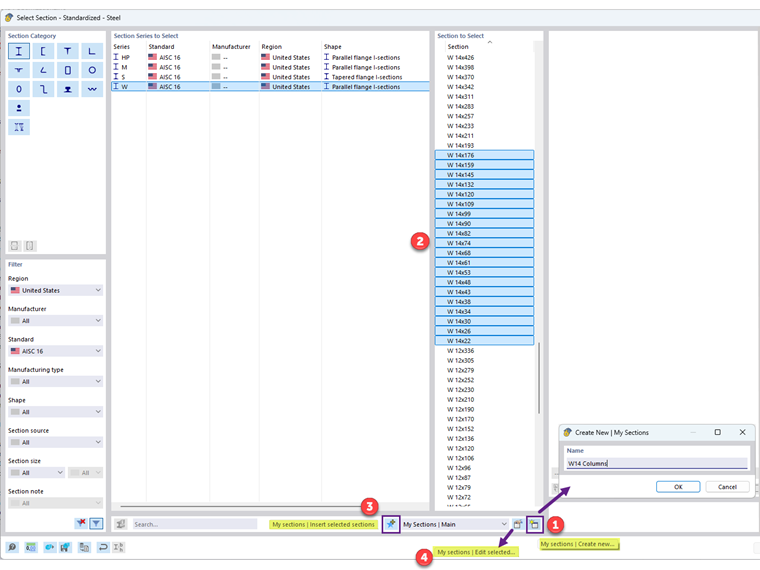
Puoi anche creare la tua serie di profili preferita (Immagine 2):
1. Seleziona "Mie sezioni | Crea nuovo…" 2. Scegli le sezioni desiderate 3. Clicca su "Mie sezioni | Inserisci sezioni selezionate" 4. Per modificare o visualizzare la serie personalizzata, vai su "Mie sezioni | Modifica selezionato…"
La tua serie personalizzata apparirà quindi nel menu a tendina sotto "Ottimizza | Mie sezioni | …" (Immagine 1).
2) Profili parametrici
Per ottimizzare i profili parametrici:
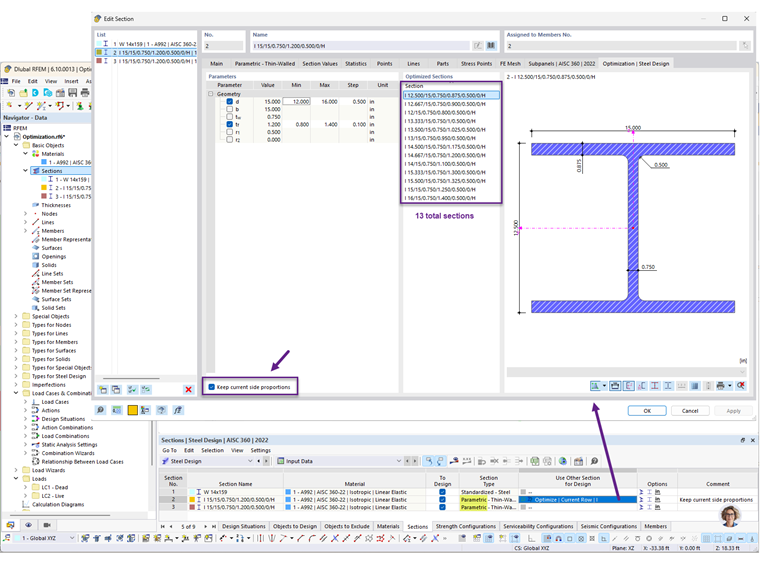
- Seleziona "Ottimizza | Riga corrente | …" per aprire la finestra di dialogo "Modifica sezione" (Immagine 3).
- Seleziona i parametri da ottimizzare (ad esempio, profondità, larghezza, spessore).
Opzione di ottimizzazione proporzionale
Abilitando "Mantieni proporzioni lato corrente" vengono suggerite alternative di sezione che mantengono le proporzioni originali (ad esempio, tra profondità e spessore dell'ala). Questo genera un elenco limitato basato su incrementi proporzionali, non solo sui passi specificati come 0,1 pollici. È ideale per un dimensionamento rapido e approssimativo.
Per ottenere valori più precisi e arrotondati, "disattiva" questa opzione. Nell'esempio fornito, il numero di sezioni suggerite aumenta da 13 a 63.
3) Trasferimento delle sezioni ottimizzate a RFEM
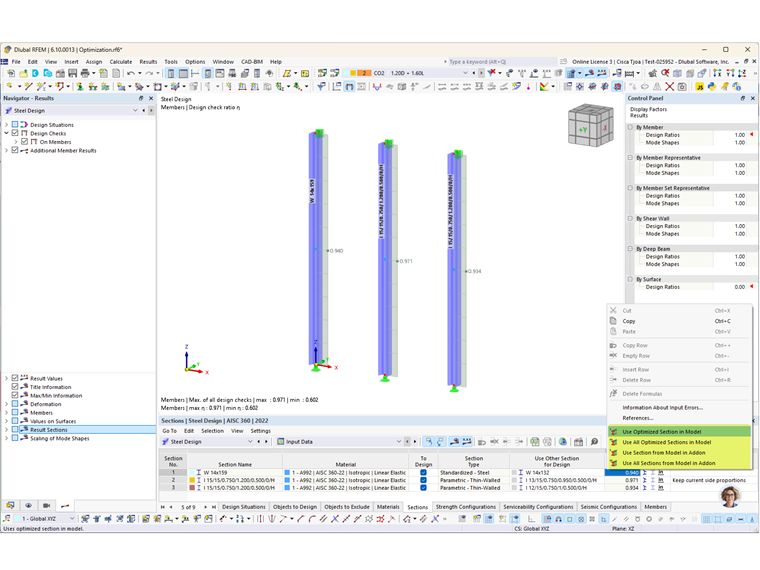
L'effetto delle modifiche della sezione su rigidezza e forze interne nel modello RFEM non viene inizialmente considerato. Pertanto, per completare la verifica, le sezioni ottimizzate devono essere trasferite a RFEM e il calcolo deve essere eseguito nuovamente (Immagine 4).